Наш эксперт Владислав Сереберцев рассказал, как настроить автоматический прием в ресурс (группу или канал) через капчу в боте.
Шаг 1 — Создаем категорию
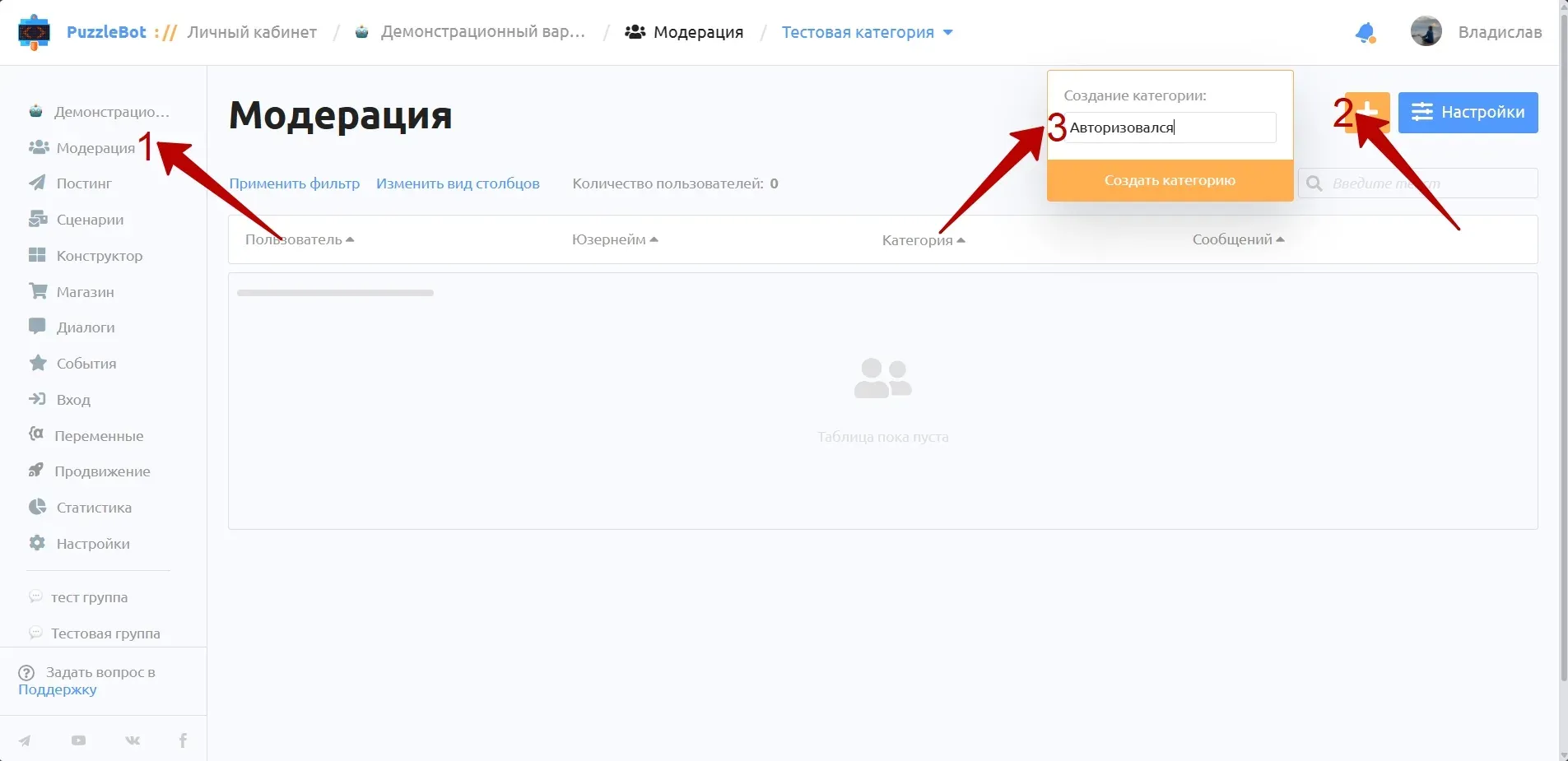
1. Перейдем в раздел "Модерация" в личном кабинете бота.
2. Создаем категорию, например: "Авторизовался".
Шаг 2 — Подключаем группу или канал
1. Подключаем нашу частную группу к сервису PuzzleBot. Подробнее как это сделать рассказали тут: https://help.puzzlebot.top/article?r=4&a=9
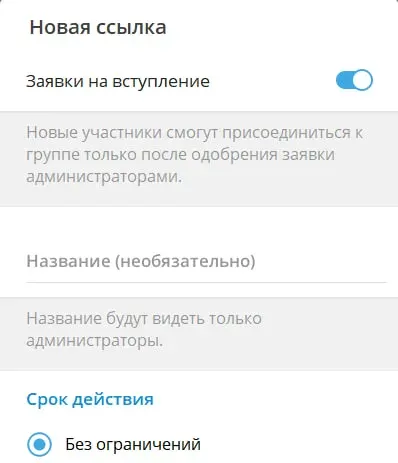
2. В Telegram канале или чате, создаем новую пригласительную ссылку, с тумблером "Заявки на вступление".
Шаг 3 — Настраиваем логику работы бота
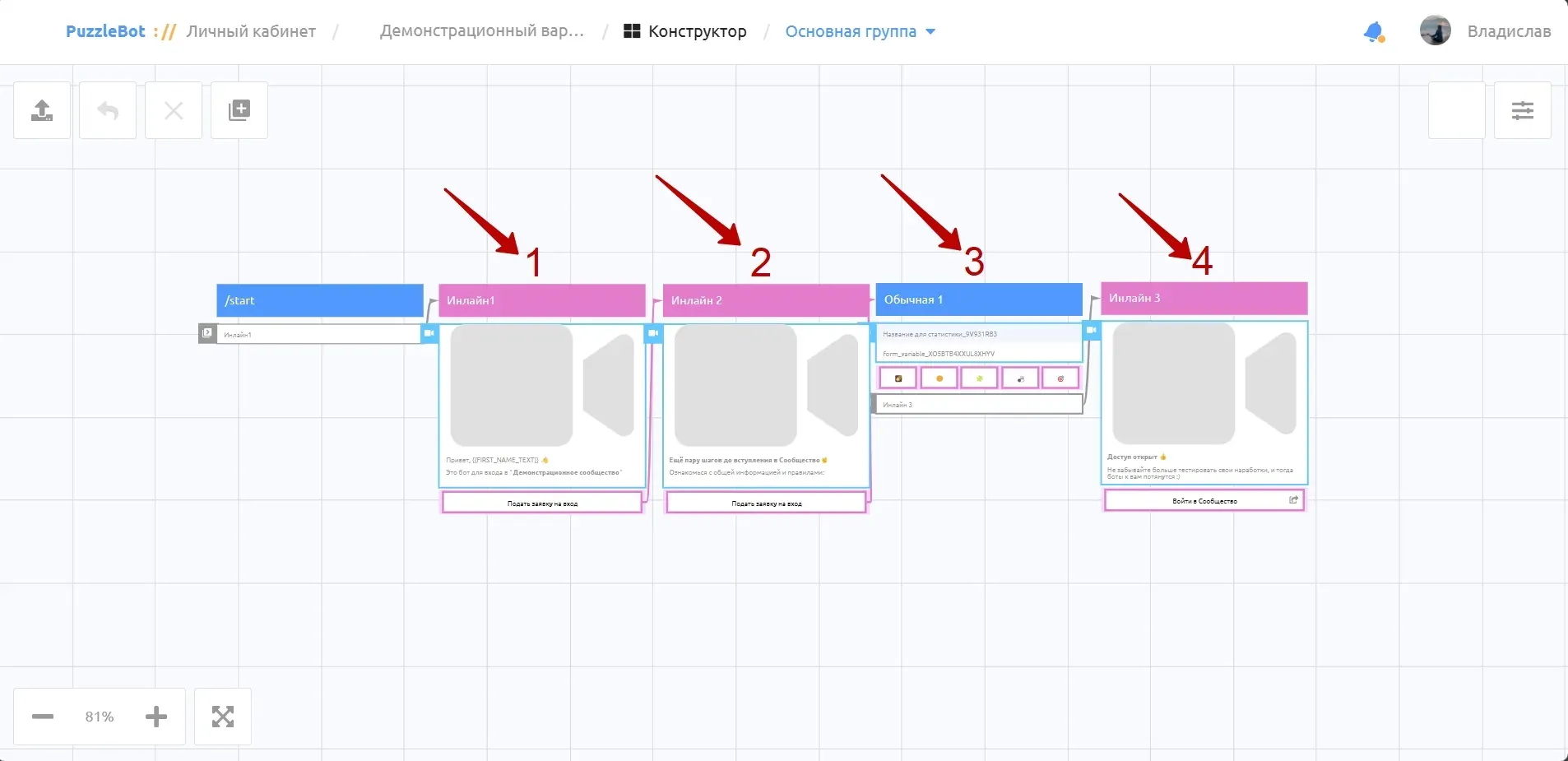
1. Переходим в раздел "Конструктор"
2. Создаем 4 команды: 3 инлайн команды и 1 обычную команду.
3. Команда "Инлайн 1" содержит в себе блок с видео и описанием. Переход к следующему блоку реализован по кнопке.
4. Команда "Инлайн 2" настроена аналогично, но с другим контентом.
5. Команда "Обычная 1" содержит в себе блок "Форма ввода" с типом ввода "Тестирование". В случае ошибки, просим пользователя повторить попытку. Варианты ответов - это кнопки с действием "Попап", где только один верный ответ, в случае которого, мы переходим к следующему блоку. В дополнительных настройках формы ввода ставим галочку "Случайный порядок вариантов".
6. Команда "Инлайн 3" содержит в себе блок с видео и описанием, в кнопке размещаем пригласительную ссылку, которую сделали в ШАГЕ 2. В действиях команды присваиваем категорию "Авторизован", которую создали в ШАГЕ 1.
Шаг 4 — Настраиваем заявку на вступление в ресурс
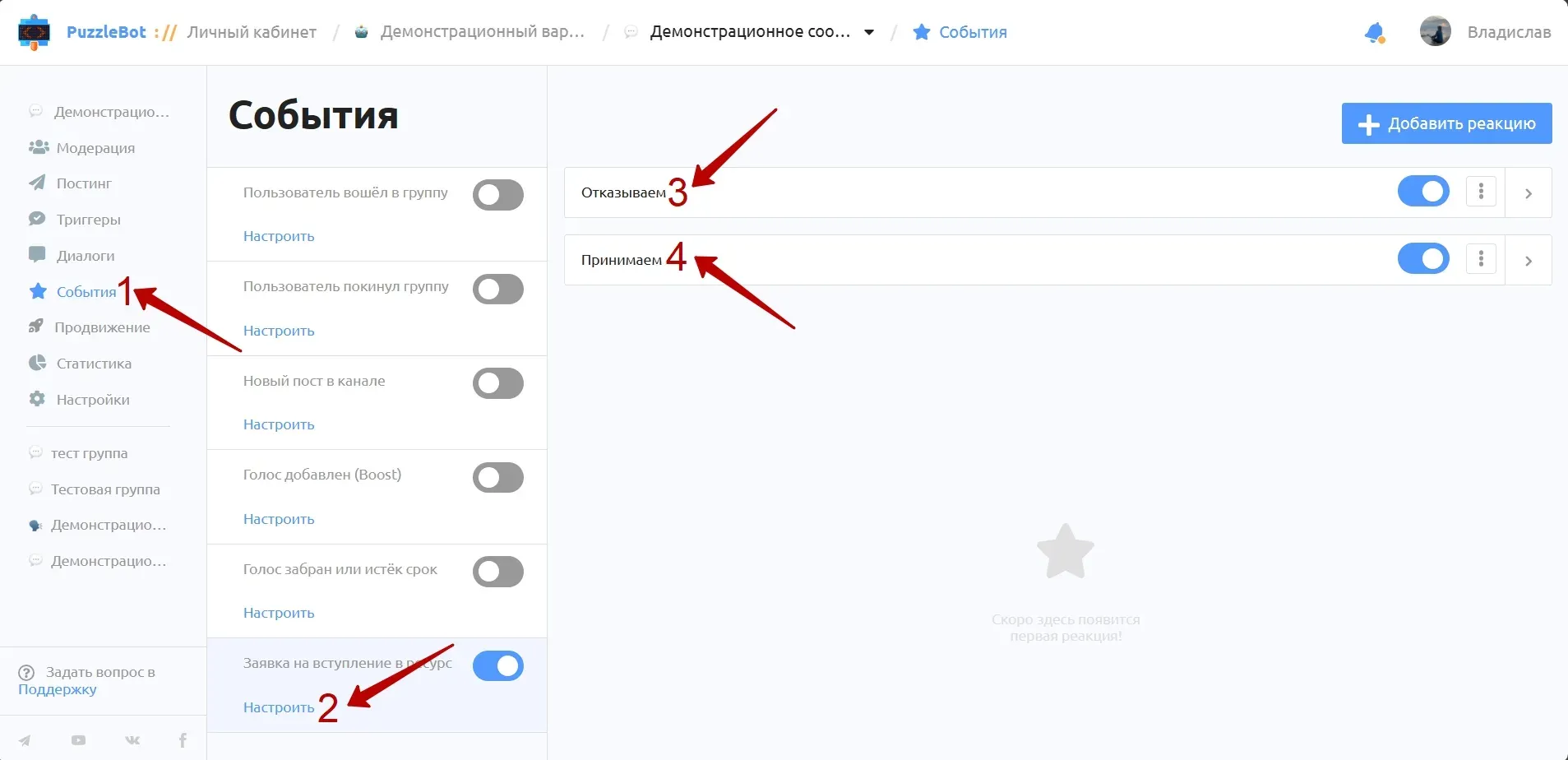
1. Переходим в раздел "События".
2. Нажимаем настроить в пункте "Заявка на вступление в ресурс".
3. Добавляем две реакции. Первая реакция для отказа пользователю, если он не имеет нужной категории, называем ее "Отказываем". Вторая реакция для принятия пользователя, если у него есть нужная категория, называем ее "Принимаем".
Шаг 5 — Настроим реакцию "Отказываем"
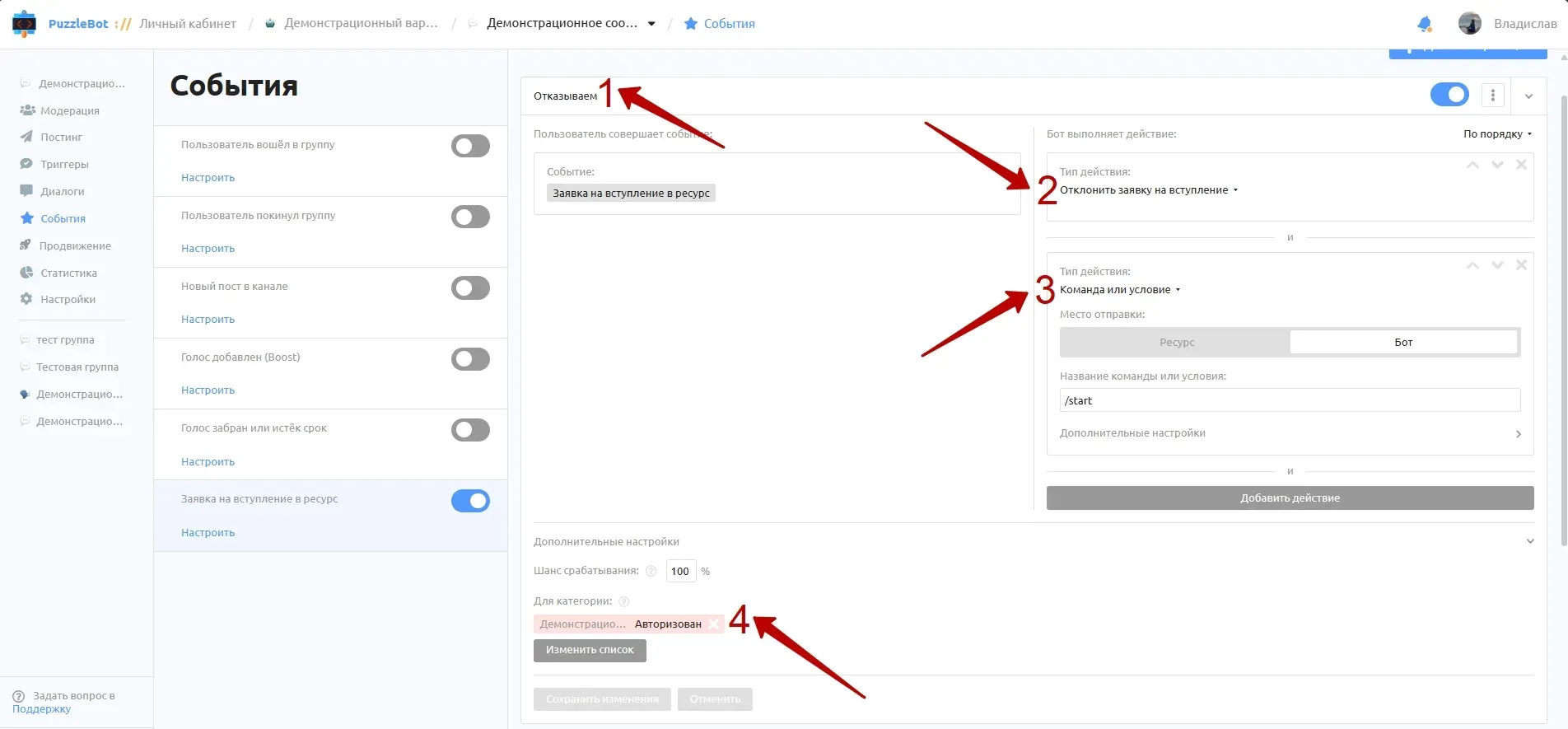
1. В типе действия выбираем "Отклонить заявку на вступление" и "Команда и условия" - пишем команду/start.
2. Перейдем в дополнительные настройки, пункт "Для категорий". Нам необходимо изменить список, выбираем "Все", далее ищем необходимую категорию и выбираем ползунок налево, нажимаем сохранить.
3. Сохраняем изменения.
Шаг 6 — Настроим реакцию "Принимаем"
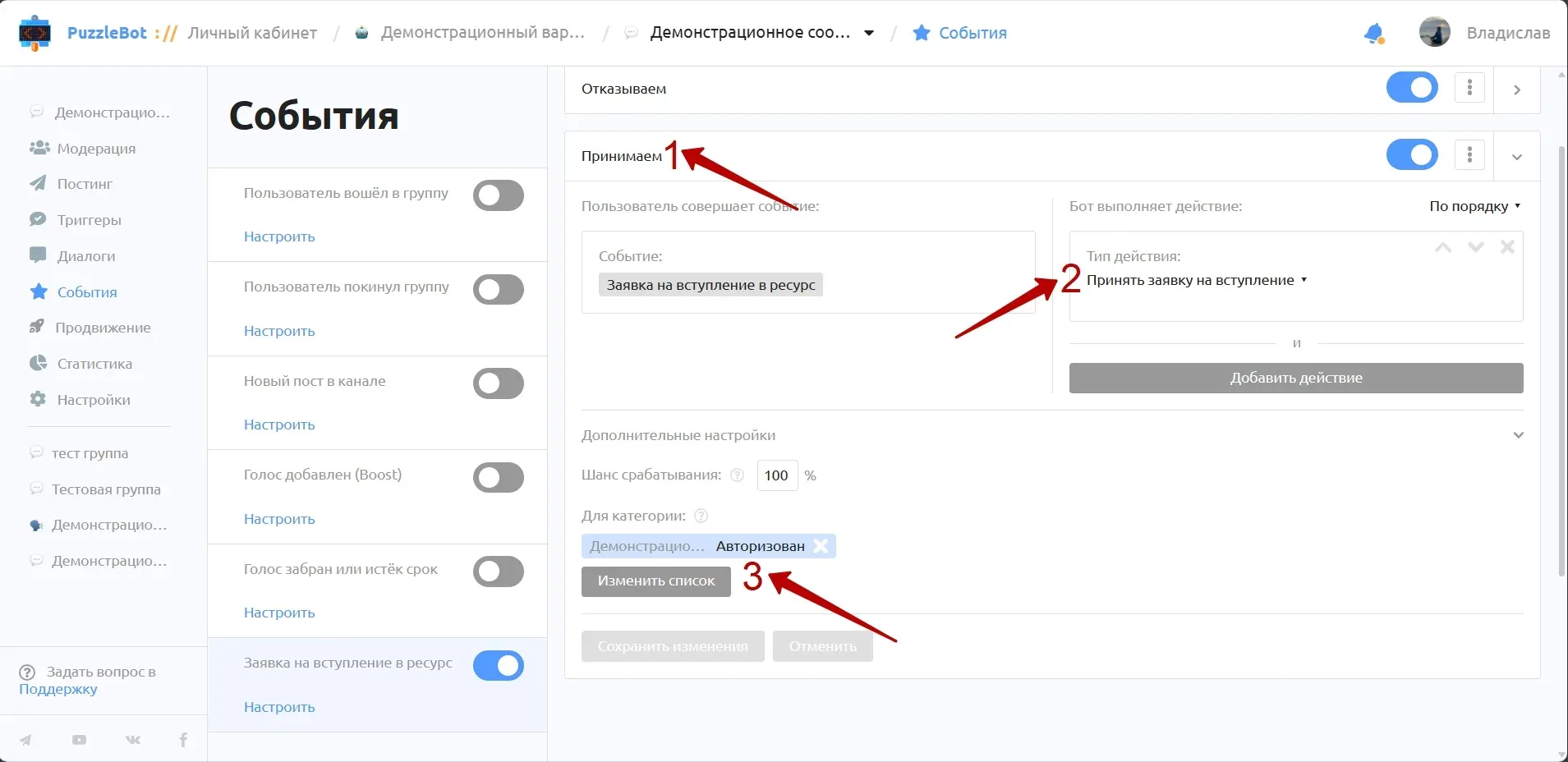
1. В типе действия выбираем "Принять заявку на вступление".
2. Перейдем в дополнительные настройки, пункт "Для категорий". Нам необходимо изменить список, выбираем "Любая", далее ищем необходимую категорию и выбираем галочкой, нажимаем сохранить.
3. Сохраняем изменения.
Мы научились настраивать прием заявок в группу или канал с проверкой на капчу, что позволит отсеять в свое сообщество реальных пользователей, тем самым повысив его ценность.
Хотите задать вопрос эксперту? Пишите его в комментарии под последним постом в нашем канале, самые интересные попадут на разбор.