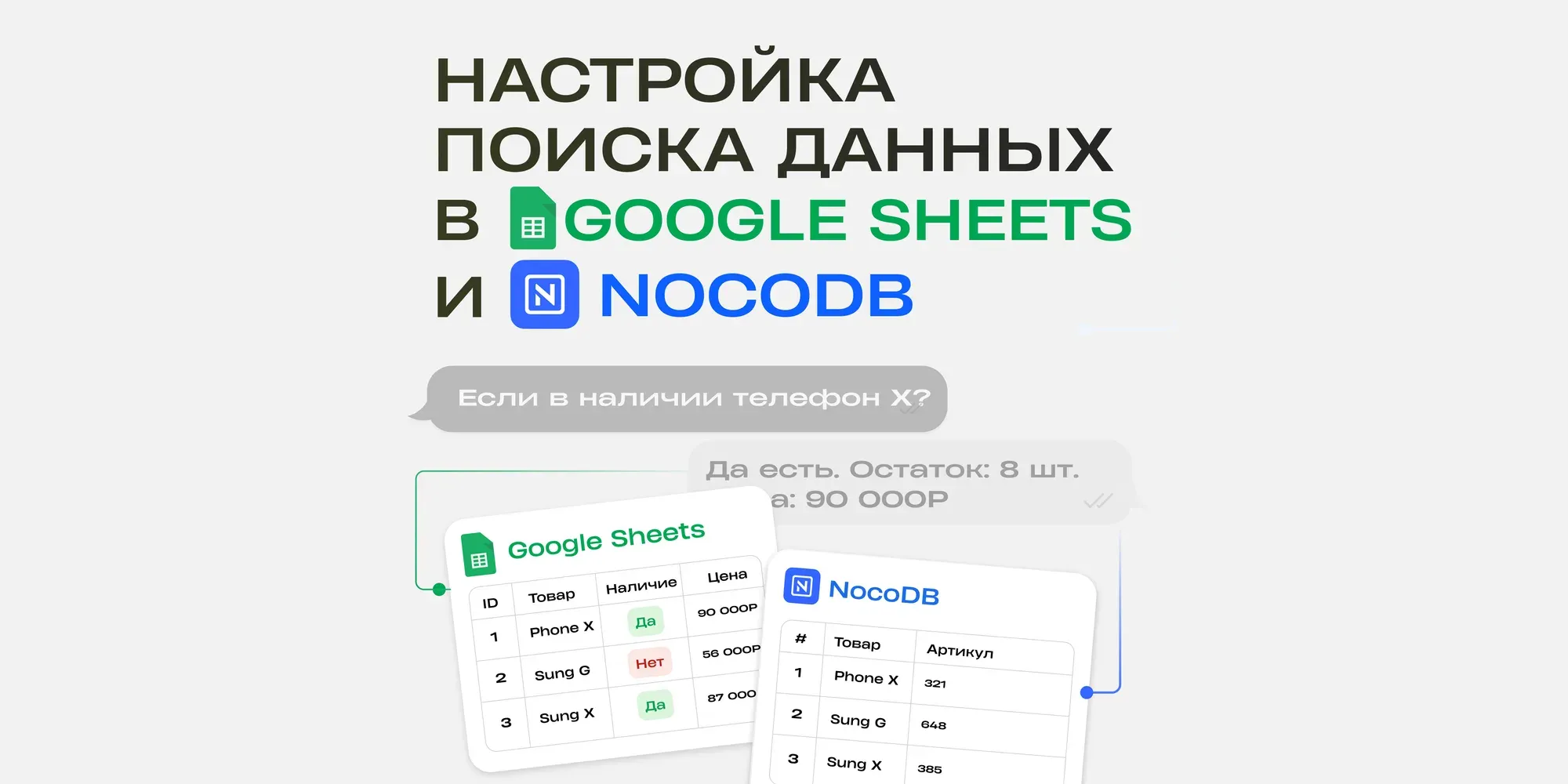
В этой инструкции разбираем, как настроить механику для поиска данных в таблице по значению, введённому пользователем вручную (например, название, email или ID), и вывода результата.
Такая механика может использоваться для:
поиска товаров по названию модели (с проверкой наличия и выводом информации)
проверки заказов (например, по номеру или email)
работы с базой знаний
просмотра статусов (заказ сформирован, передан в доставку, доставлен и т.д.)
Автор статьи Светлана Гизатулина, разработчик Telegram ботов и мини-приложений. Автор канала @DevGrowBot
Как это будет работать
Пользователь вводит значение (например, название модели, email или ID).
Введённое значение используется для поиска в таблице по соответствующему столбцу.
если совпадение найдено — бот выводит данные
если совпадение не найдено — бот сообщает об этом
Разберем настройку на примере таблицы с товарами, где укажем следующие поля:
Model - название модели
Description - описание
Price - цена
Availability - наличие
Quantity - количество
Например, запрашиваем у пользователя название модели — поиск выполняется по столбцу Model.
Подготовим источник данных
Рассмотрим настройку поиска данных на примере работы с Google Sheets и NocoDB.
Логика в обоих вариантах одинакова: выполняется поиск по введённому значению и выводится результат.
Интеграция Google Sheets с puzzlebot
В puzzlebot переходим в раздел Настройки → Интеграции → Google Sheets и нажимаем кнопку SIGN IN WITH GOOGLE — открывается страница, на которой нужно выбрать аккаунт.
Для интеграции необходимо принять условия и предоставить запрашиваемые разрешения.
После успешного подключения вы увидите добавленный Google-аккаунт в списке интеграций.
Интеграция NocoDB с puzzlebot
В puzzlebot перейдите в раздел Настройки → Интеграции → NocoDB и нажимаем кнопку Открыть — откроется страница регистрации.
Зарегистрируемся и переходим в Настройки аккаунта → Tokens, где создадим API-токен и скопируем его.
Возвращаемся в puzzlebot, вставляем токен в разделе интеграции, сохраняем изменения и активируем галочку быстрого доступа Добавить вкладку NocoDB в меню. После этого в меню конструктора появится быстрый доступ к таблицам.
Подготовка таблицы
После подключения интеграции необходимо подготовить таблицу с данными.
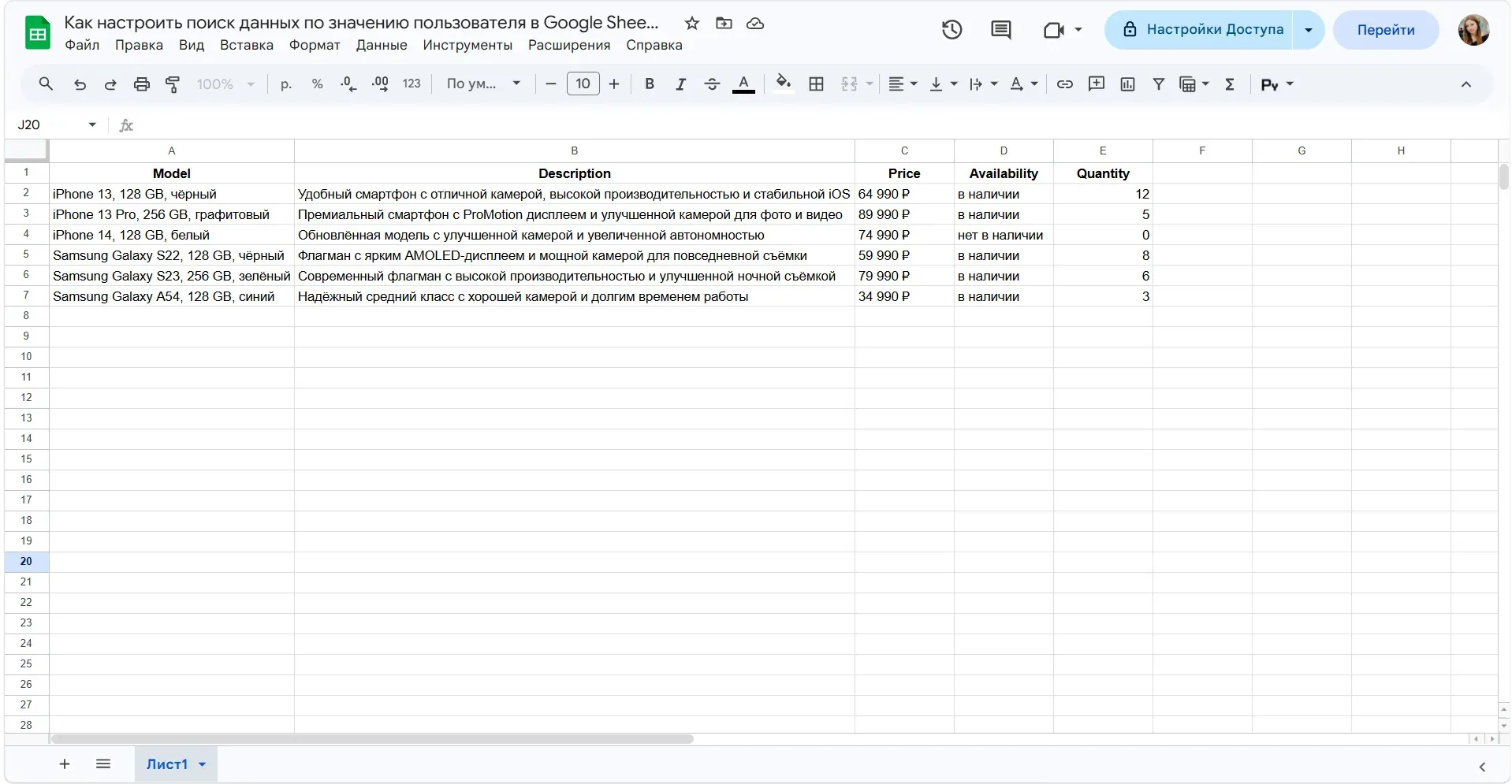
Создадим Google таблицу.
Создадим и настроим NocoDB таблицу с теми же полями, что указаны в примере выше, и заполним её данными.
Настройка логики
В puzzlebot заходим в раздел Конструктор и поэтапно выполним настройку.
1. Команда «Запрос пользователя»
Создадим обычную команду - это будет точка входа, где пользователь вводит значение. И добавим блок Форма ввода, настроим его:
Текст: Какой товар вы хотите заказать?
Тип ввода: Отправка сообщения
Маска ввода: Текст
Дополнительно (по желанию) настроим реакцию на ответ пользователя:
Реакция: Ищу информацию…
Автоудаление сообщения: через 2 секунды
Сохраним команду.
2. Команды «Вывод из Google Sheets»
Создадим обычную команду - она будет отвечать за вывод данных, подходящих под запрос пользователя. Добавим блок Слайдер и настроим его:
Тип: Google Sheets
Вставим ссылку на таблицу
Укажем нужный лист (если их несколько)
Настройка поиска:
Столбец для поиска: Model
Формат значения: текст
Тип условия: Сообщение содержит - позволит находить даже неполные совпадения (например, если пользователь ввёл не полное название товара).
Фразы: Model (переменная, которая хранит запрос пользователя)
Дополнительные настройки:
Сортировка по столбцу: можно оставить Не задано или выбрать нужный столбец
Сортировка ответов: По возрастанию или По убыванию - можно выбрать по необходимости
Вариант поиска: Все - выводит все совпадения, Первый найденный - выводит только одно значение, Задать количество - выводит указанное количество записей (можно использовать для вывода топа продаж)
Подстановка:
Выберем тип блока, в котором будет формироваться ответ (в примере используется Текст).
Заполним шаблон ответа, используя переменные из таблицы: Модель - [A], описание - [B], цена - [C], наличие - [D], количество - [E]
Сохраним команду.
3. Команда «Нет данных»
Создадим обычную команду - она будет отправляться, если бот не найдёт совпадений в таблице.
Добавим блок Текст и укажем сообщение, например: “К сожалению, такой модели нет”.
Дополнительно можно предложить пользователю ознакомиться с доступными товарами. Для этого добавим блок Слайдер.
Настройка блока выполняется аналогично пункту 2 о команде “Вывод из Google Sheets”, но вместо поиска по введённому значению используем фильтрацию по наличию:
Столбец: Availability
Условие: Полное совпадение
Значение: в наличии
Таким образом, даже при отсутствии совпадения пользователь может ознакомиться с товарами которые в наличии.
4. Команда условия «Проверка наличия»
Создадим новую команду Условие - она будет проверять наличие данных в таблице:
Если совпадения найдены - будет отправляться команда «Вывод из Google Sheets»
Если совпадений нет - будет отправляться команда «Нет данных»
Настройка правила:
Тип проверки: раздел Google Spreadsheets -> Проверить строку
Вставим ссылку на таблицу
Укажем нужный лист
Настройка поиска:
Столбец для поиска: Model
Формат значения: текст
Тип условия: Сообщение содержит
Фразы: Model (переменная, которая хранит запрос пользователя)
Тип действия: Отправить команду или условие -> «Вывод из Google Sheets»
В исключающем правиле настроим отправку команды «Нет данных»
Сохраним команду.
Важно обязательно использовать блок условия перед выводом данных. Если сразу направить пользователя в блок Google Sheets без проверки, то при отсутствии совпадений бот не вернёт ответ. Проверка позволяет корректно обработать оба сценария: и успешный поиск, и отсутствие результата.
Настройка для NocoDB выполняется аналогично: меняется только источник данных, логика остаётся той же.