Ранее создание ботов в MAX было доступно только для юридических лиц. Теперь такая возможность появилась и у самозанятых, чего многие давно ждали. Это значит, что еще больше специалистов смогут использовать MAX как дополнительный канал коммуникации с клиентами и начать автоматизировать часть своих процессов.
Начинать со сложных сценариев не нужно. Для большинства задач достаточно простого бота, который принимает заявки, отвечает на типовые вопросы и помогает пользователям быстро получить нужную информацию. При необходимости его всегда можно дополнить мини-приложением с более широкими возможностями.
Создание канала в MAX для самозанятых
Базовый порядок для создания канала такой:
Заходим в MAX для бизнеса business.max.ru
Выберем создание канала.
Укажем название, описание и тематику.
Добавим аватар и короткое приветствие.
Опубликуем первый закреплённый пост: кто вы, чем можете быть полезны подписчикам/клиентам и как с вами связаться.
Когда бот будет готов, добавим на него ссылку.
На практике канал лучше сразу связать с воронкой. Человек читает пост, нажимает кнопку, попадает в бота, выбирает услугу и оставляет заявку. Так понятнее и вам, и клиенту.
Пошаговая инструкция по созданию бота в MAX
Если вы уже подготовили канал, для бота есть четкая задача и вы понимаете сценарий пользователя, где бот будет оптимизировать работу, переходим к созданию бота:
Заходим в профиль на платформе
В разделе Чат-боты нажимаем Создать
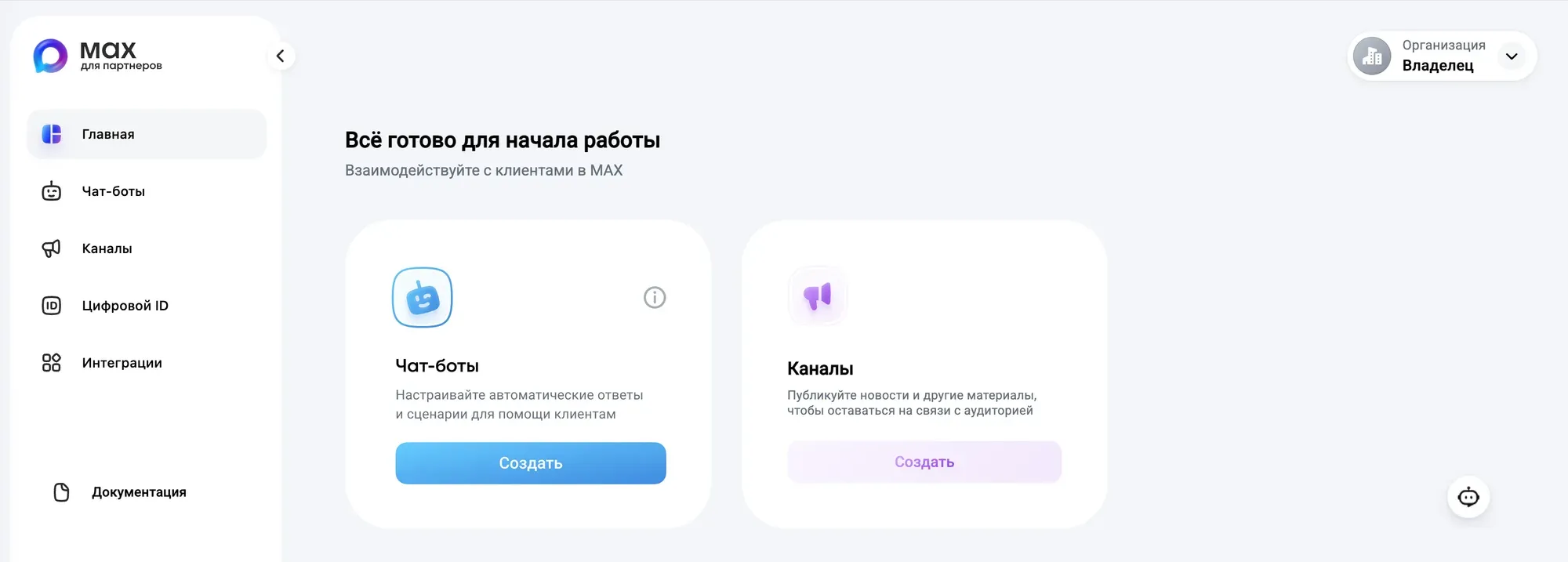
Заполним данные в настройках бота (его карточке) и нажимаем Создать

После этого бот отправится на модерацию. Уведомления об изменении статуса модерации будут приходить вам в личные сообщения от бота MAX для бизнеса
4. Далее нажимаем "интеграция”

5. Получим токен, который копируем и вводим в puzzlebot при подключении Max к проекту
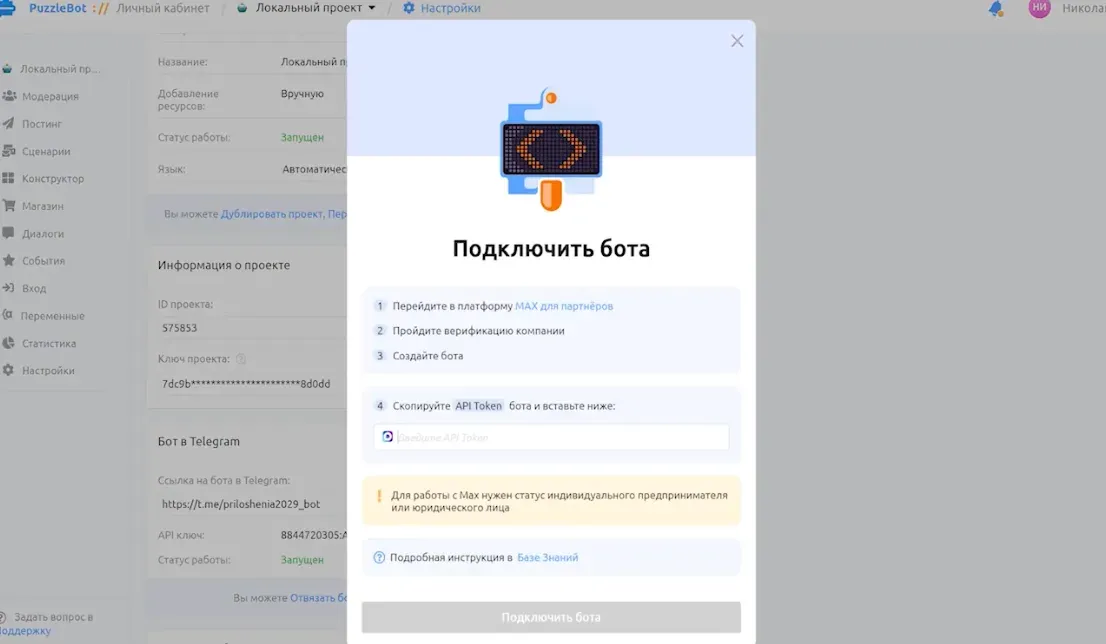
6. Готово
2. Базовая структура бота эксперта
Для начала хватит таких разделов:
услуги;
цены или форматы работы;
свободные окна;
отзывы;
задать вопрос;
оставить заявку.
3. Настроим первый сценарий
Пример для эксперта:
Пользователь нажимает «Записаться».
Бот уточняет, какая услуга нужна.
Спрашивает удобное время.
Собирает имя и контакт.
Отправляет подтверждение клиенту.
Вам приходит уведомление о новой заявке.
4. Проверим запуск
Пройдем путь клиента самостоятельно. Нажимаем все кнопки, отправим тестовую заявку, проверим уведомления и тексты.
Если на каком-то этапе возникают вопросы, хочется прервать процесс или что-то непонятно скорее всего, клиент столкнется с тем же. Лишние шаги лучше убрать сразу.
В puzzlebot легко воплотить эту задачу. В конструкторе удобно продумать сценарий и сразу собрать его без программирования. Мы давно работаем с визуальными сценариями, кнопками, условиями, формами и автоворонками.
Пошаговая инструкция по созданию мини-приложения
Мини-приложение можно подключать, когда одного бота уже мало. Например, если нужен красивый визуал, каталог, карточки услуг и тд. Это выделит вас на общем фоне среди остальных специалистов.
Если вы хотите собрать мини-приложение в MAX, идите по следующим шагам.
1. Выберите один блок, который хотите упаковать в мини-приложение
Не пытайтесь уместить всё сразу. Для первого запуска подойдут:
каталог услуг;
форма записи;
мини-магазин цифровых материалов.
2. Продумайте и создайте вкладки
Для старта достаточно 3–5 вкладок:
Главный экран.
Список услуг.
Карточка услуги.
Форма заявки.
Экран подтверждения.
3. Подготовьте контент
Заранее соберите названия услуг, описания, цены, изображения, вопросы для формы и текст, который увидит пользователь после отправки заявки.
4. Создайте мини-приложение в MAX для бизнеса
Когда вся информация собрана и готова, можно переходить к реализации.
Путь очень похож на путь при создании бота (все скриншоты мы прикрепляли выше):
Мы также переходим в МАХ для бизнеса.
Находим блок "Чат-боты и Мини-приложения" и нажимаем кнопку настроить".
Копируем ссылку на Мини-приложение в констуркторе puzzlebot и вставляем ее в Максе в блок Мини-приложение.
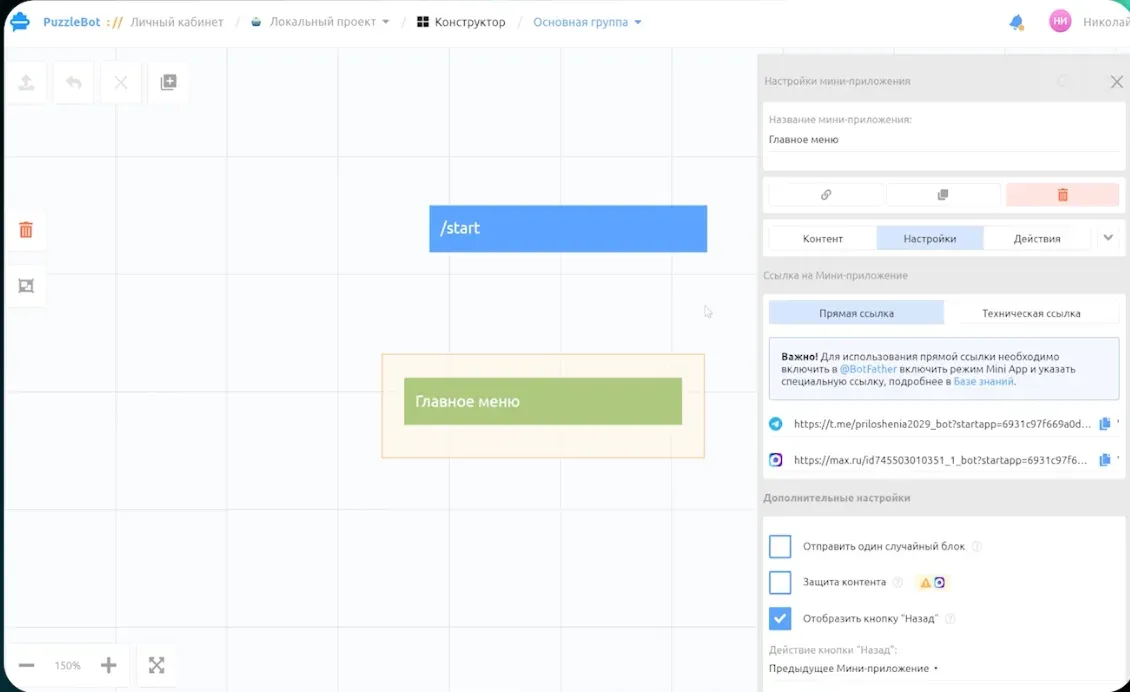
4. Затем выбираем иконку открытия и сохраняем.
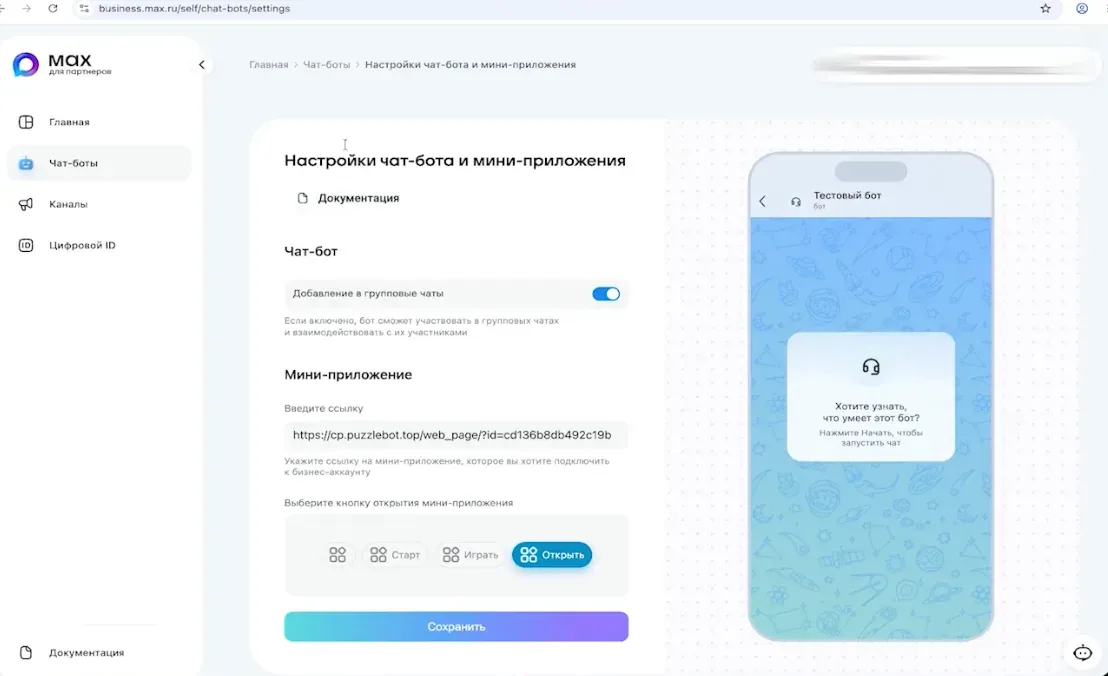
5. Подключение мини-приложения к боту завершено
5. Протестируйте путь клиента
Обязательно проверьте все с телефона. Удобно ли читать, понятно ли, куда нажимать, не слишком ли много текста. Большинство проблем всплывает именно на мобильном экране, и лучше увидеть их самому, чем потом собирать раздраженные сообщения от клиентов.
Есть одно правило, о которое часто спотыкаются на старте: мини-приложение стоит делать от задачи, а не от интерфейса. Сначала решите, что именно должен сделать человек — записаться, выбрать услугу, оплатить, оставить заявку или получить материал. А уже потом продумайте визуал.
В заключение
Если вы запускаете первого бота в MAX, начните с малого: одна услуга, одна форма, одно уведомление, один понятный результат для клиента. Потом уже можно добавлять мини-приложение и сценарии посложнее.
Если хотите быстро собрать основу, попробуйте сделать бота или мини-приложение в puzzlebot. Так проще упаковать воронку, проверить механику и подготовить внятную структуру для запуска в MAX