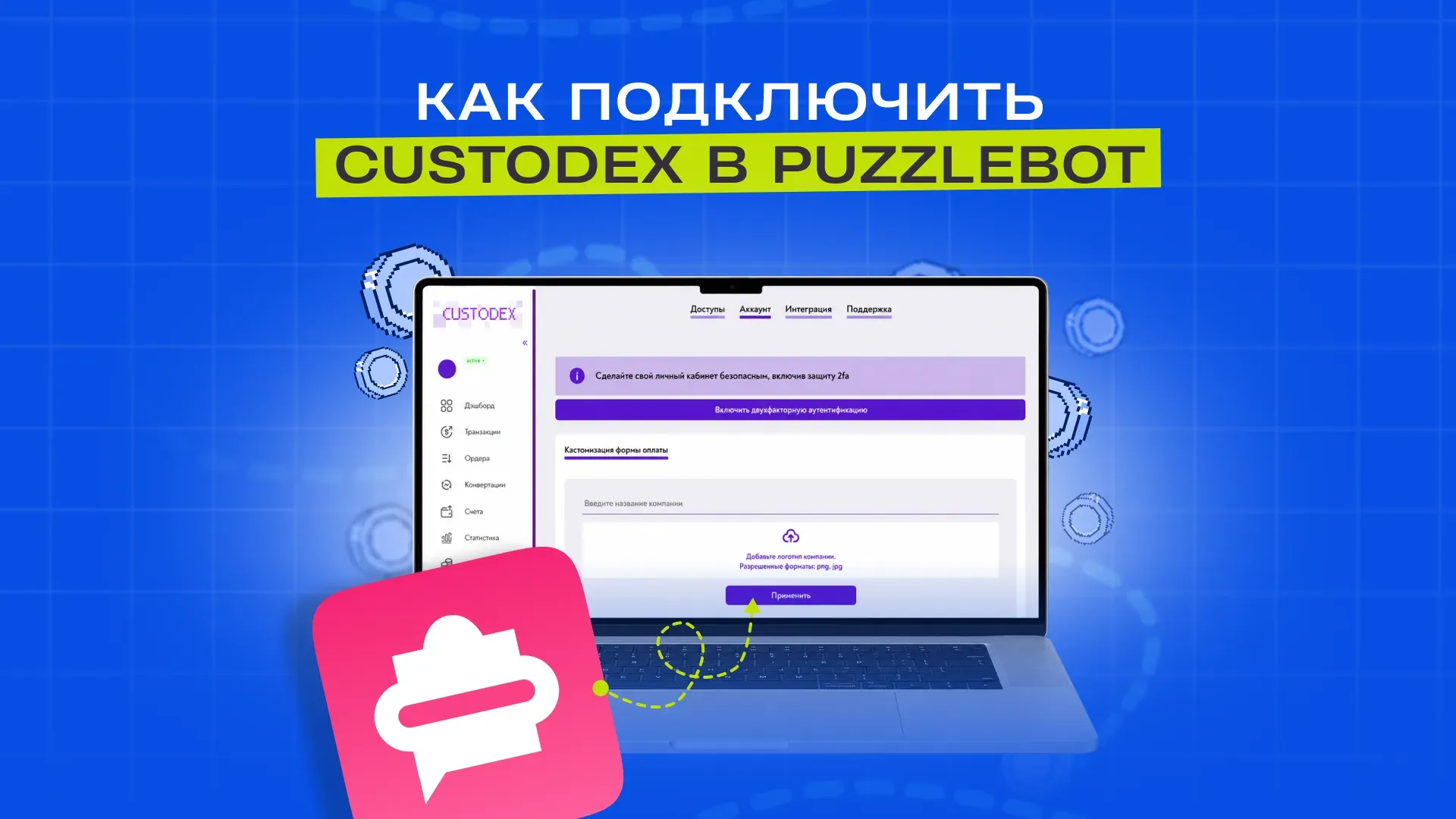
Custodex — сервис для приёма платежей в криптовалюте: поддерживает несколько десятков популярных активов (USDT, BTC, ETH и другие монеты и стейблкоины), комиссия всего 1%, с возможностью конвертации в USDT
Ниже будет инструкция по настройке платежей в криптовалюте
Автор статьи Антоний Павлов — разработчик Telegram-ботов и мини-приложений
Шаг 1 — Регистрация
Перейдите по ссылке - https://pay.custodex.sv/register и зарегистрируйтесь.
При регистрации указывайте актуальный контакт в Telegram — по нему с вами свяжутся для активации личного кабинета.
Шаг 2 — Включение двухфакторной аутентификации
В личном кабинете откройте раздел Настройки — Аккаунт и нажмите Включить двухфакторную аутентификацию. Следуйте инструкциям — потребуется приложение-аутентификатор (например, Google Authenticator).
Это обязательный шаг — без включённой 2FA не получится создать счёт в Шаге 4.

Шаг 3 — Получение ключей интеграции
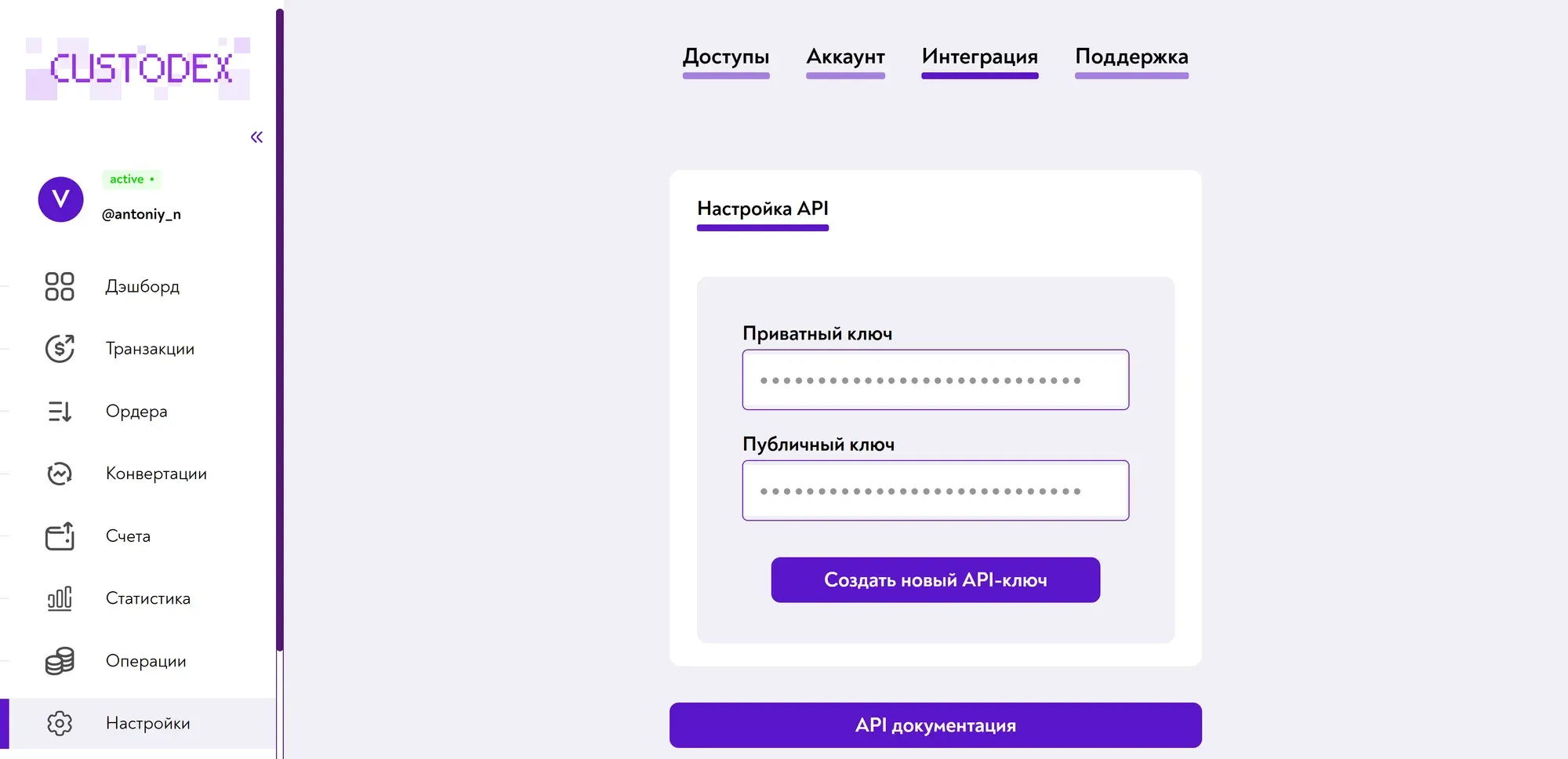
Перейдите в раздел Настройки — Интеграция и скопируйте Приватный ключ и Публичный ключ.
Важно! Приватный ключ — как пароль, никому не передавайте и не публикуйте.
Шаг 4 — Создание Merchant ID
В личном кабинете откройте раздел Счета.

Нажмите Создать счёт. В открывшемся окне укажите название счёта (произвольное, для вашего удобства) и код 2FA из приложения-аутентификатора.

Нажмите Применить — счёт появится в списке вместе с его Merchant UUID.
Шаг 5 — Настройка в PuzzleBot
В нижнем меню откройте Настройки бота, перейдите в раздел Платёжные системы и нажмите Добавить. В открывшемся списке выберите Custodex.
В появившихся полях вставьте ранее полученные значения — Public Key, Secret Key и Merchant UUID — и нажмите Сохранить изменения.

Шаг 6 — Проверка
Создайте в боте кнопку оплаты с суммой 2–5 долларов и проведите тестовый платёж — убедитесь, что срабатывает команда, которую вы указали в качестве действия после успешной оплаты. Если команда выполнилась, интеграция настроена верно