В этой инструкции Светлана Гизатулина рассказала о том, как можно извлекать данные из Google таблиц и отображать их в боте.
В качестве примера используем отображение статуса заказа. Для этого пользователю нужно ввести в боте номер своего заказа.
Шаг 1 — Подключаем бота к сервису PuzzleBot
Как это сделать вы можете узнать в Базе знаний: https://help.puzzlebot.top/article?r=3&a=18
Шаг 2 — Настраиваем интеграцию с Google аккаунтом
Как это сделать вы можете узнать в Базе знаний: https://help.puzzlebot.top/article?r=17&a=159
Шаг 3 — Создаем таблицу и подготавливаем ее
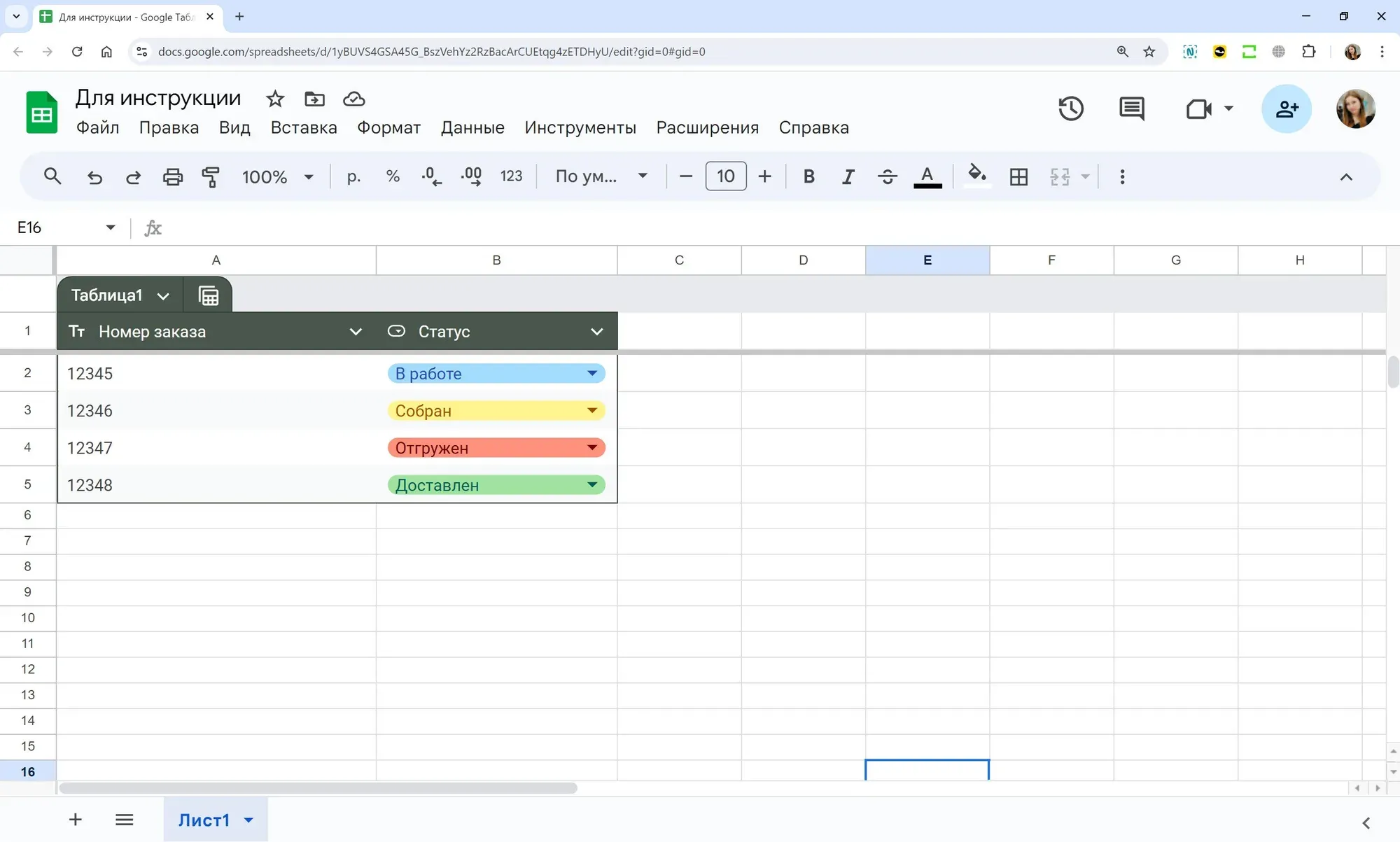
На своем Google аккаунте создаем таблицу, переименовываем ее для удобства и добавляем наименование столбцов, например:
Столбец А - Номер заказа
Столбец В - Статус заказа
Шаг 4 — Создаем и настраиваем команды
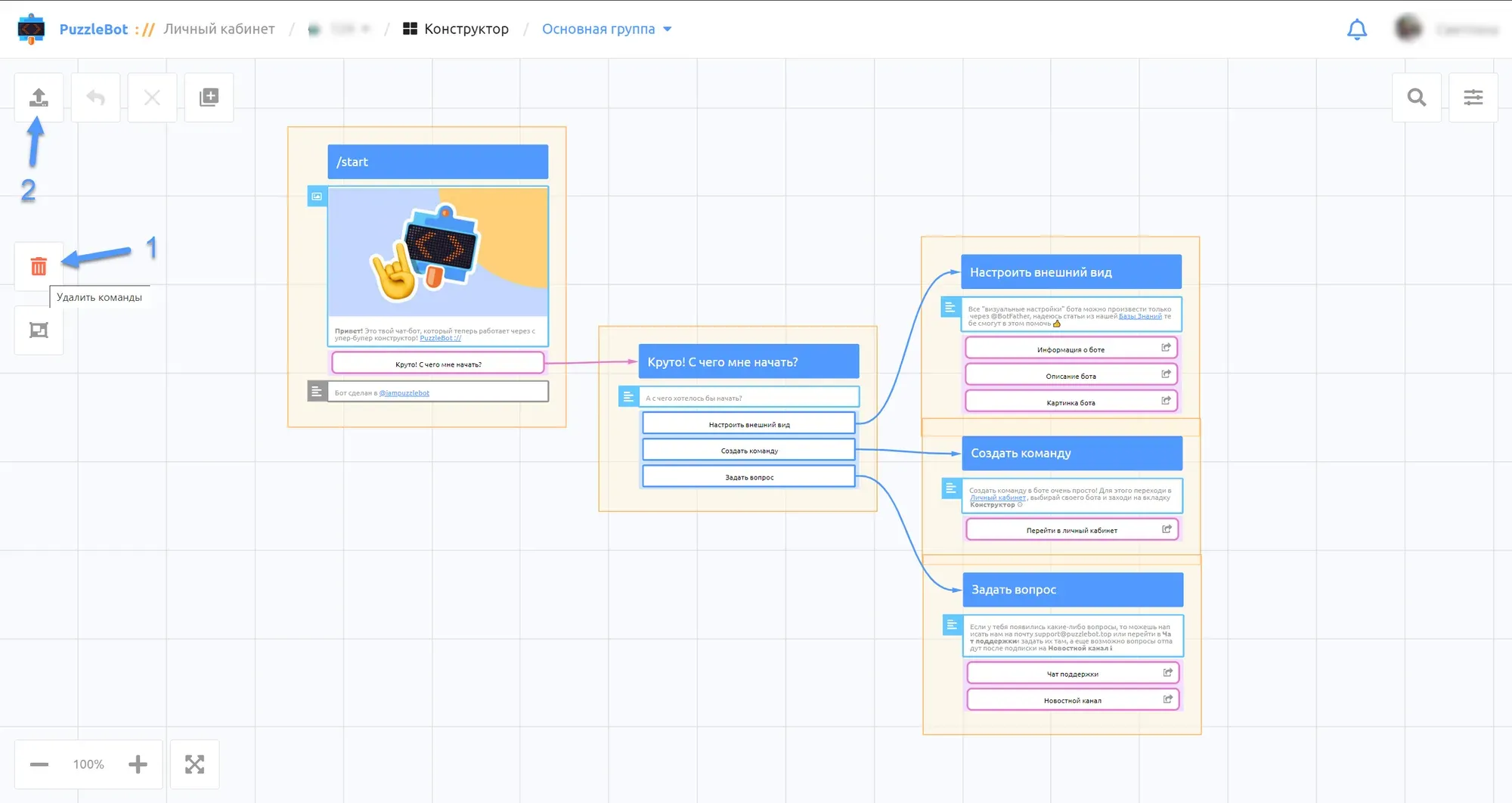
Переходим во вкладку конструктор и удалям предустановленные команды:
1. Используем сочетание клавиш shift+alt и левой кнопки мыши выделяем все команды и удаляем.
2. Применяем изменения.
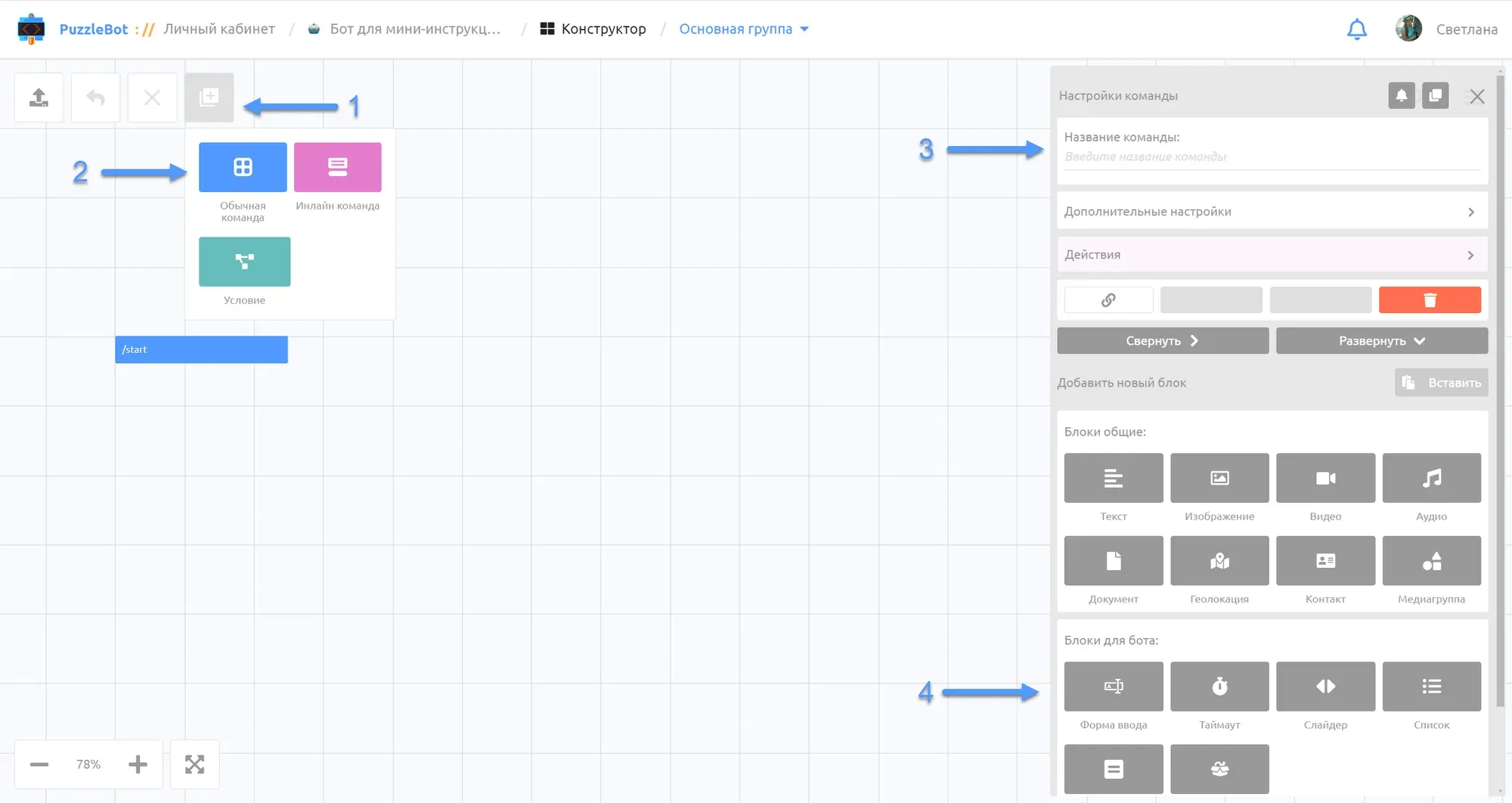
Создаем первую команду:
1. Нажимаем на + (добавить команду).
2. Выбираем обычную команду.
3. Пишем название команды "Запрос номера".
4. Выбираем блок Форма ввода.
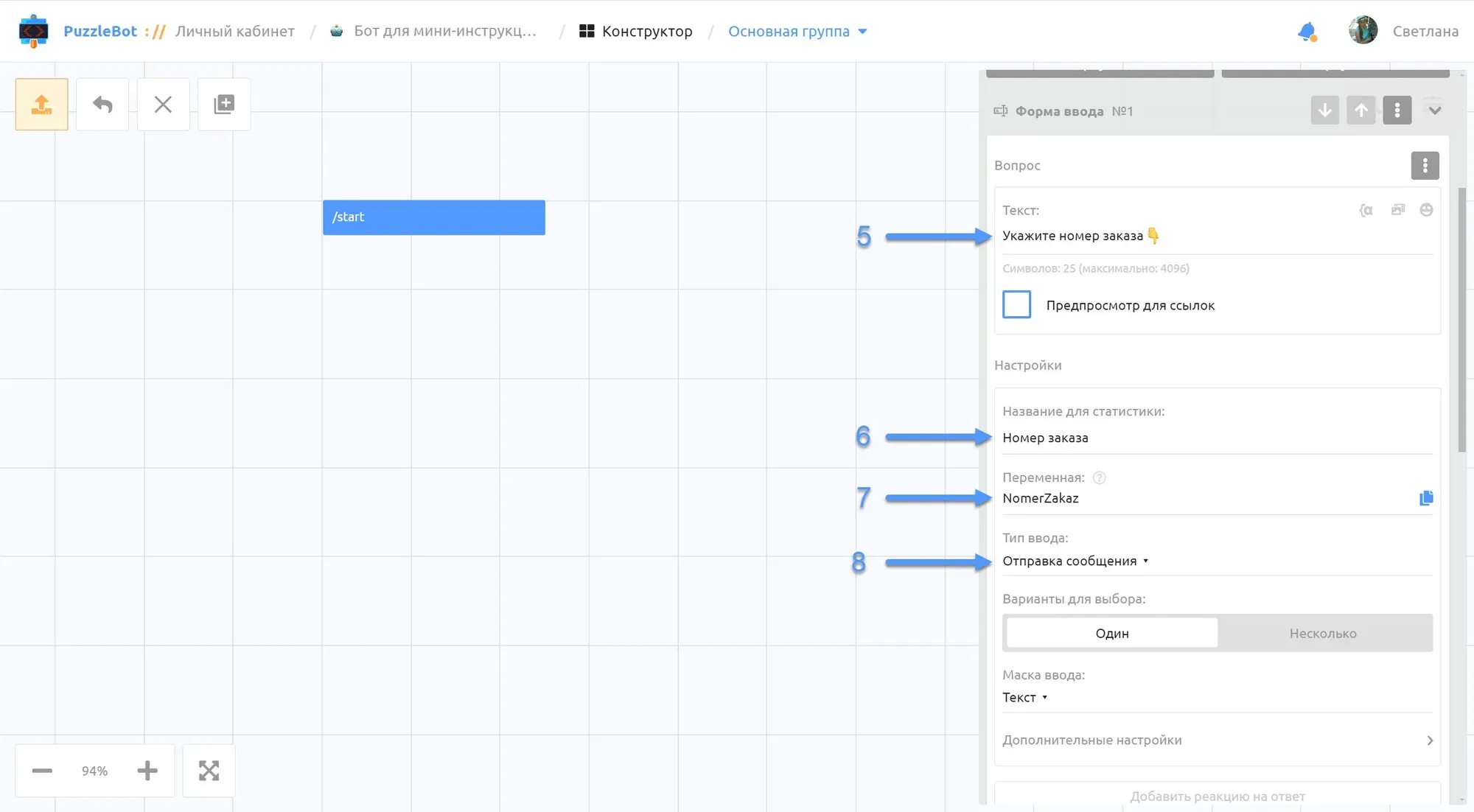
5. Добавляем сообщение: “Укажите номер заказа 👇”.
6. Указываем название для статистики.
7. Указываем переменную.
8. Выбираем тип ввода: отправка сообщения.
Шаг 5 — Создаем переменную
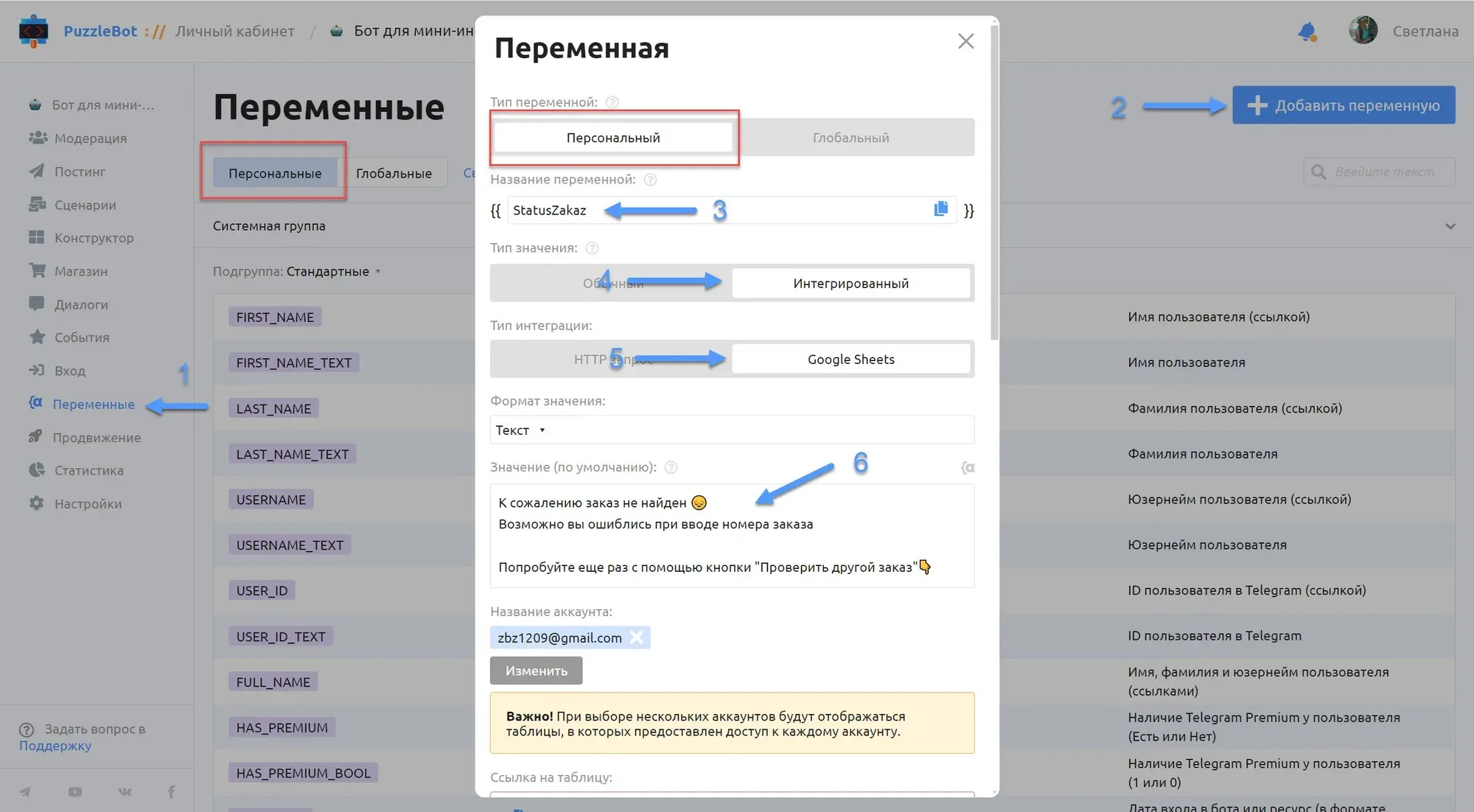
Создаем переменную:
1. Переходим во вкладку Переменные.
2. Нажимаем Добавить переменную - Персональная переменная.
3. Указываем название переменной.
4. Выбираем Интегрированный.
5. Выбираем Google Sheets.
6. Добавляем сообщение по умолчанию:
"К сожалению заказ не найден 😔 Возможно вы ошиблись при вводе номера заказа Попробуйте еще раз с помощью кнопки "Проверить другой заказ"👇".
Важно!
Если номер заказа не будет найден в таблице, бот отобразит значение по умолчанию.
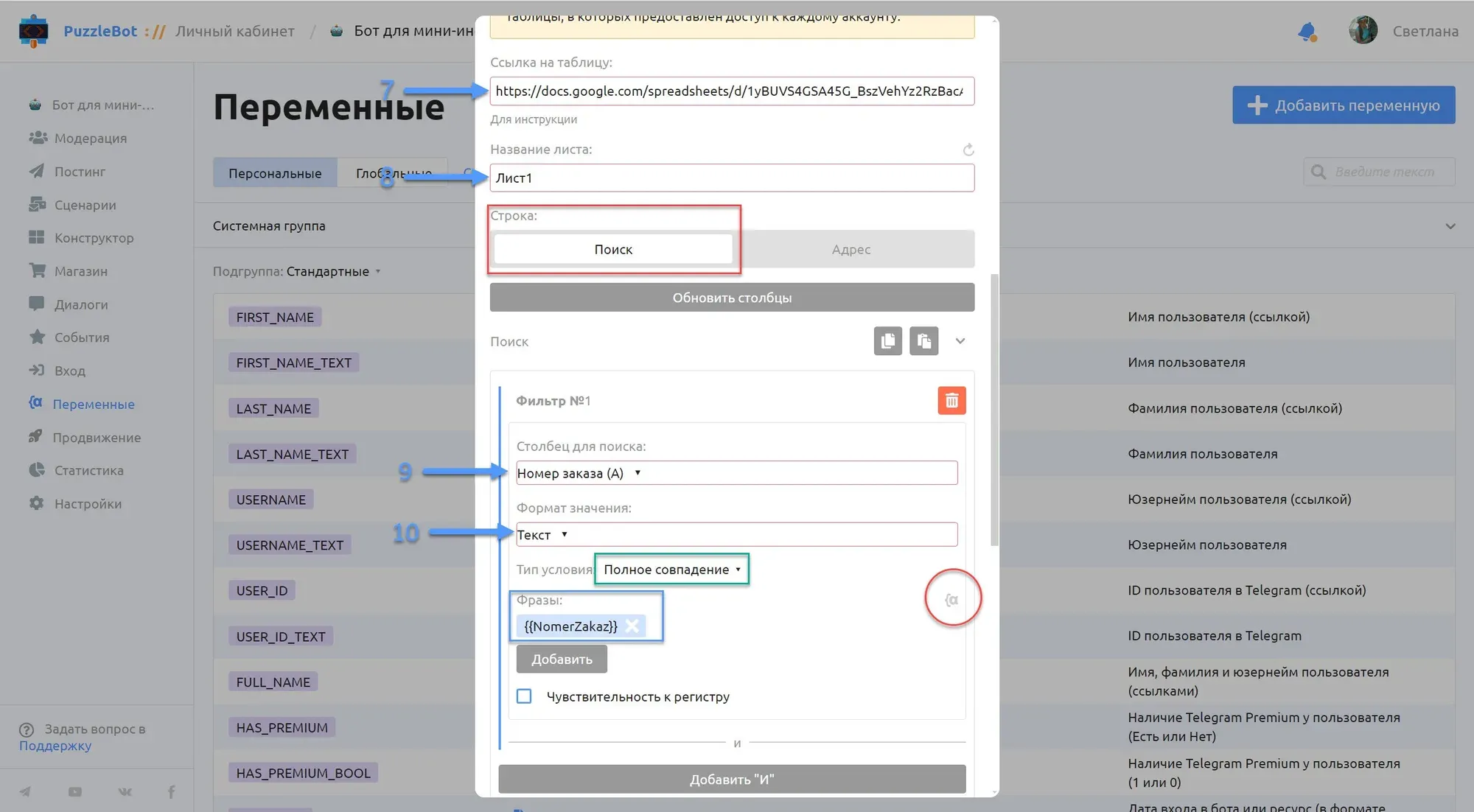
7. Вставляем ссылку на ранее созданную таблицу.
8. Выбираем нужный Лист. По умолчанию выбран Поиск - оставляем как есть.
9. Выбираем столбец для поиска (поиск происходит по номеру заказа, который вводит клиент).
10. В формате значения выбираем Текст, после добавляем переменную по которой будет осуществляться поиск.
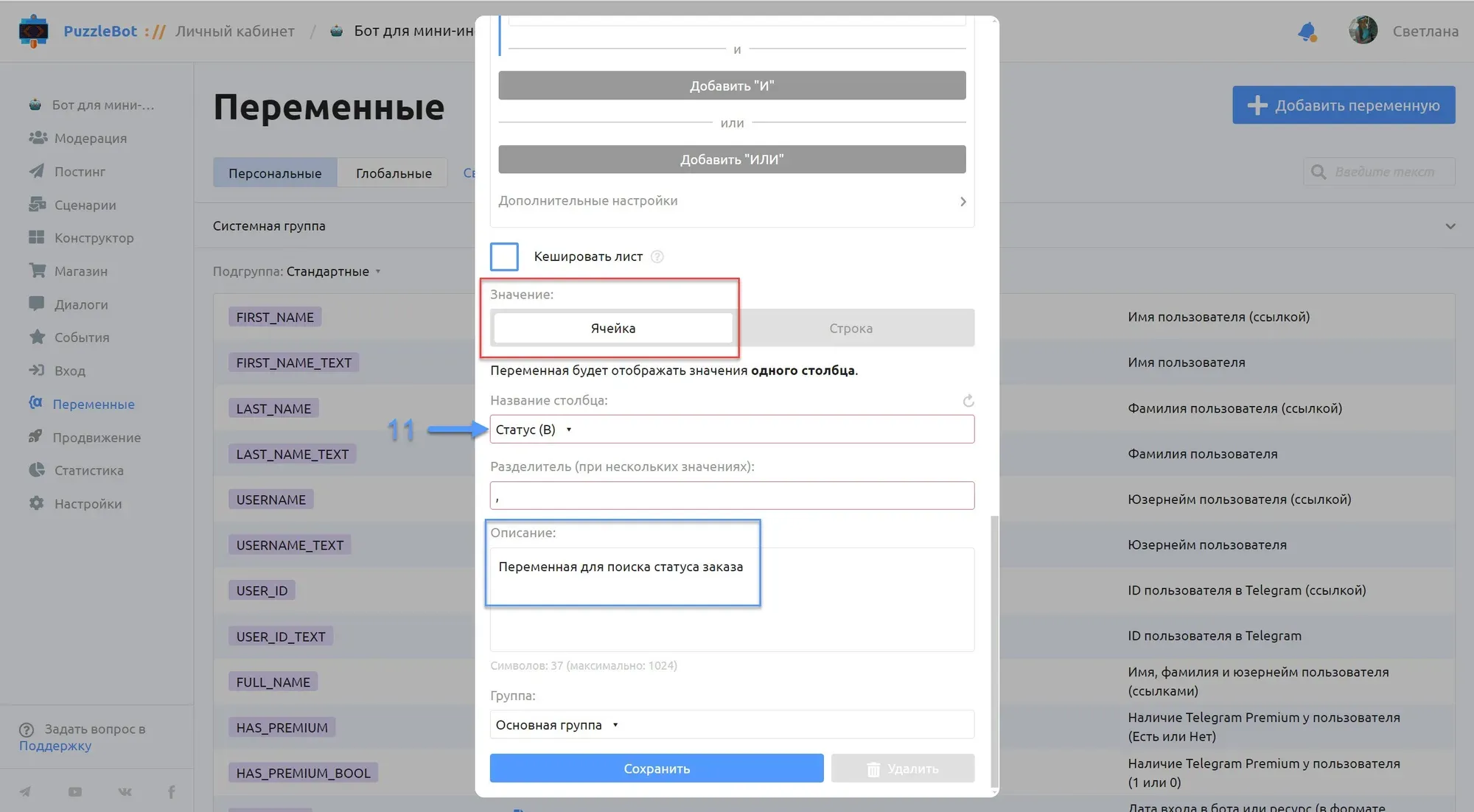
11. Выбираем столбец, из которого будут извлекаться данные.
Оставляем вывод значения из ячейки. При необходимости можно вывести строчку (если в других столбцах есть еще данные, например, дата или ответственный сотрудник, номер для связи и тд). В описании, по желанию, можно указать комментарий, чтобы в будущем было легче вспомнить для чего создана переменная .
После всех настроек нажимаем на кнопку Сохранить.
Шаг 6 — Создаем вторую команду
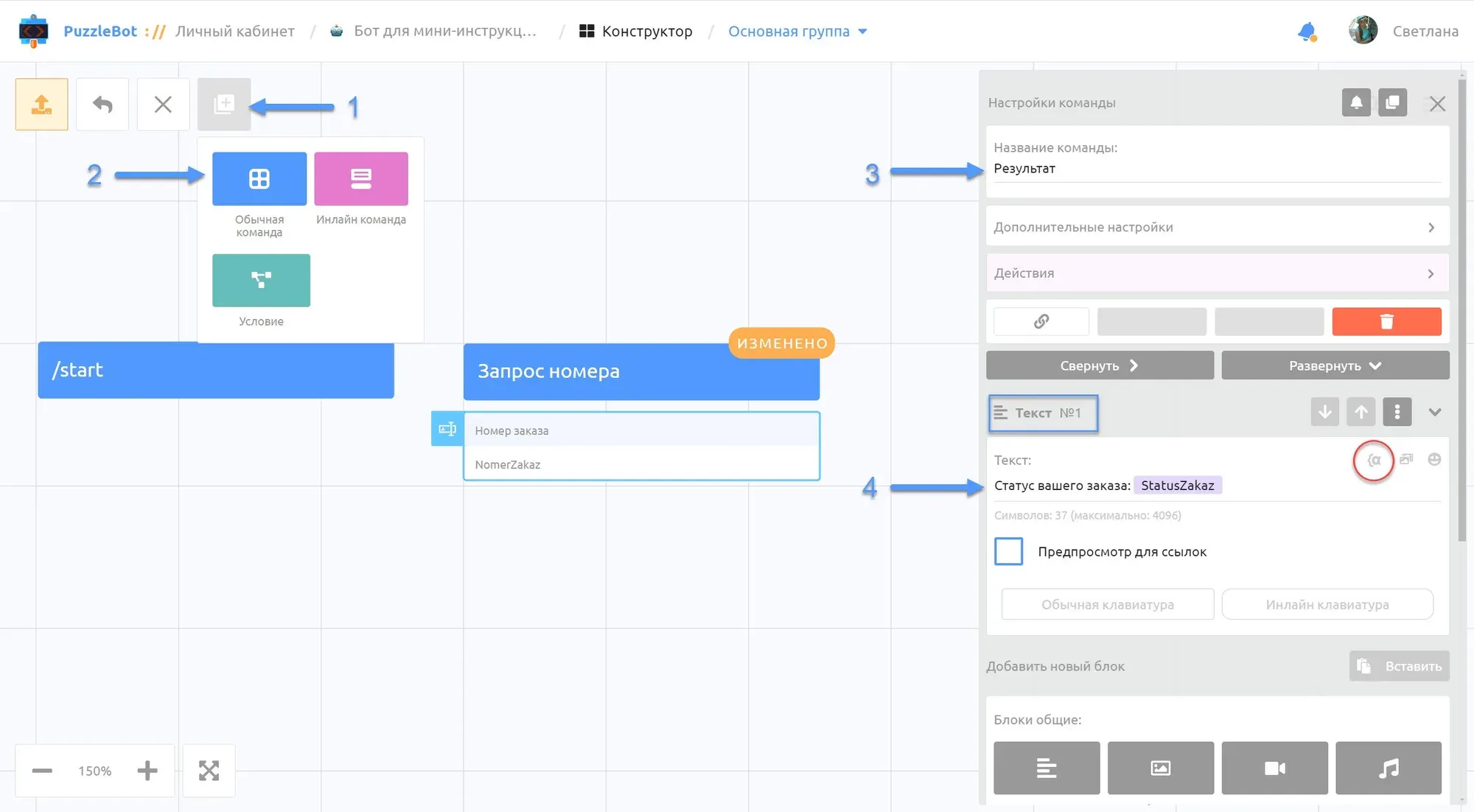
Возвращаемся во вкладку конструктор
Создаем вторую команду:
1. Нажимаем на + (добавить команду).
2. Выбираем обычную команду.
3. Пишем название команды "Результат".
4. Выбираем блок Текст и пишем сообщение с указанием созданной интегрированной переменной:"Статус вашего заказа: StatusZakaz".
Шаг 7 — Соединяем команды
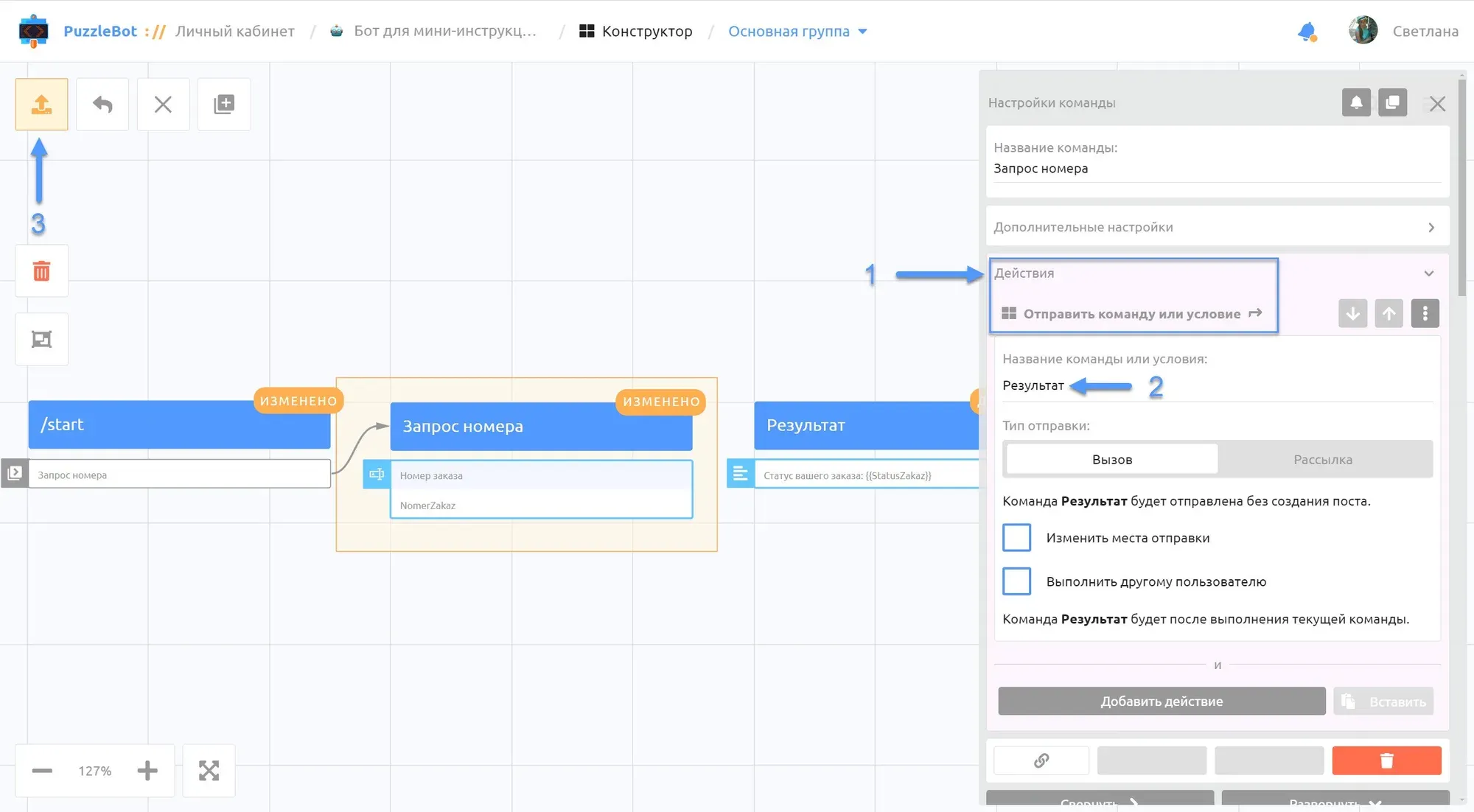
Соединяем все команды:
1. В каждой команде по очереди открываем раздел Действия.
2. Выбираем Отправить команду или условия и вводим название нужной команды.
3. Применяем все изменения.
Шаг 8 — Протестируем работу бота
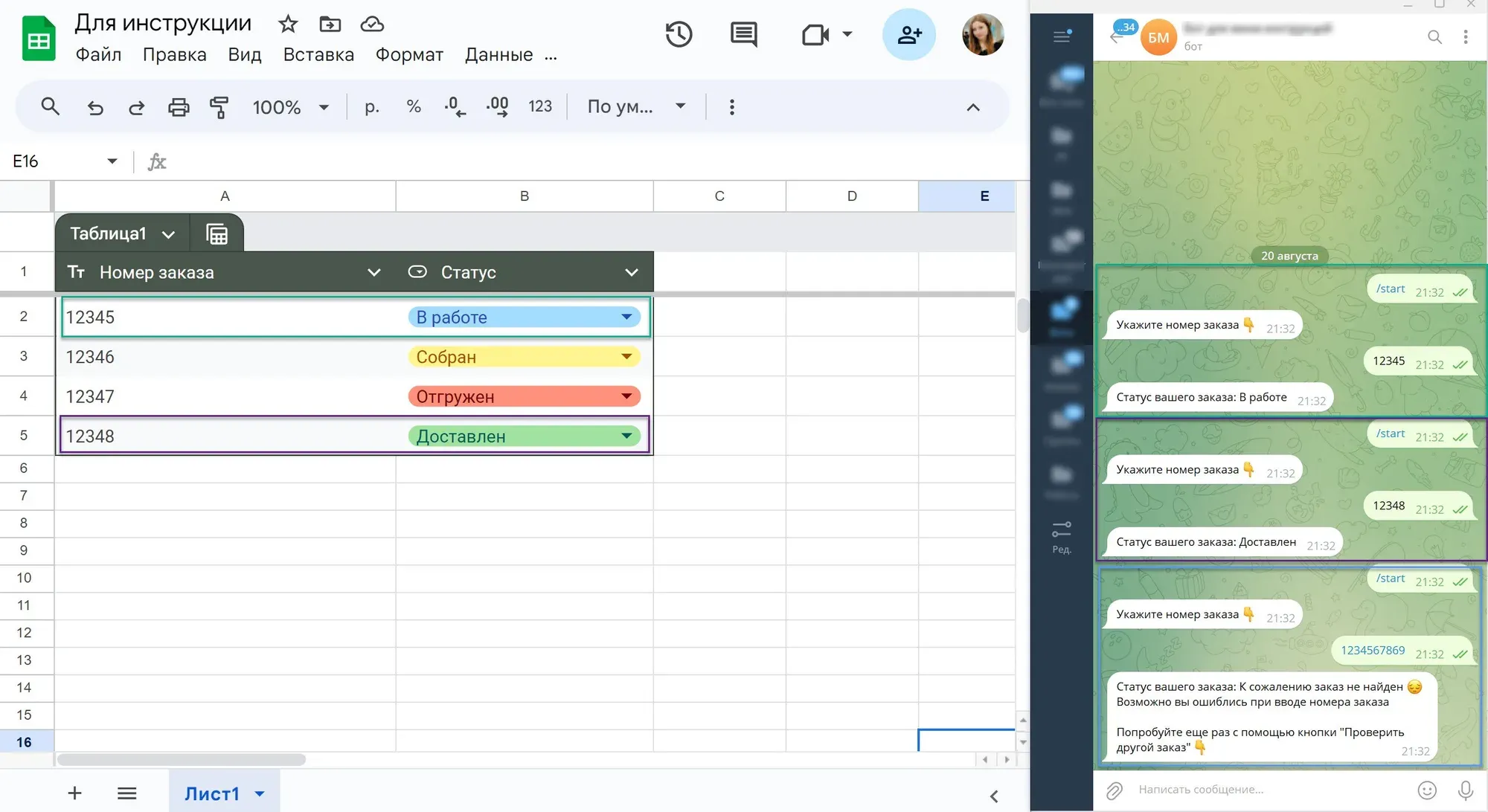
С любого аккаунта проверяем работу бота.
Настройки выполнены - теперь бот может извлекать данные из Гугл таблицы.
Хотите задать вопрос эксперту? Пишите его в комментарии под последним постом в нашем канале, самые интересные попадут на разбор.