Наш эксперт Светлана Гизатулина рассказала, как сделать бот опросник с записью ответов в Google таблицу. Эта функция будет полезна для сбора ответов пользователей в единую базу и дальнейшего анализа.
Шаг 1 — Подключаем бота к сервису PuzzleBot
Как это сделать вы можете узнать в Базе знаний: https://help.puzzlebot.top/article?r=3&a=18
Шаг 2 — Настраиваем интеграцию с Google аккаунтом
Как это сделать вы можете узнать в Базе знаний: https://help.puzzlebot.top/article?r=17&a=159
Шаг 3 — Создаем таблицу и подготавливаем ее
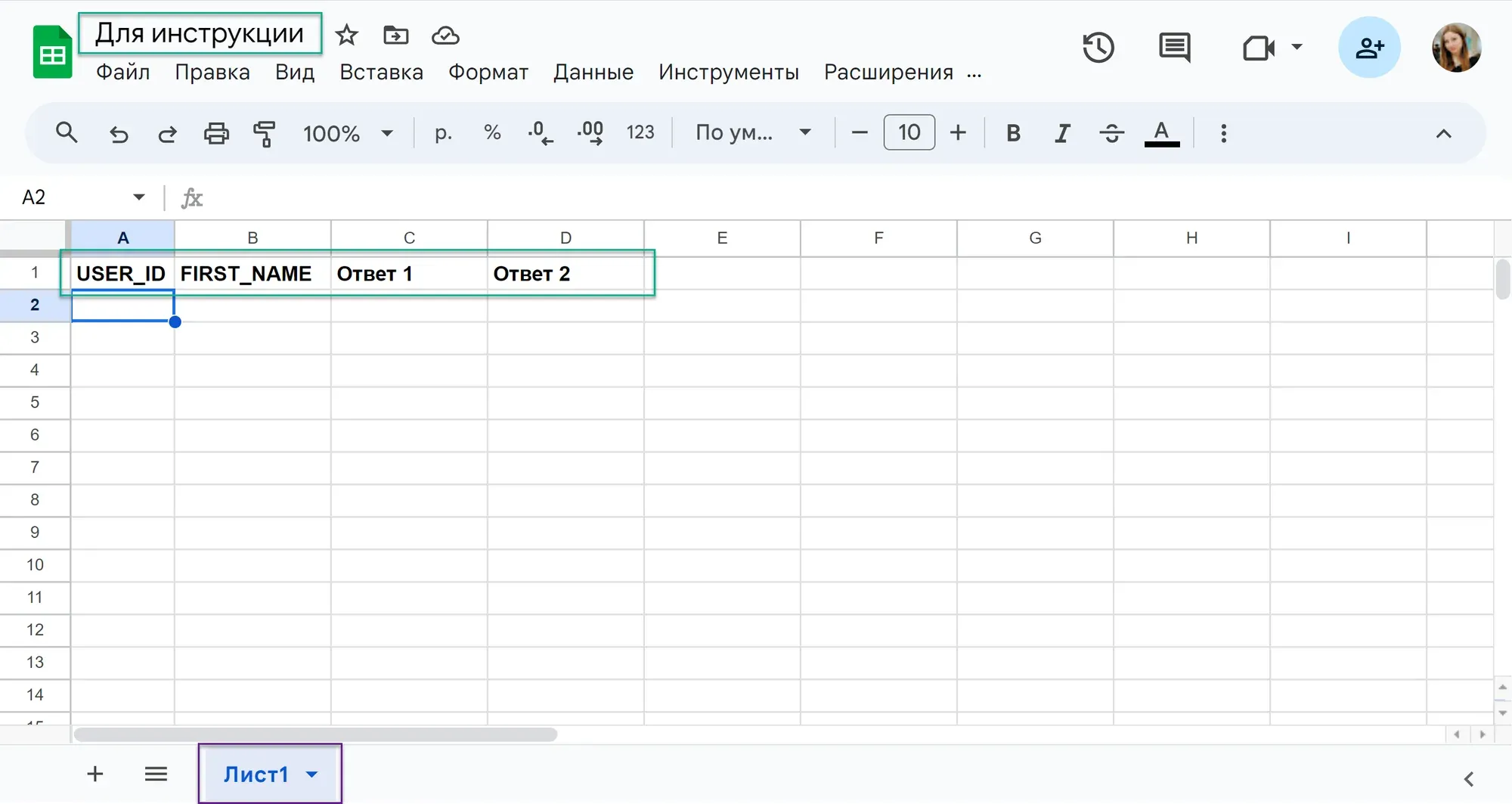
На своем Google аккаунте создаем таблицу, переименовываем ее и добавляем наименование столбцов, возьмем:
USER_ID - уникальный ID пользователя.
FIRST_NAME - имя, указанное в профиле.
Ответ 1 - ответ на 1 вопрос, который введет пользователь.
Ответ 2 - ответ на 1 вопрос, который выберет пользователь.
Шаг 4 — Создаем и настраиваем команды
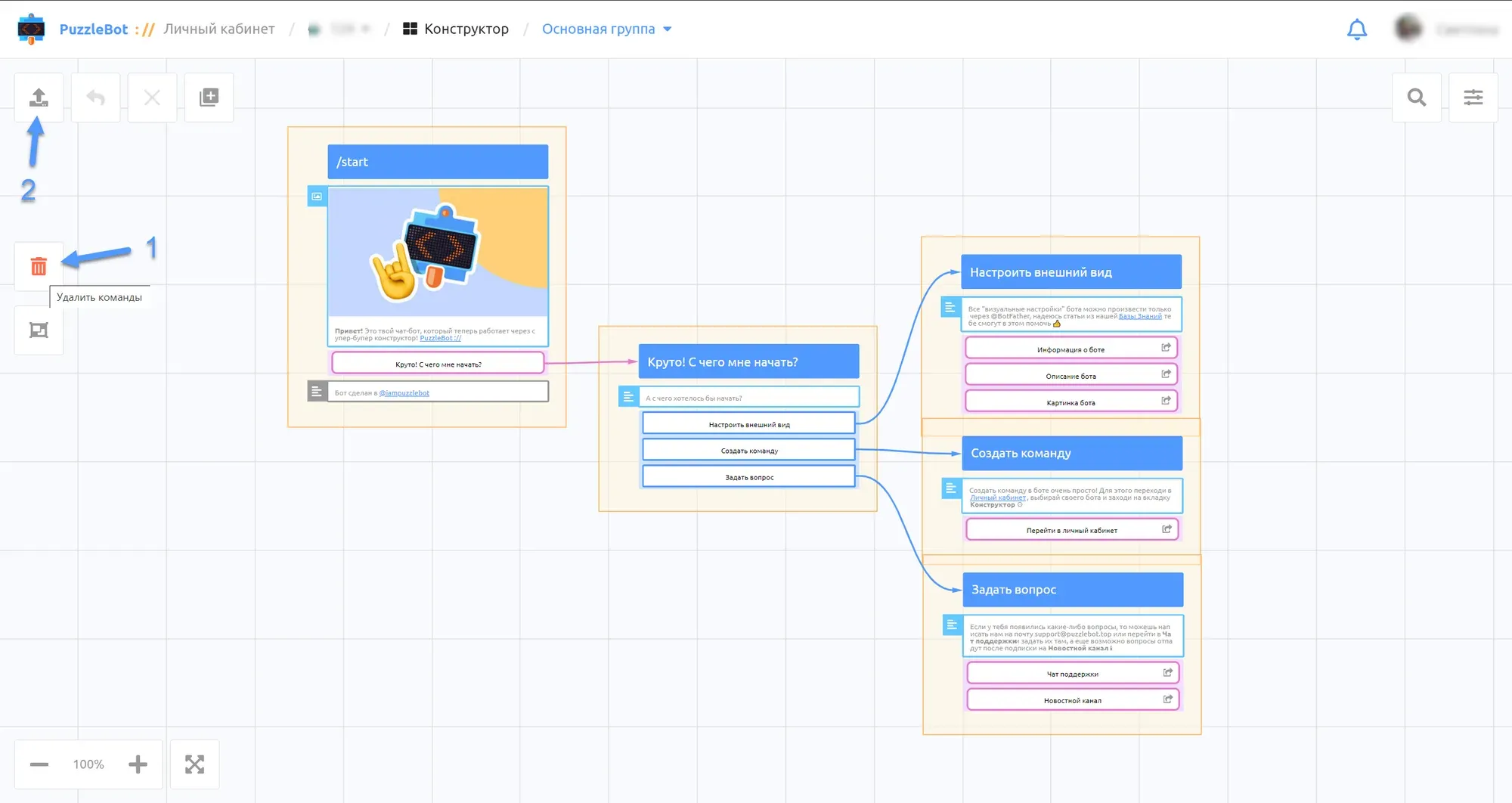
Переходим во вкладку конструктор и удалям предустановленные команды:
1. Используем сочетание клавиш shift+alt, левой кнопки мыши выделяем все команды и удаляем.
2. Применяем изменения.
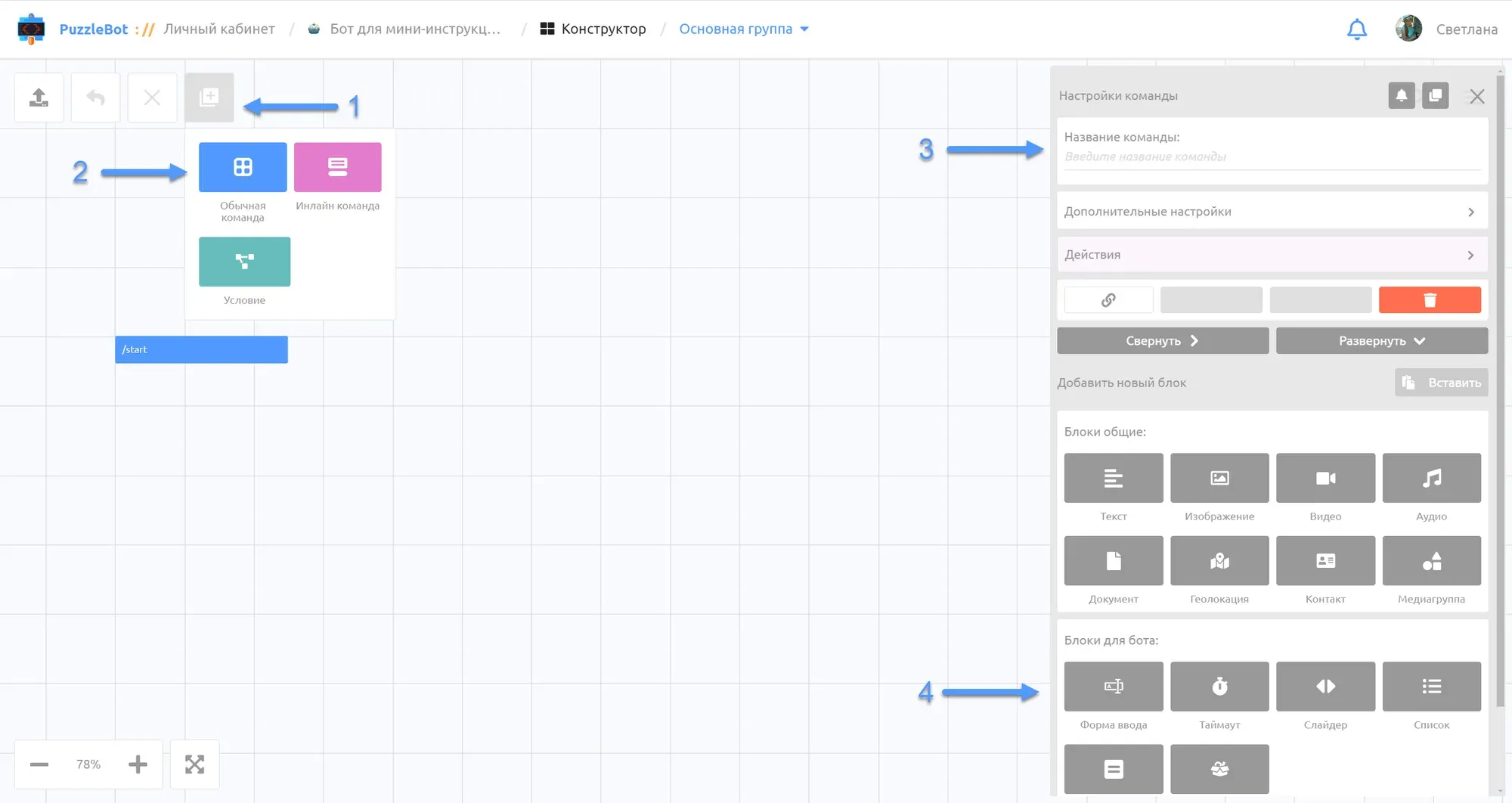
Создаем первую команду:
1. Нажимаем на + (добавить команду).
2. Выбираем обычную команду.
3. Пишем название команды "Вопрос 1".
4. Выбираем блок Форма ввода.
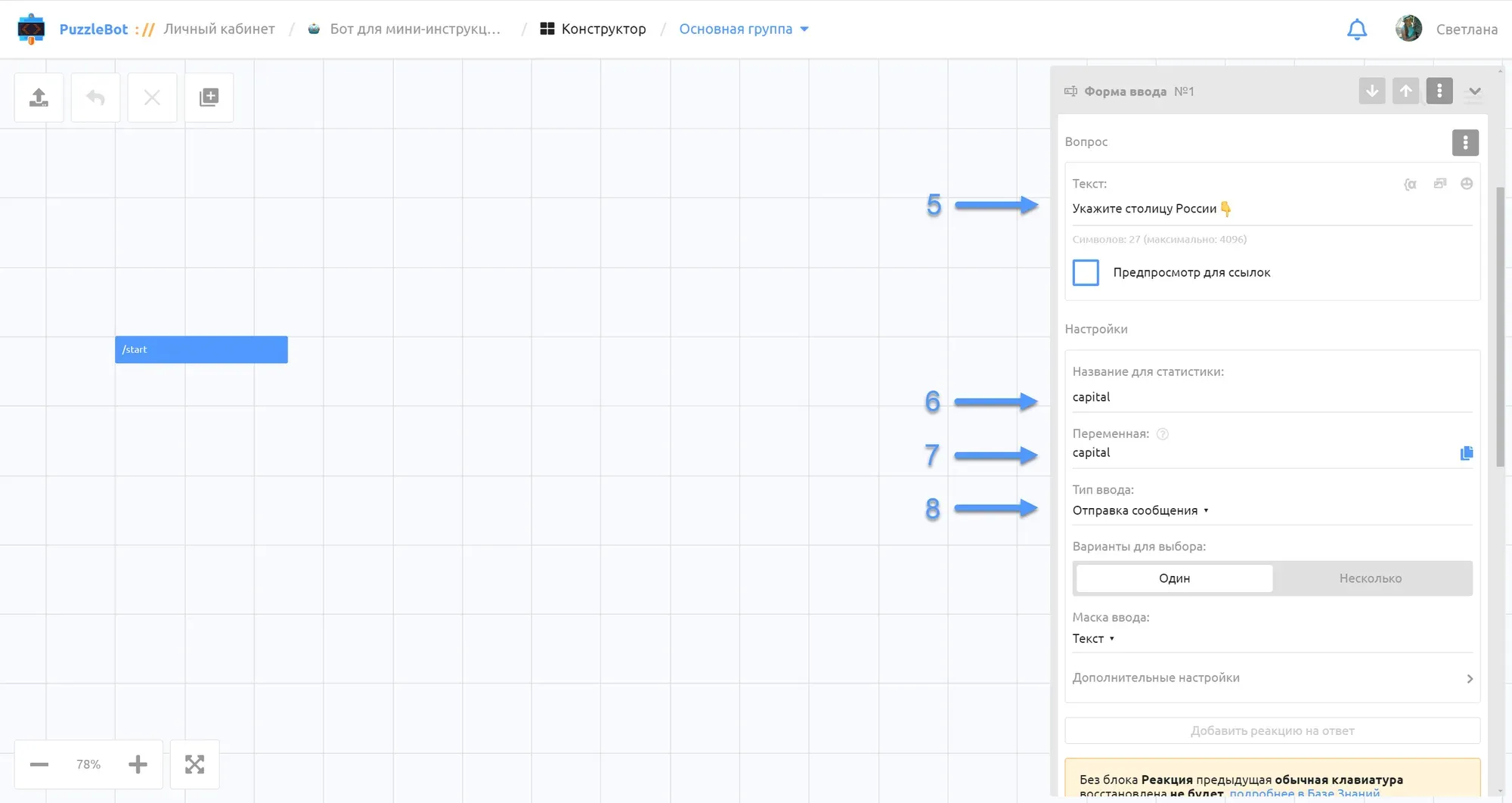
5. Добавляем вопрос, например: “Укажите столицу России 👇”.
6. Указываем название для статистики.
7. Указываем переменную.
8. Выбираем тип ввода: отправка сообщения.
Создаем вторую команду:
1. Нажимаем на + (добавить команду).
2. Выбираем обычную команду.
3. Пишем название команды "Вопрос 2".
4. Выбираем блок Форма ввода.
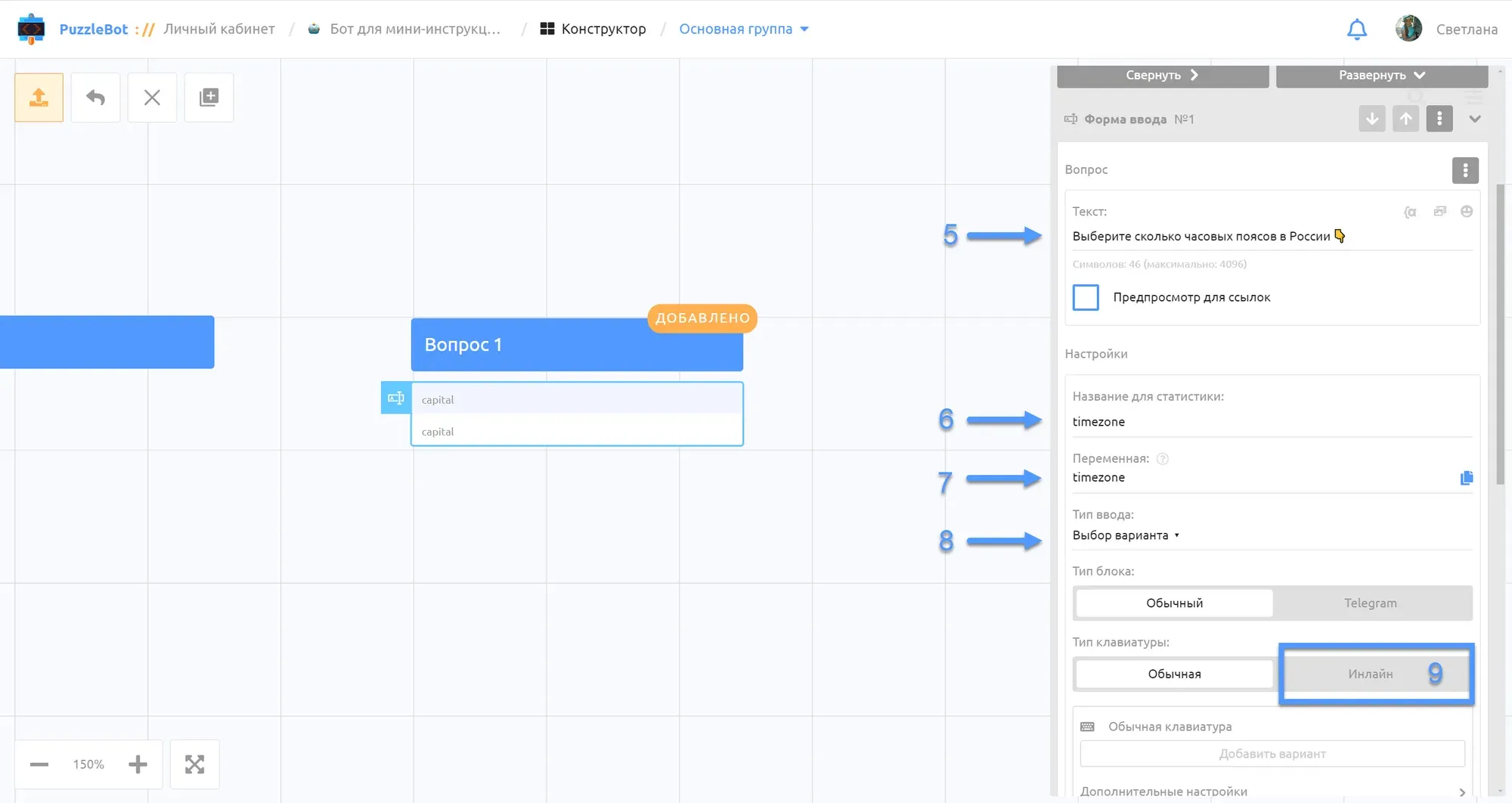
5. Добавляем вопрос, например: “Выберите сколько часовых поясов в России 👇”.
6. Указываем название для статистики.
7. Указываем переменную.
8. Выбираем тип ввода: отправка сообщения.
9. Выбираем тип клавиатуры: инлайн.
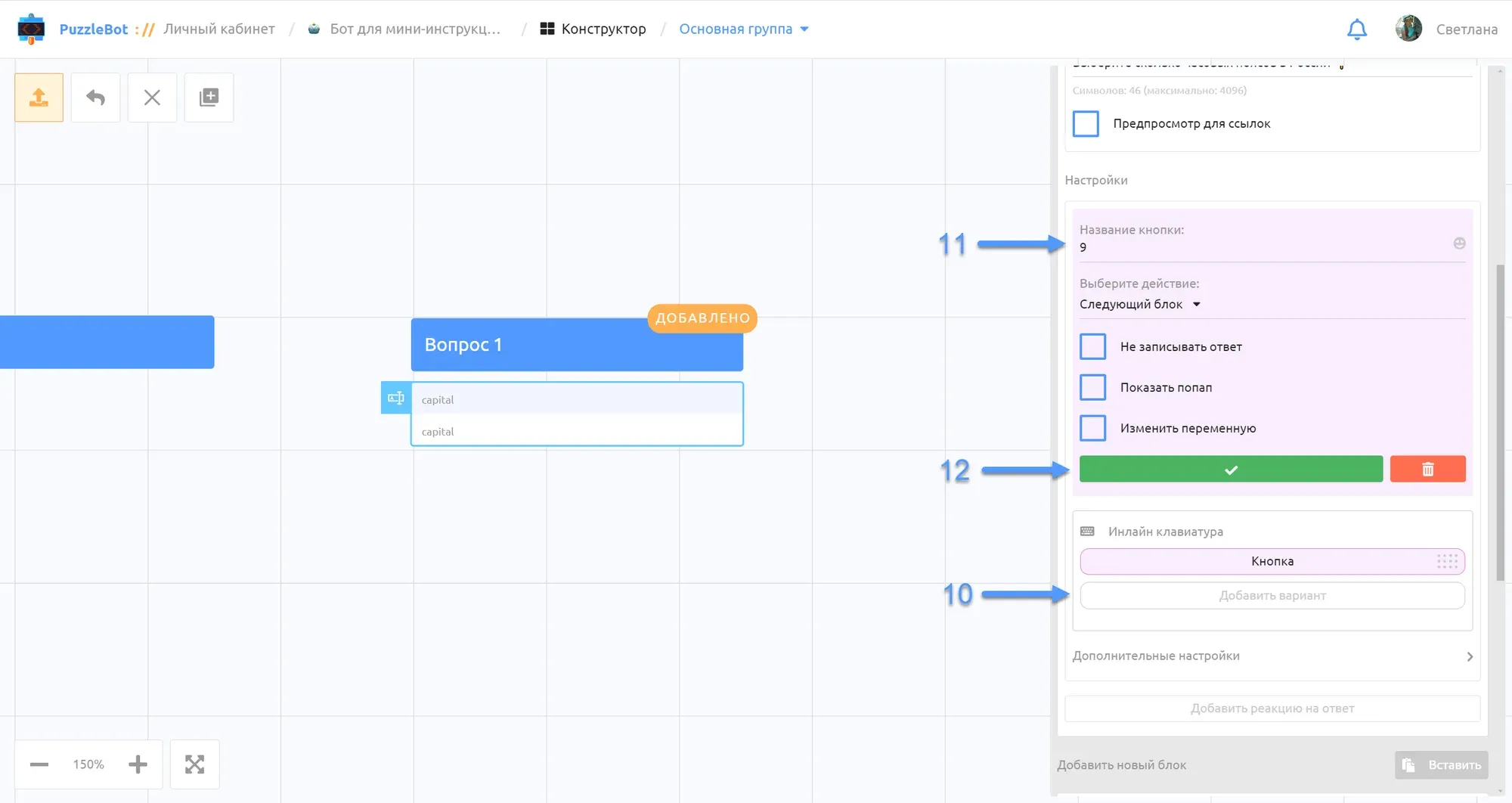
10. Нажимаем добавить вариант.
11. Пишем ответ.
12. Сохраняем настройку.
Повторяем шаги 10-11 и добавляем необходимое количество вариантов ответов.
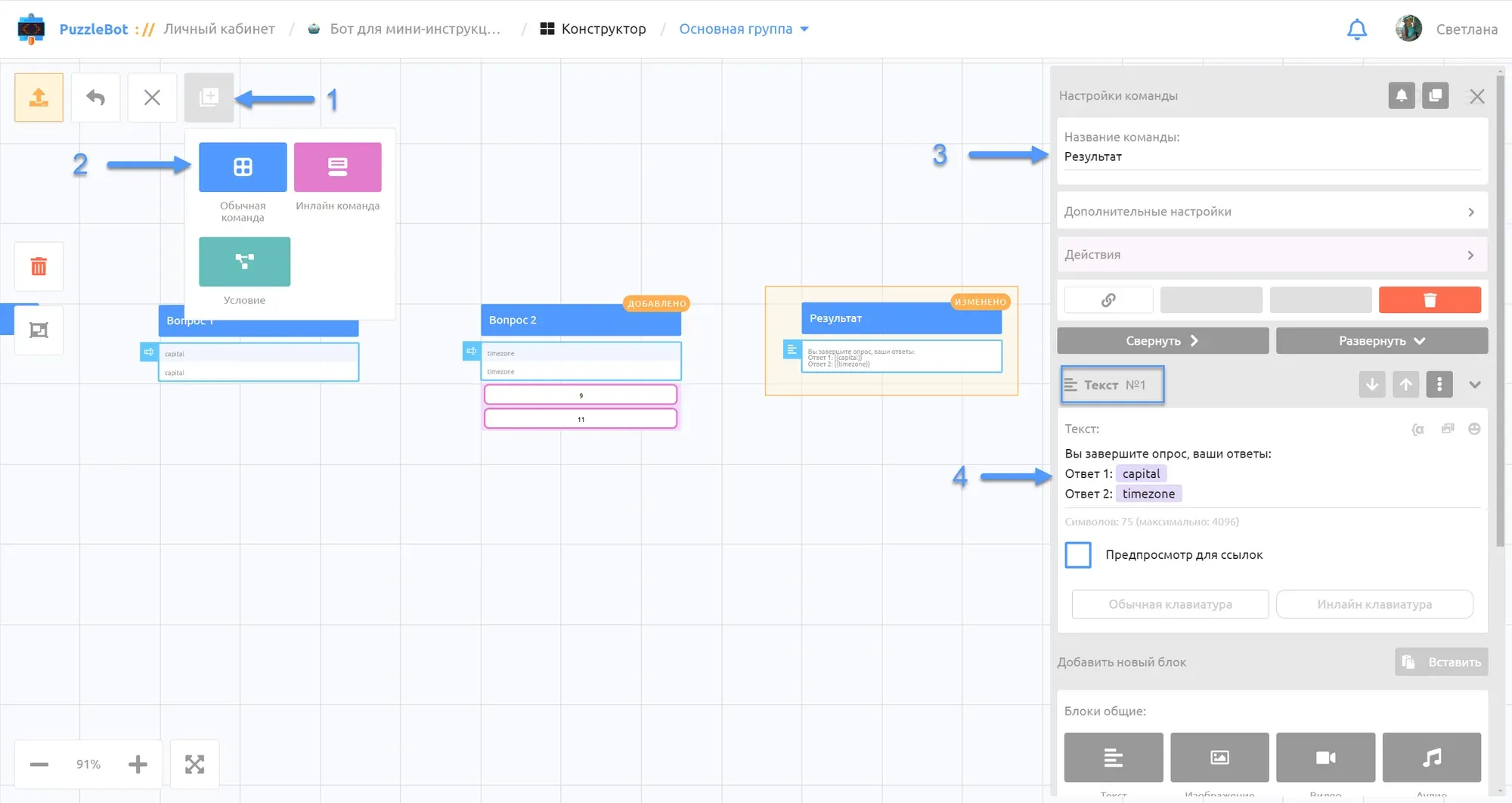
Создаем третью команду:
1. Нажимаем на + (добавить команду).
2. Выбираем обычную команду.
3. Пишем название команды "Результат".
4. Выбираем блок Текст и добавляем:
Вы завершите опрос, ваши ответы:
Ответ 1: {{capital}}
Ответ 2: {{timezone}}
При такой настройке пользователь увидит свои ответы в одном сообщении, если этого не требуется пишем: Опрос завершен!
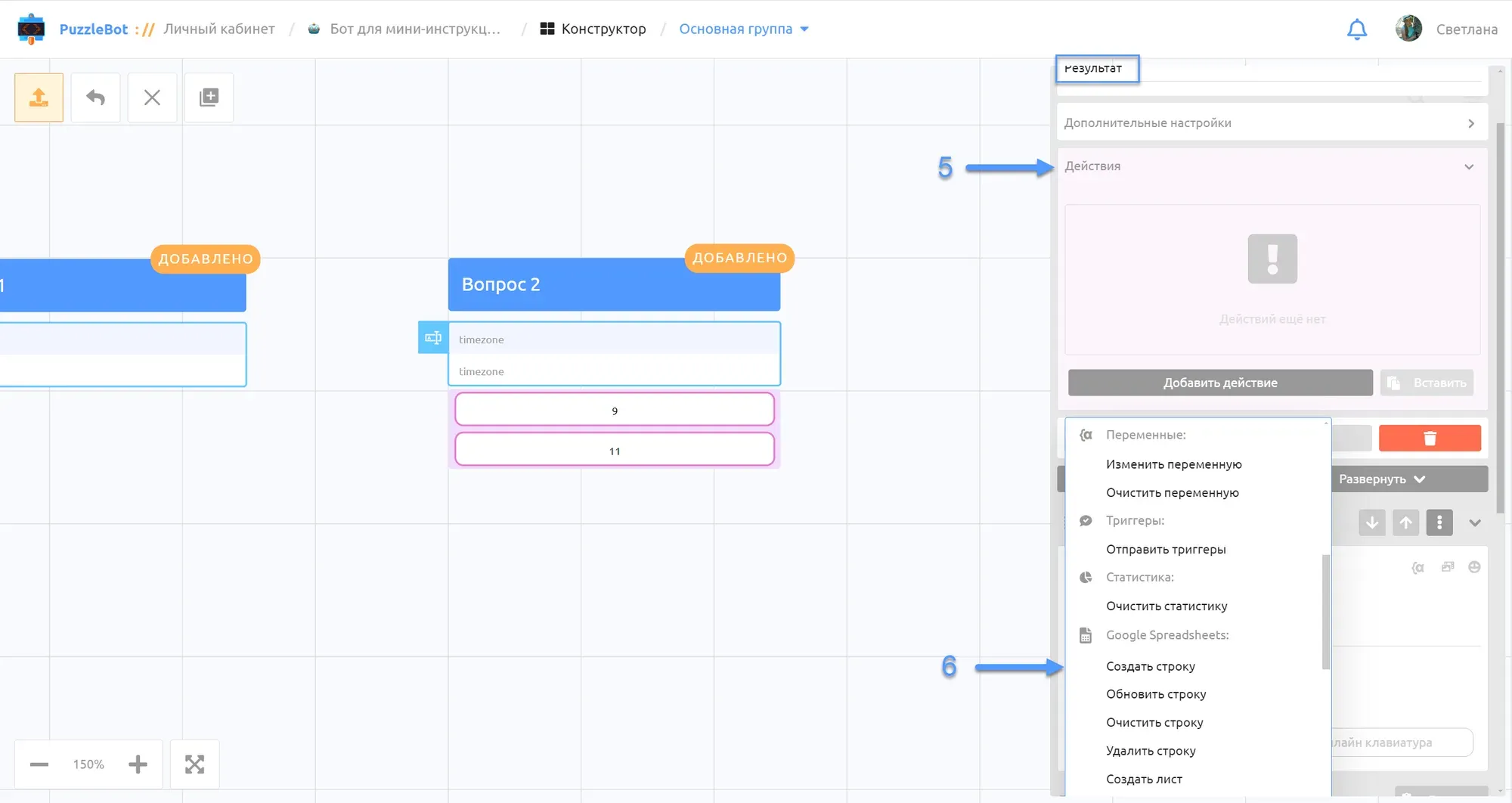
5. Открываем раздел действия.
6. Находим раздел Google Spreadsheets и выбираем Создать строку.
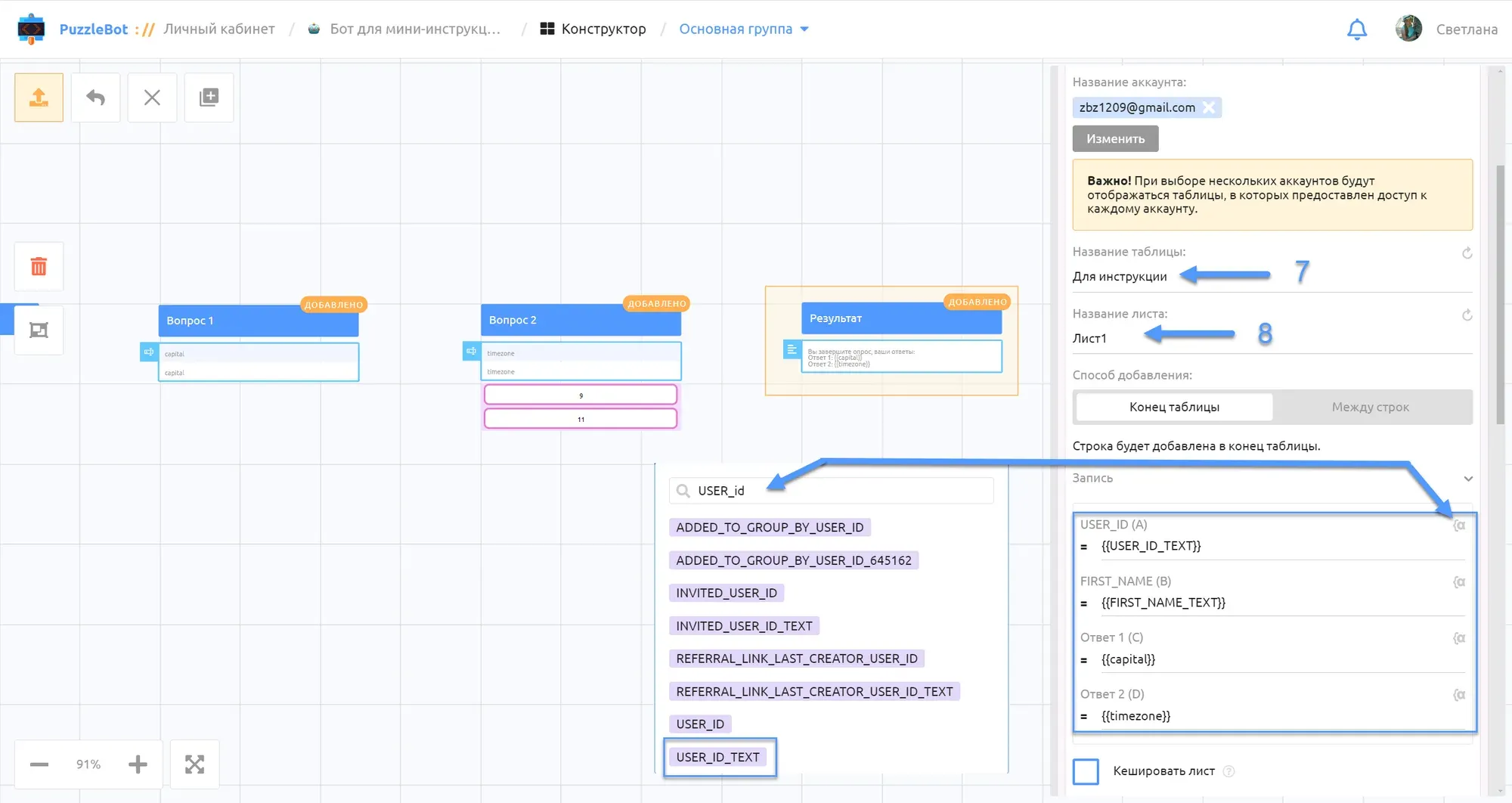
7. Выбираем созданную таблицу.
8. Выбираем подготовленный лист.
Заполняем строки - нажимаем на переменную {a и ищем нужные, или вводим вручную:
{{USER_ID_TEXT}} - id пользователя
{{FIRST_NAME_TEXT}} - имя из профиля
{{capital}} - ответ на 1 вопрос
{{timezone}} - ответ на 2 вопрос
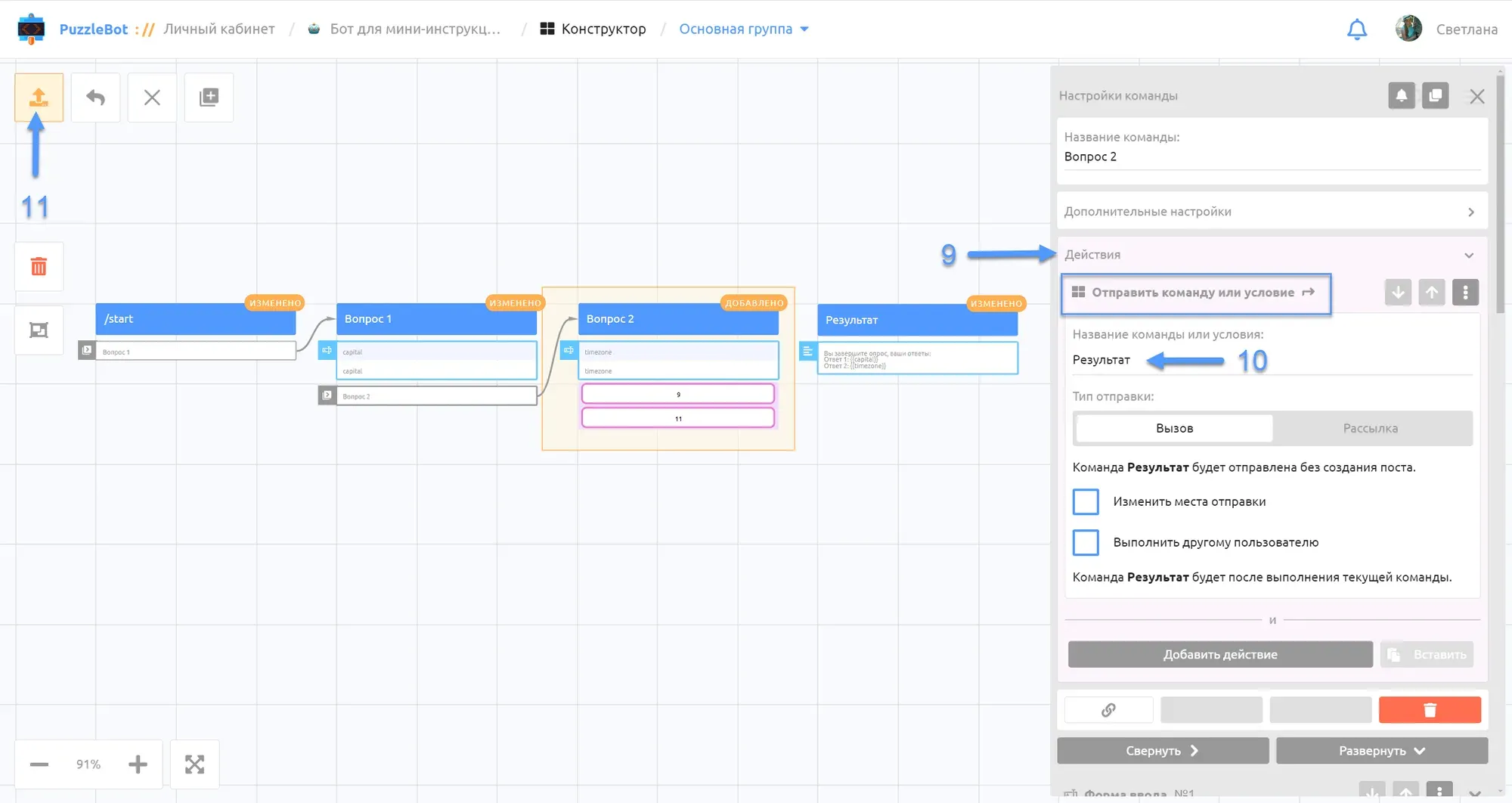
Соединяем все команды:
9. Открываем поочередно команды и в разделе Действия.
10. Выбираем Отправить команду или условия.
11. Вводим название нужной команды, применяем все изменения.
Шаг 5 — Протестируем работу бота
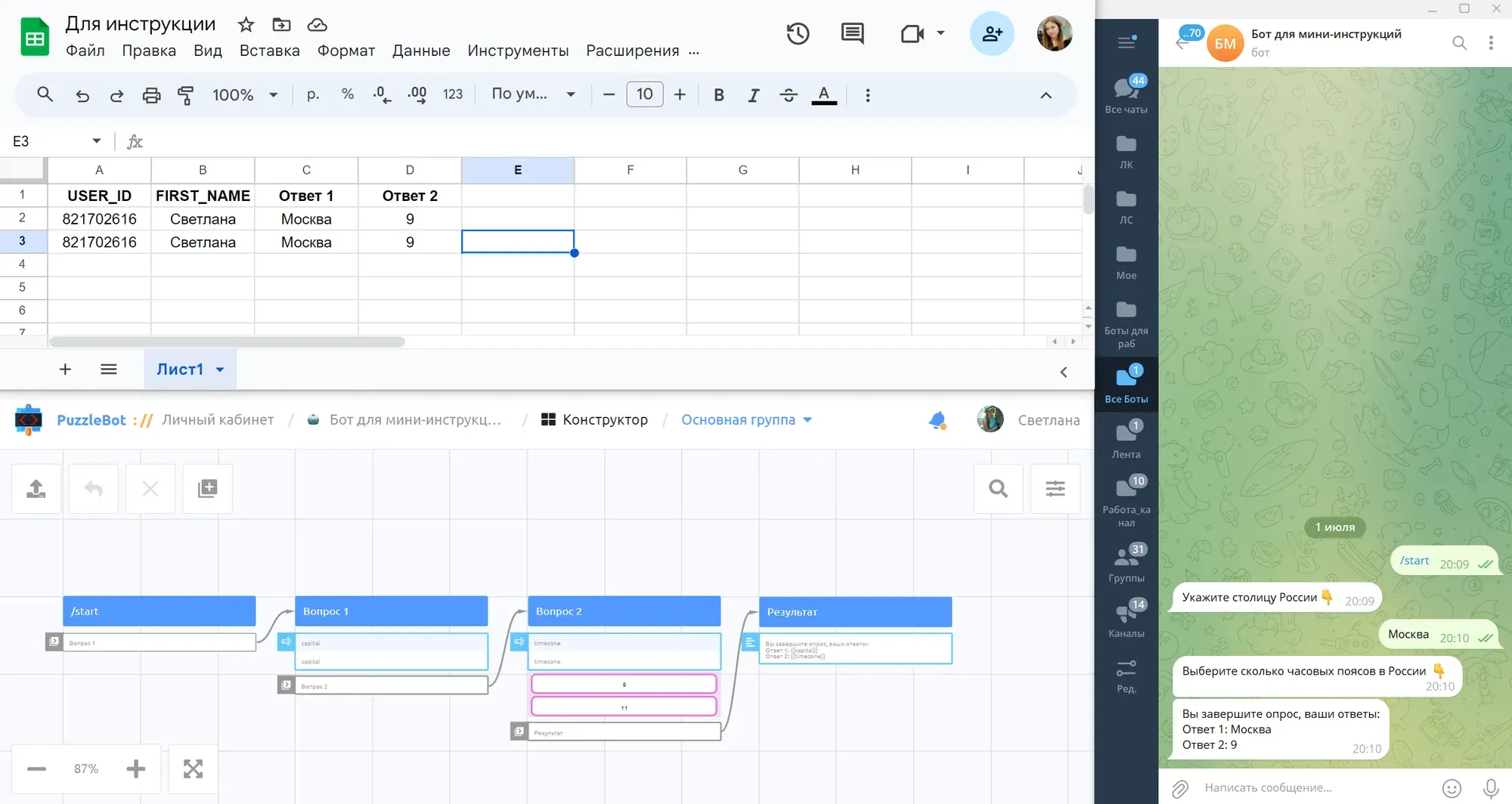
С любого аккаунта проходим по ссылке, отвечаем на вопросы в боте - проверяем результат.
Настройки выполнены - теперь бот будет записывать ответы пользователей в таблицу.
Хотите задать вопрос эксперту? Пишите его в комментарии под последним постом в нашем канале, самые интересные попадут на разбор.