Когда проектируем бота, мы часто не задумываемся о таком важном элементе, как сбор данных. На этом этапе важность цифр не так очевидна.
Но вот незадача, представьте себе - бот запущен, какая-то движуха внутри началась, но вот какая? Собирать данные в админке может быть не так удобно. Как понять правильно ли настроены процессы внутри? Точную картину нам подскажут только цифры. В этой статье мы настроим возможность регулярно собирать те данные, которые нам нужны.
Разработка. Уровень “Новичок”.
Нам понадобится:
Создать команду
Создать сценарий
Использовать системные переменные
В качестве простого примера возьмем те переменные, которые уже есть в боте и которые помогают увидеть общую картину:
{{STATS_TOTAL_USERS}} - количество пользователей за всё время{{STATS_TODAY_USERS}} - количество пользователей за день{{STATS_TODAY_LEFT}} - количество вышедших пользователей за день{{STATS_TODAY_COMMANDS_CALLS}} - количество вызванных команд за день
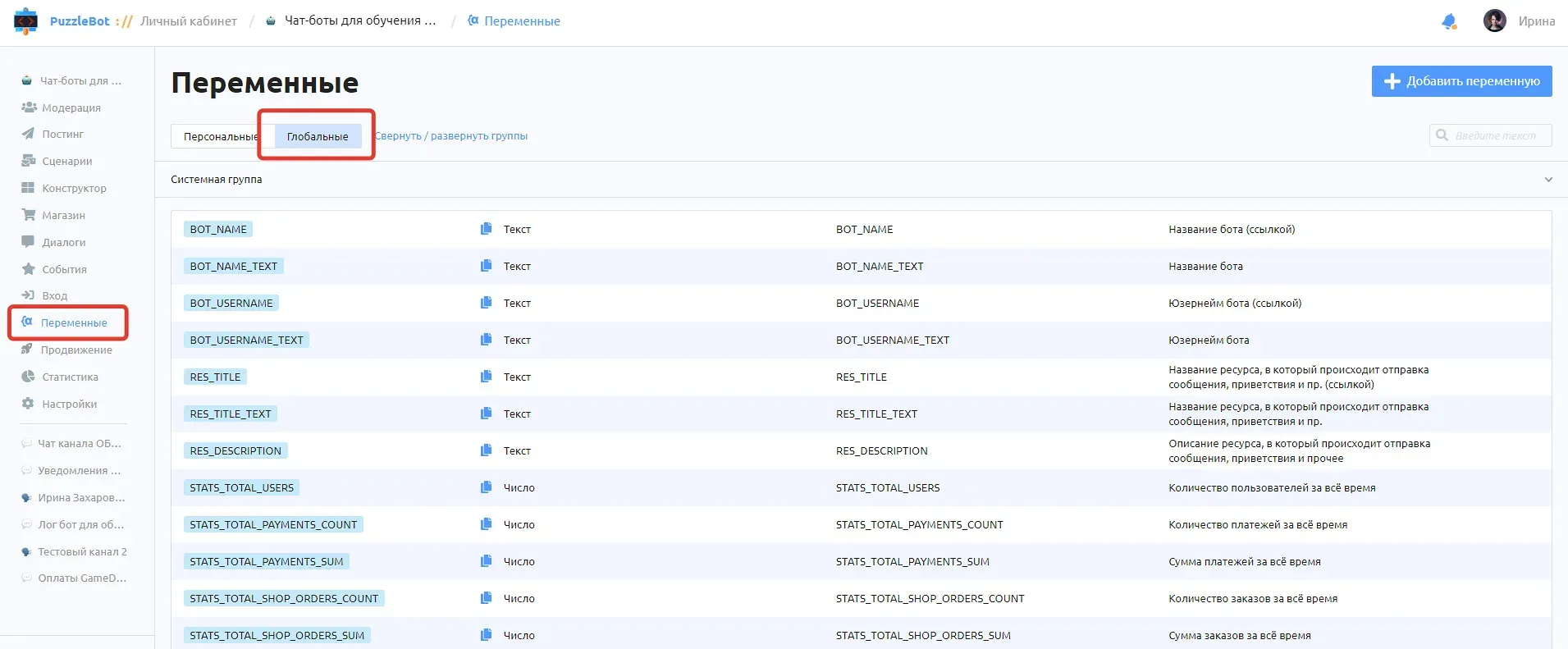
Полный список смотрите во вкладке переменные.
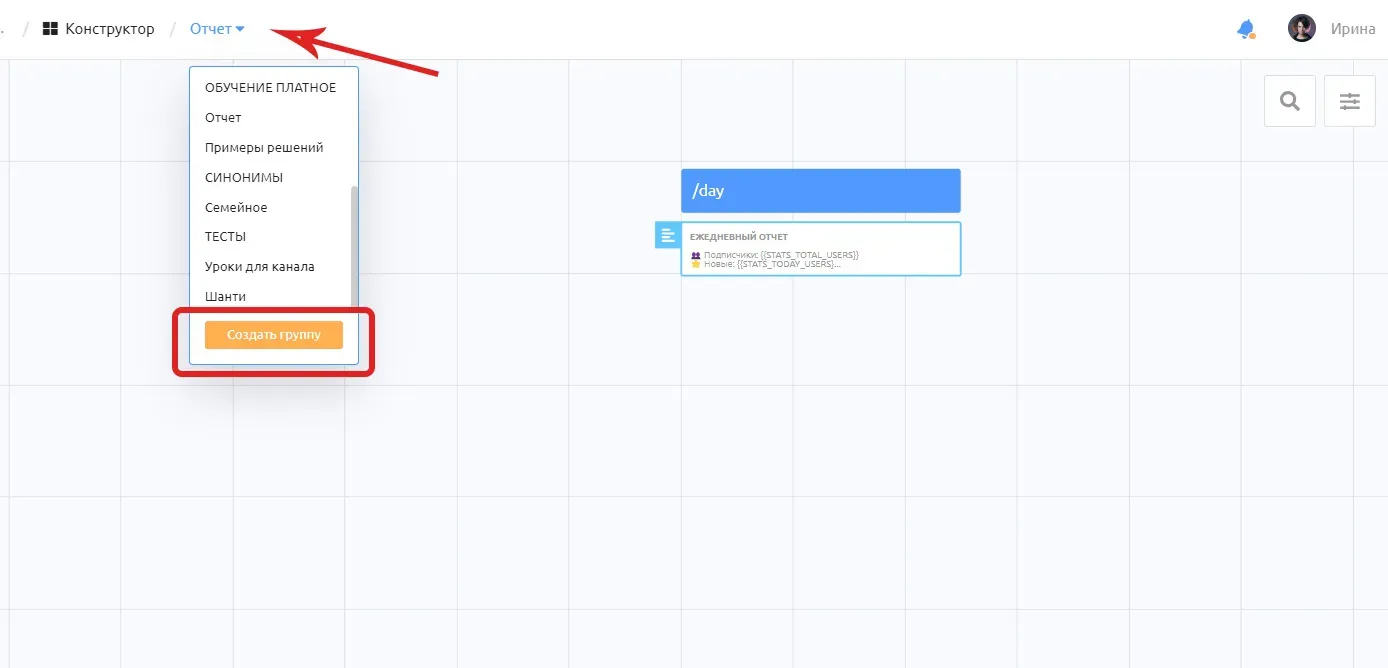
Создадим команду /day Называя команду одинаково во всех своих проектах, вы сможете в любой момент вызывать ее из бота и посмотреть актуальные данные. А чтобы команду не мог запустить любой подписчик, создайте отдельную группу команд для отчетов и настройте доступ только для отдельной категории.
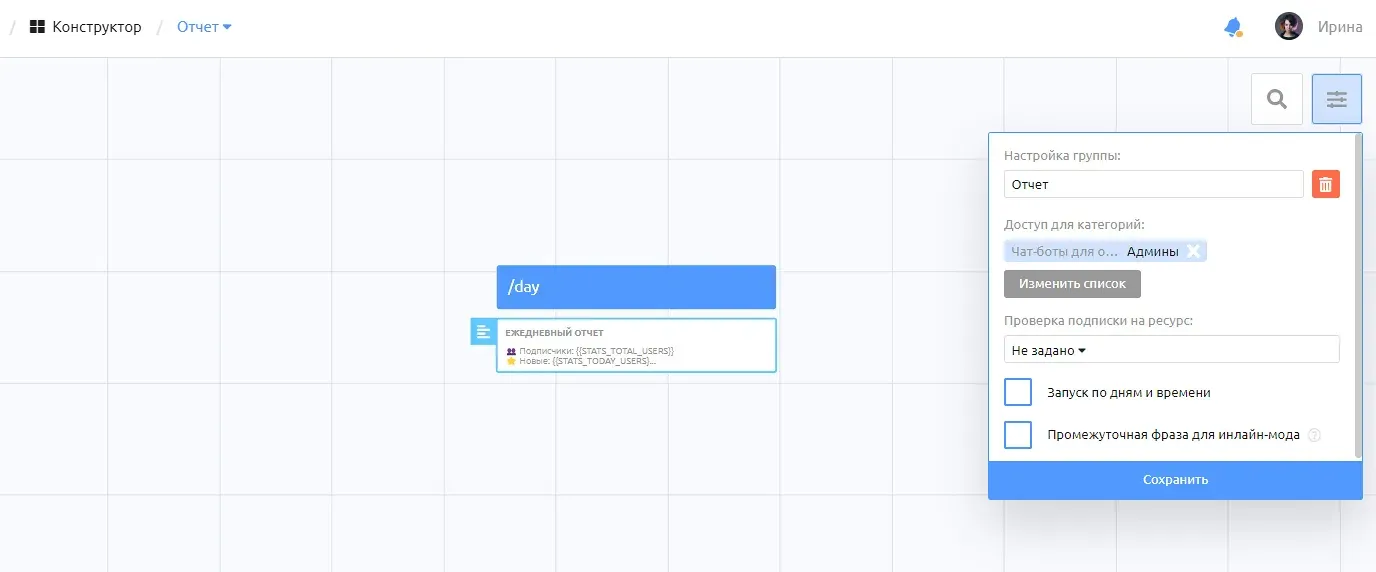
В нашем примере это “Админы”
Настроим нашу команду.
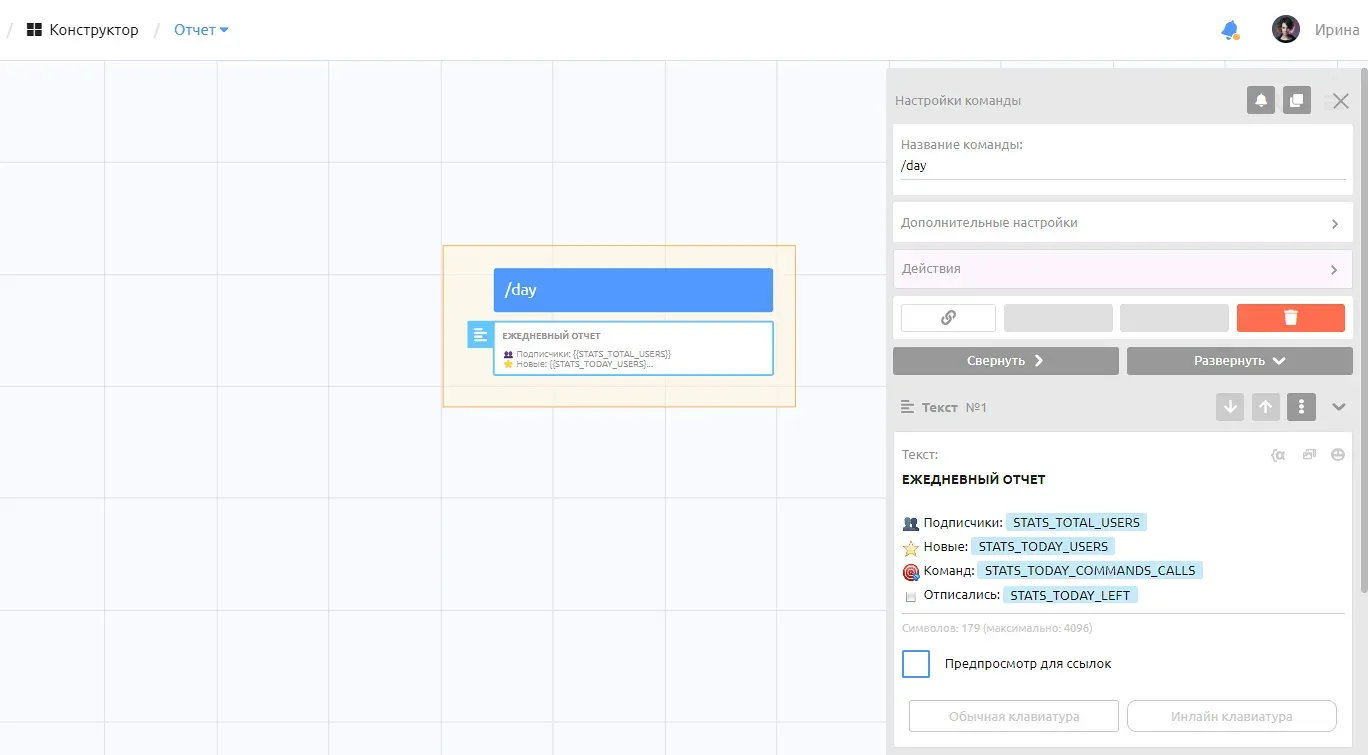
Так она будет выглядеть в боте.

Теперь настроим сценарий так, чтобы каждый день в 9 вечера бот отправлял отчет в подключенную группу. Видео о том, как подключить группу смотрите по ссылке на нашем канале.
Создадим новый сценарий во вкладке и добавим новый пост.
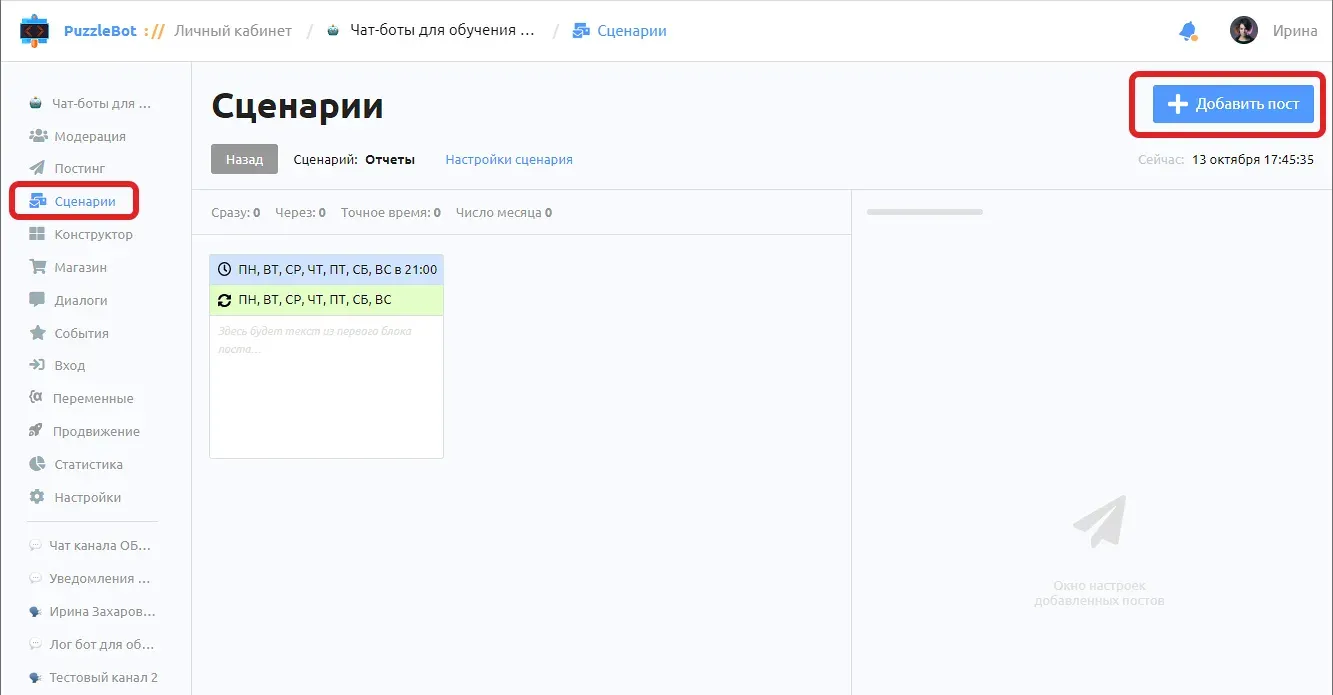
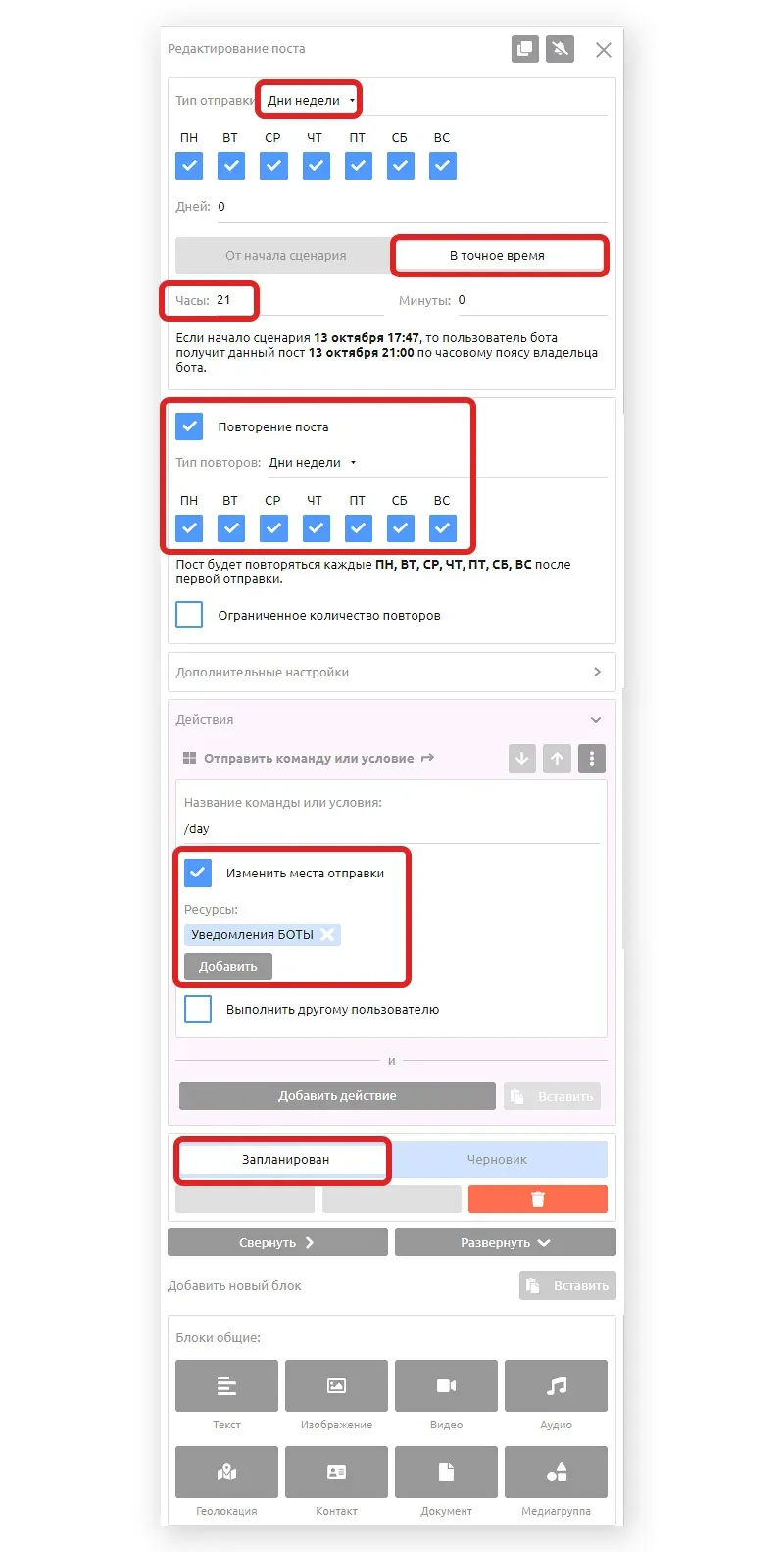
Обязательно укажем:
Дни недели - отметим галочками все нужные варианты
Точное время получения отчета (данные по часовому поясу владельца бота)
Повторение поста в те же дни недели
Отправку команды /day c отправкой в подключенную группу
Включим статус “Запланирован”.
Запуск самого отчета можно включить вручную себе или владельцу бота через вкладку модерация.
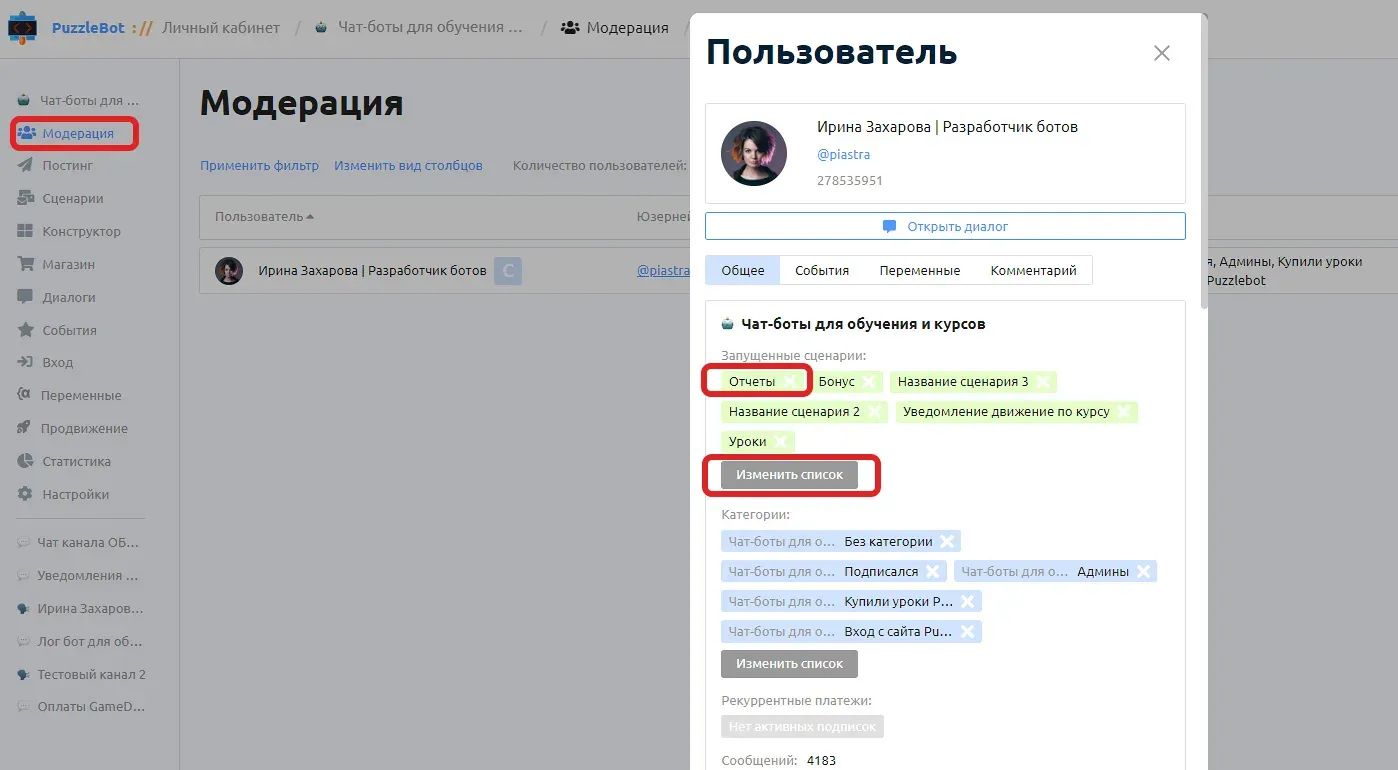
Обязательно в настройках сценария выключите пункт “Завершить после выполнения всех сценариев” и включите “Перезапуск…”
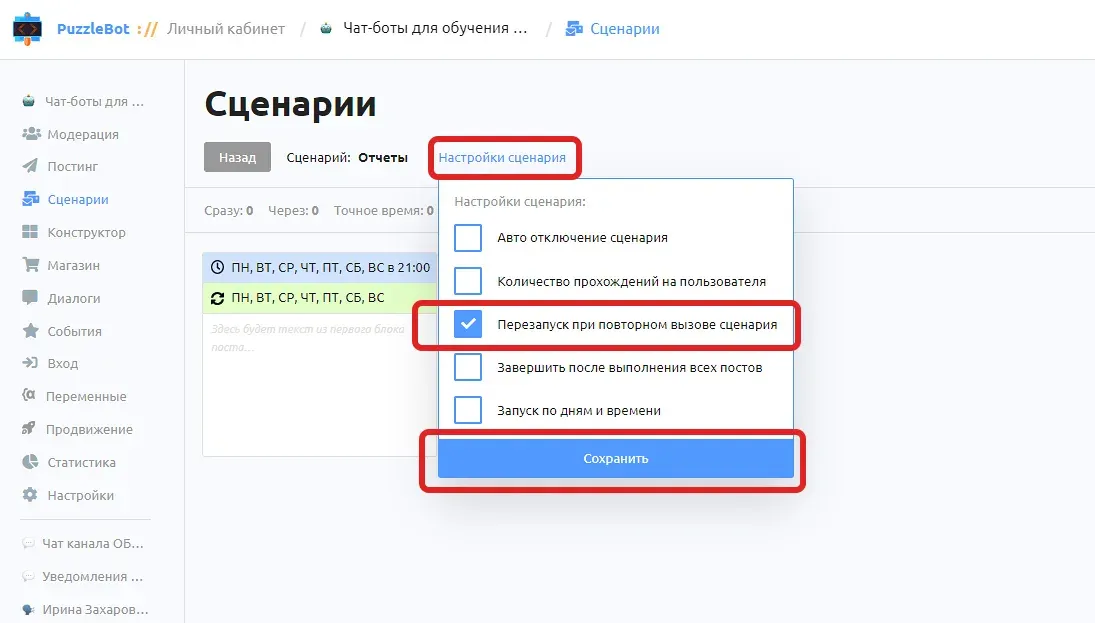
Для проверки работы сценария изменим время получения на ближайшее, подтвердим отправку пользователям с уже запущенным сценарием.
Готово. Мы настроили простой вариант отчета. Теперь добавим свою переменную.
Уровень “Средний”
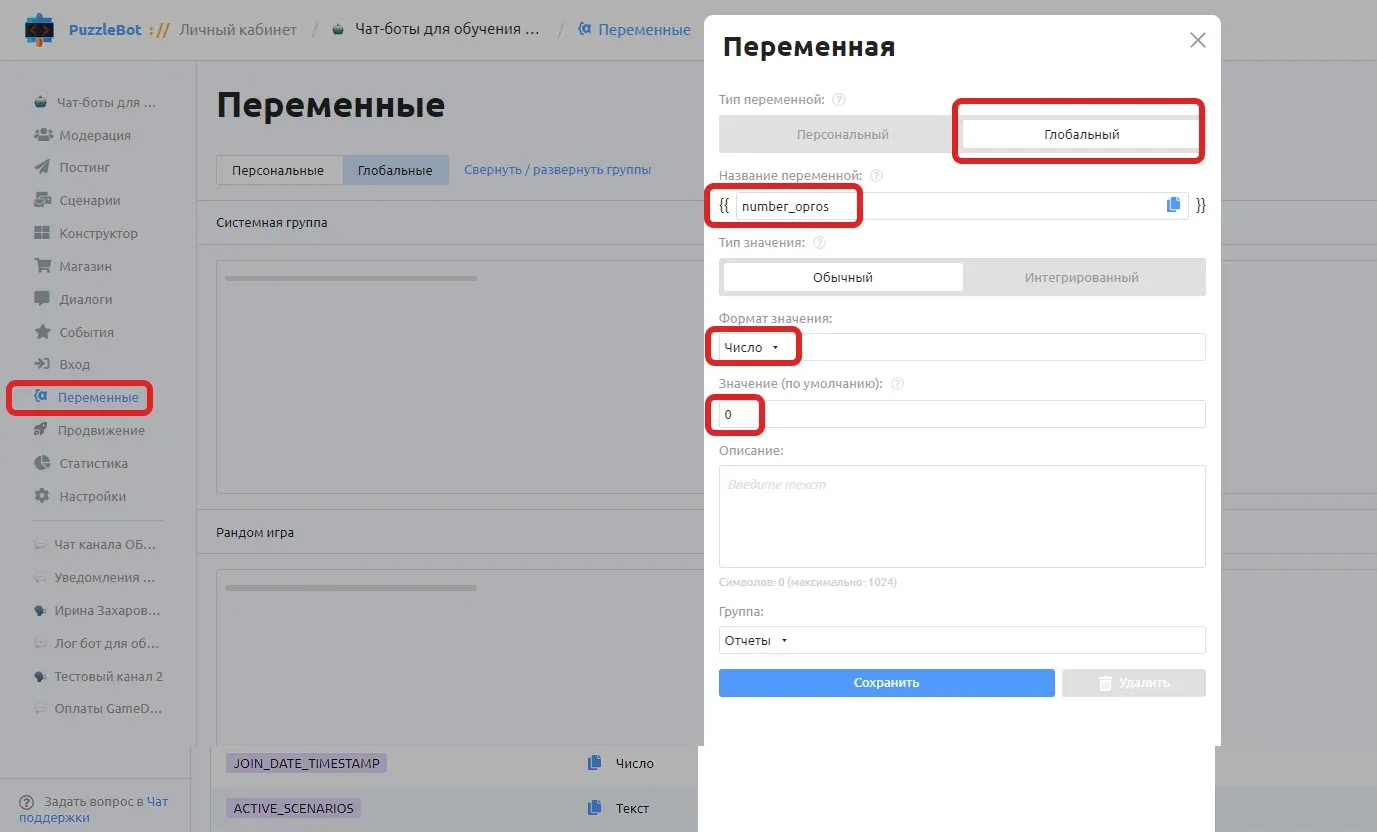
Допустим, мы хотим знать сколько всего подписчиков в день прошли опрос в боте. Для этого создадим глобальную переменную {{number_opros}} и установим значение по умолчанию "0".
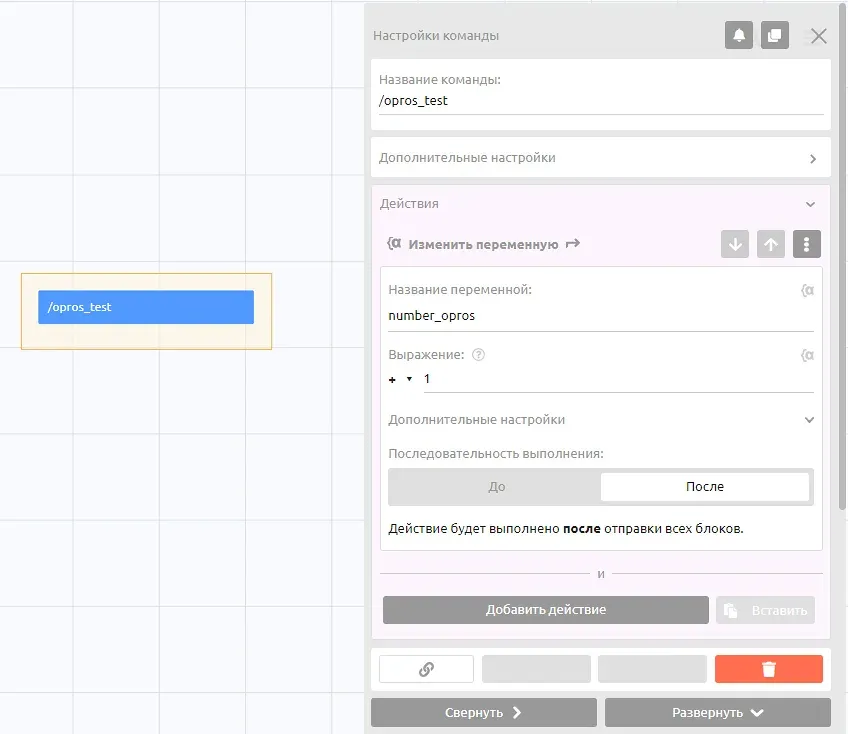
Добавим в команде с опросом изменение значения переменной на +1
Чтобы обновлять значение раз в сутки, нам нужно ее обнулять, поэтому у нас в сценарии появится еще один пост на 2 минуты позже основного.
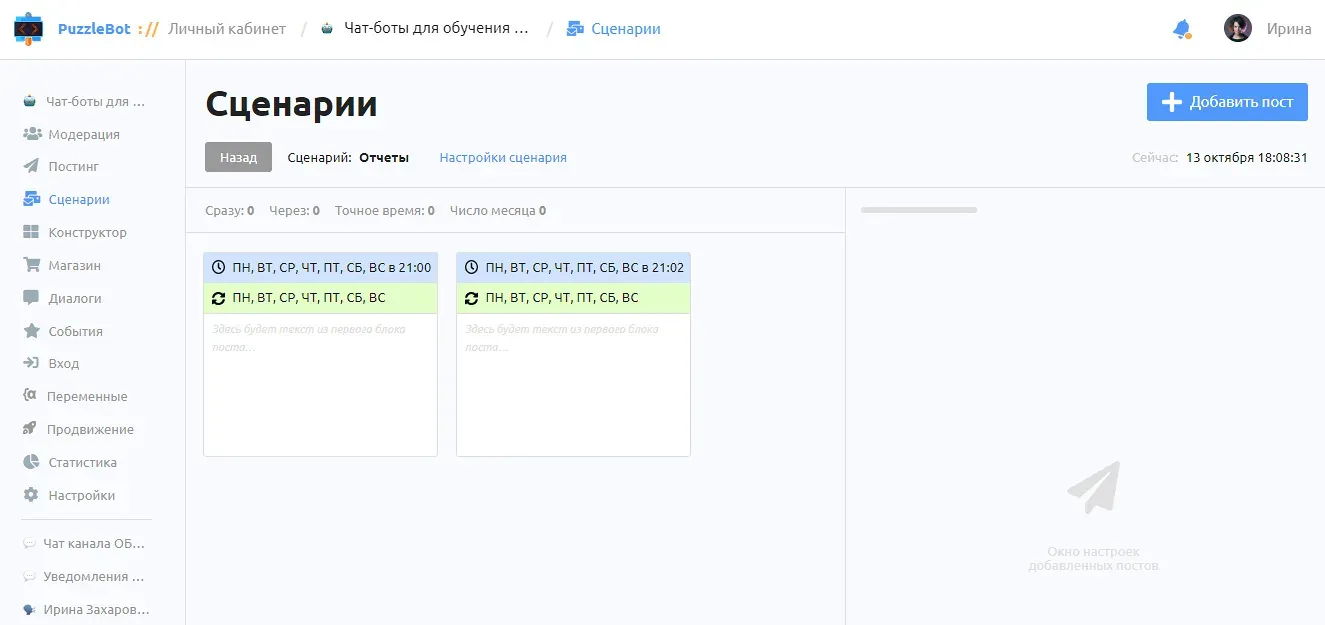
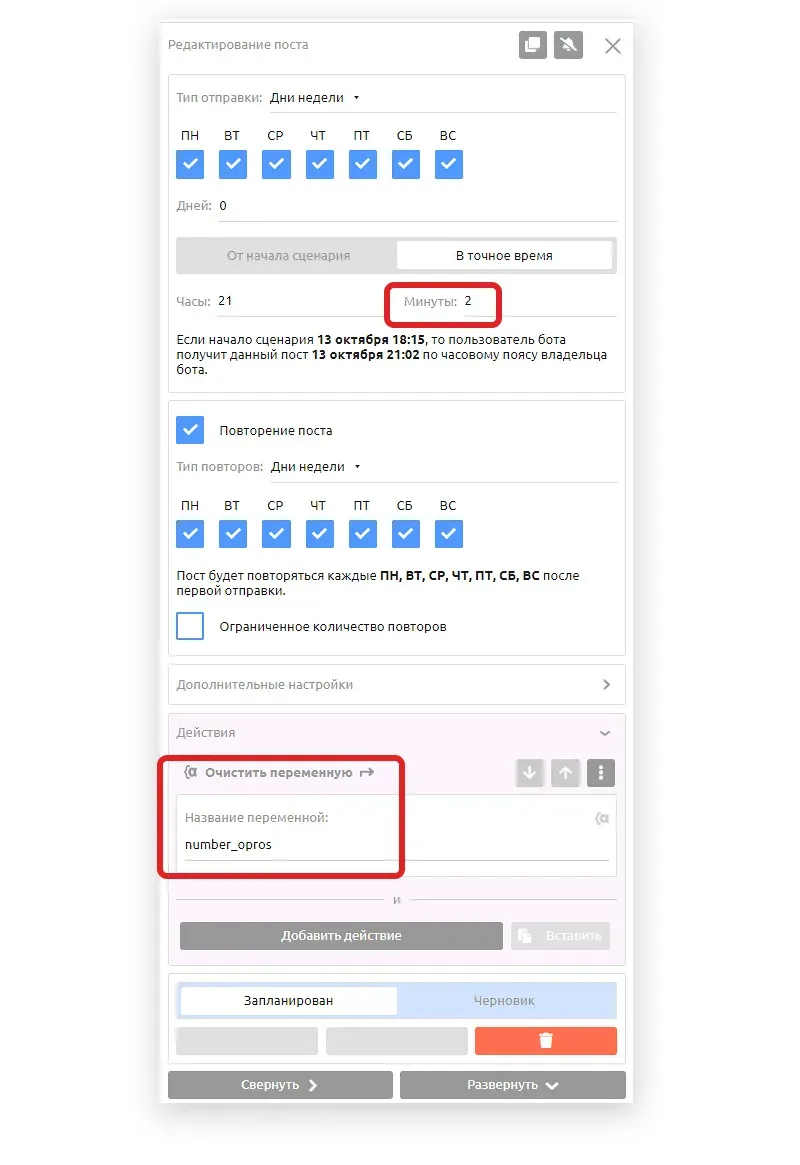
Все настройки те же самые, кроме времени отправки и действия
По такому же принципу настроим сбор других данных для ежедневного отчета. Для большей точности можем использовать не системные переменные, а настроить свои. Допустим, мы в отчете отправили данные о новых подписчиках за сегодня в 21:00, а позже в этот же день до 24:00 подписалось еще несколько человек. Чтобы избежать таких искажений мы можем использовать свои переменные.
Уровень “Продвинутый”
Усложним задачу и настроим еженедельный отчет, выгружая также данные в google таблицу. Принцип тот же, только повторы мы устанавливаем раз в неделю.
Какие данные еще можно собирать
Сколько подписалось на канал из бота
Сколько отправили запрос в gpt
Сколько дошли до определенного этапа - в количестве из в %
Сколько пришли по рекомендации / реферальной системе
Сколько оплат совершено и на какую сумму
Сколько пользуются ботом последние 1,3,7,10,30 дней
Сколько подписались на рассылку
Сколько запустили опрос и сколько дошли до конца
Настраивайте отчеты в своих проектах, даже если заказчик об этом не просит. Это может стать вашим конкурентным преимуществом и показателем вашего отношения к работе.