Подключите ChatGPT в своем боте, чтобы создать текст или обработать изображение. Используйте чат для общения с вашими подписчиками в настроенной вами роли мотивирующего психолога, финансового аналитика или консультанта по услугам.
В этой инструкции мы расскажем:
Как подключить ChatGPT к боту
Как настроить лимиты в боте
1. Как подключить ChatGPT к боту
Для подключения интеграции мы будем использовать бот ChatGpt_PuzzleBot, созданный одним из активных пользователей сервиса. Запустите бот по ссылке: https://t.me/ChatGPT_PuzzleBot
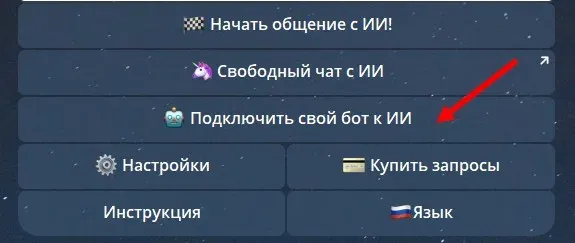
Если у вас еще нет своего бота, зарегистрируйте его в конструкторе PuzzleBot, следуя короткому видео о том, как это сделать. Если у вас уже есть бот — переходите к следующему шагу.
Сформируйте API-токен для входящих запросов:
1. Перейдите в личный кабинет и выберите бота, к которому вы хотите подключить ChatGPT.
2. Откройте раздел "Настройки" бота.
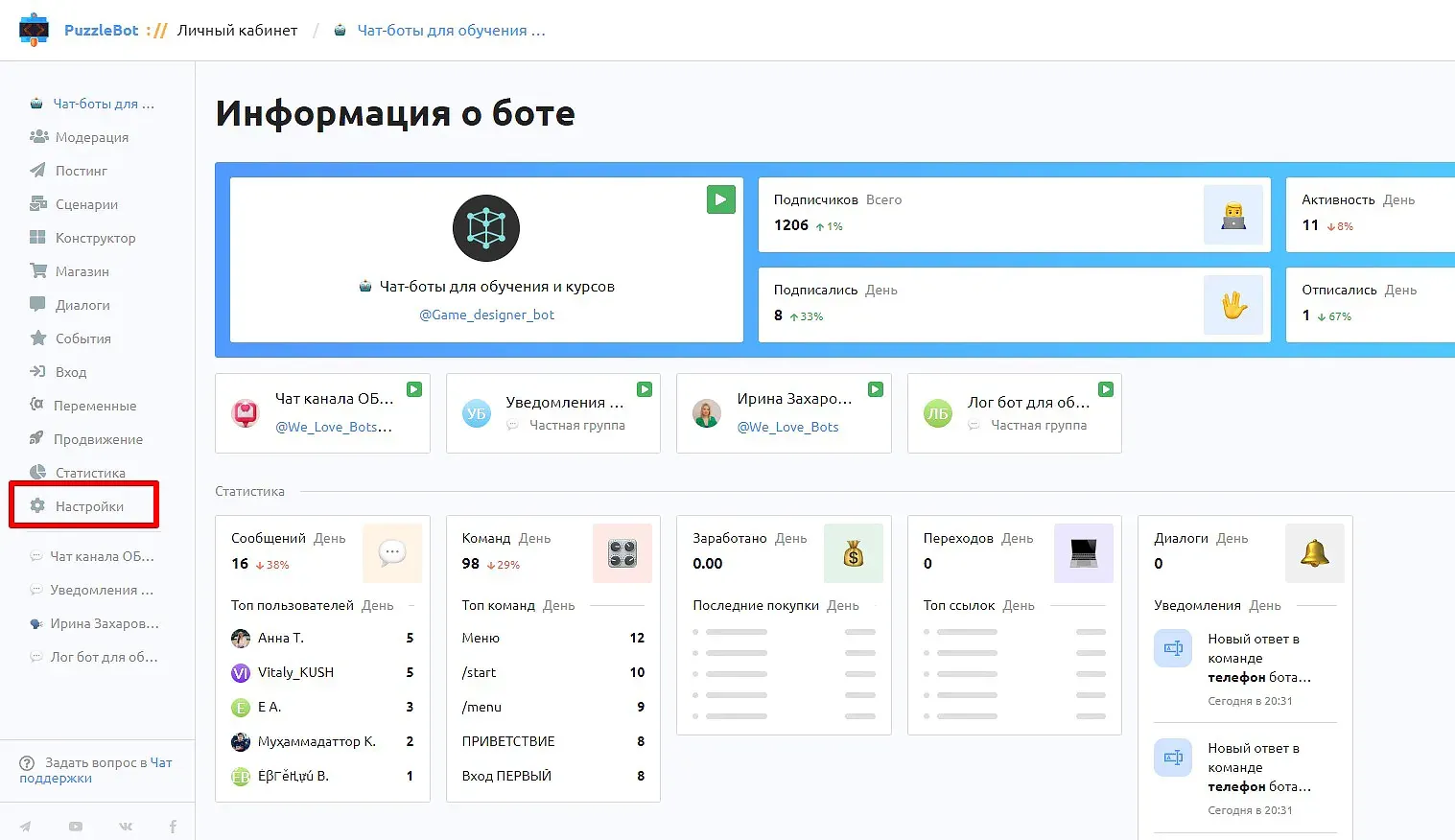
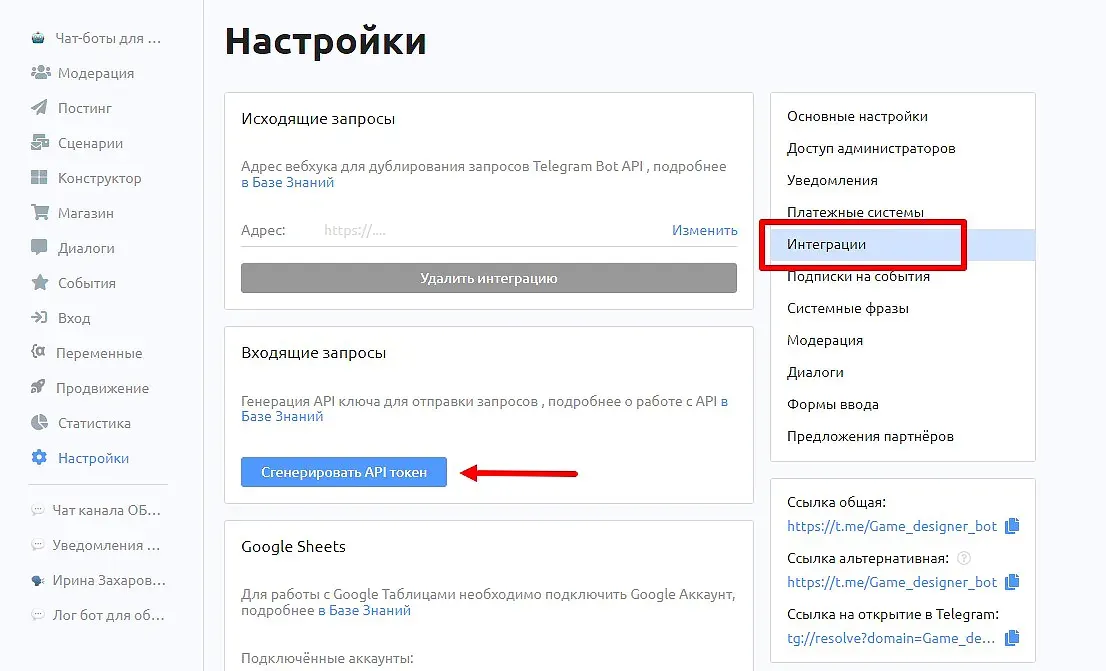
Перейдите во вкладку “Интеграции” и нажмите кнопку “Сгенерировать Api токен”.
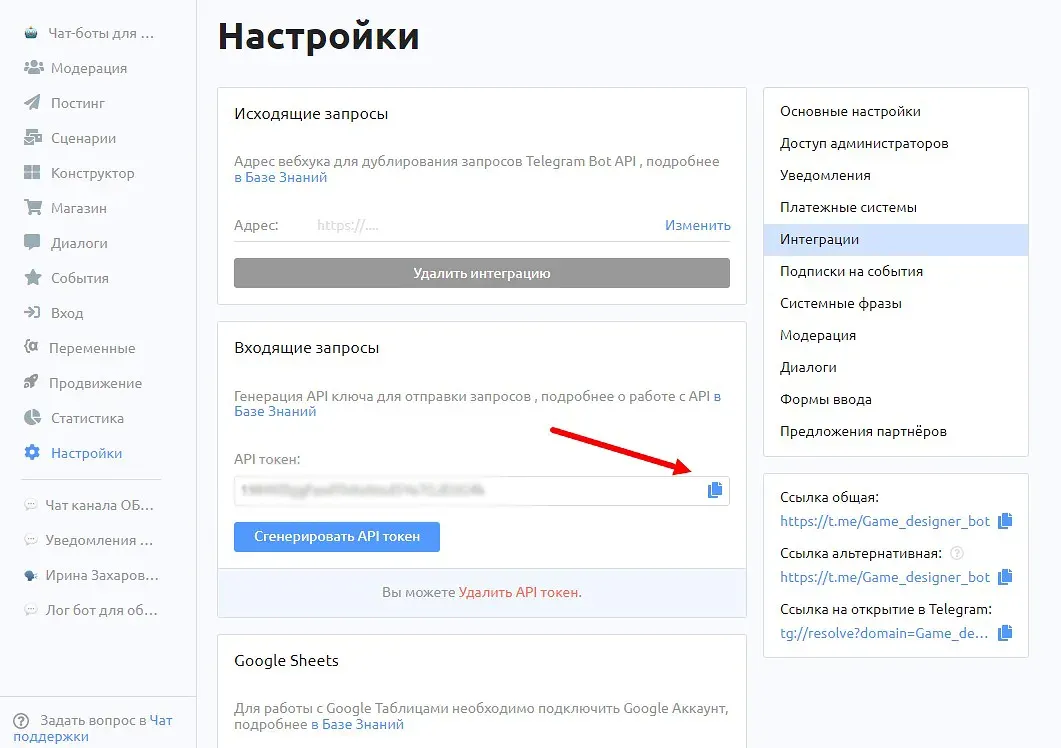
Скопируйте токен.
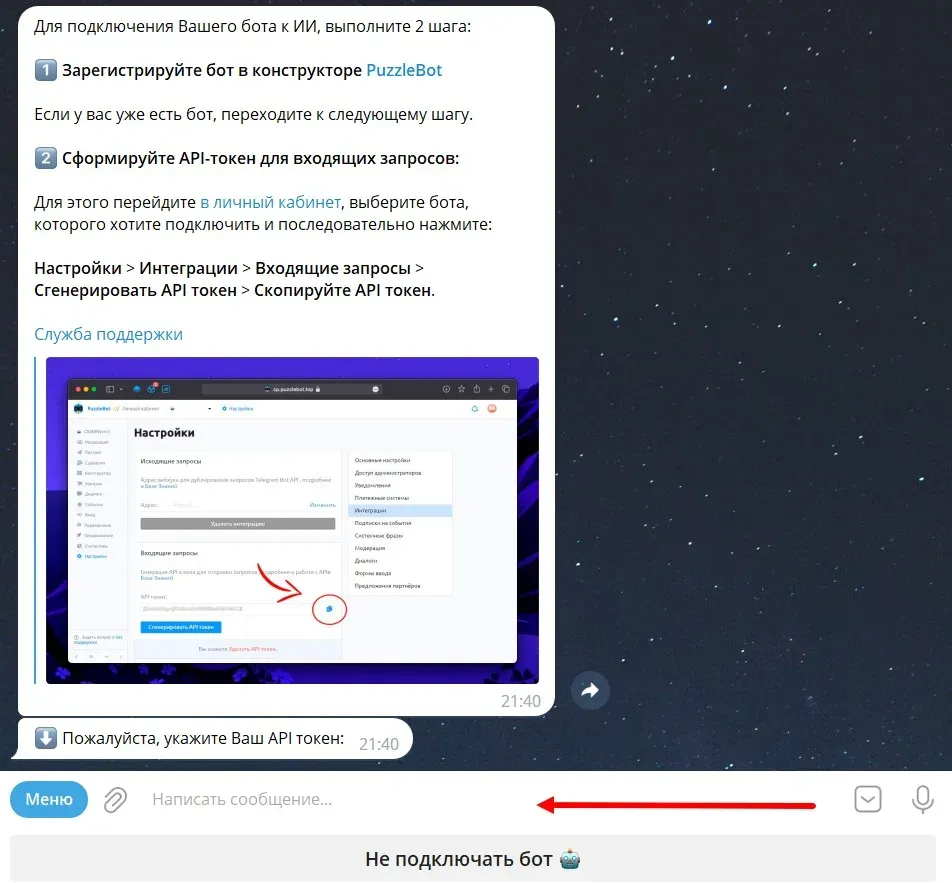
Отправьте токен в бот https://t.me/ChatGPT_PuzzleBot.
Бот отправит вам первое сообщение:
"Получили ваш токен
Проверяем подключение с PuzzleBot"
Затем отправит второе:

Если подключение бота не произошло, напишите в техподдержку проекта.
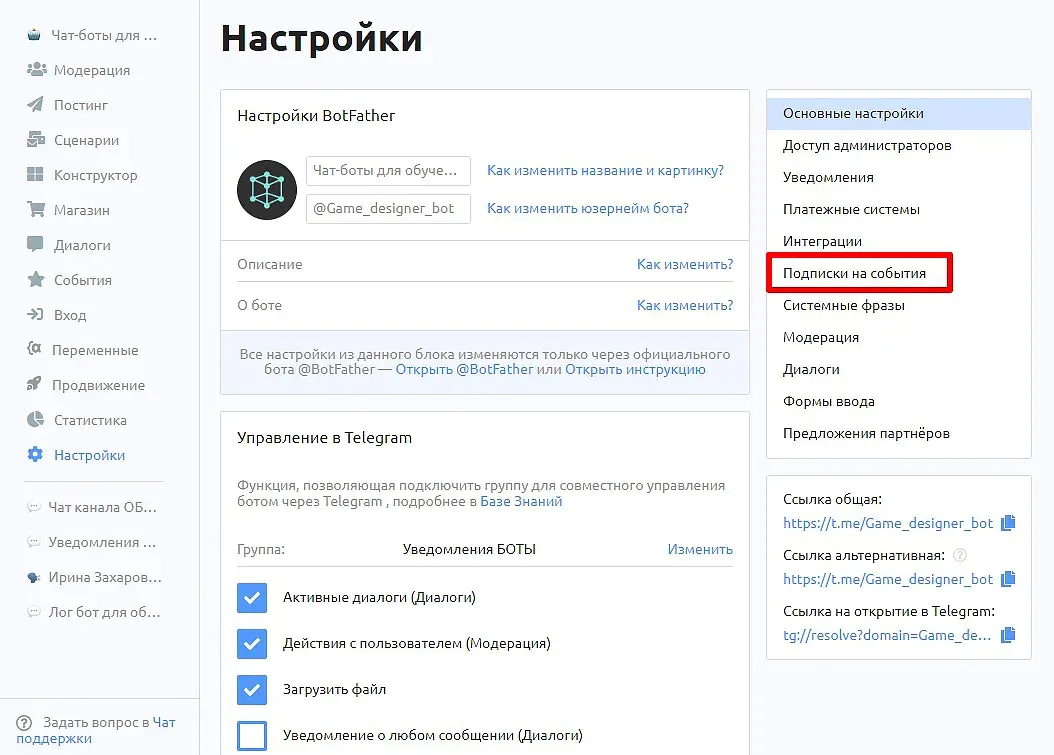
Переходите в “Настройки” и вкладку “Подписки на события”.
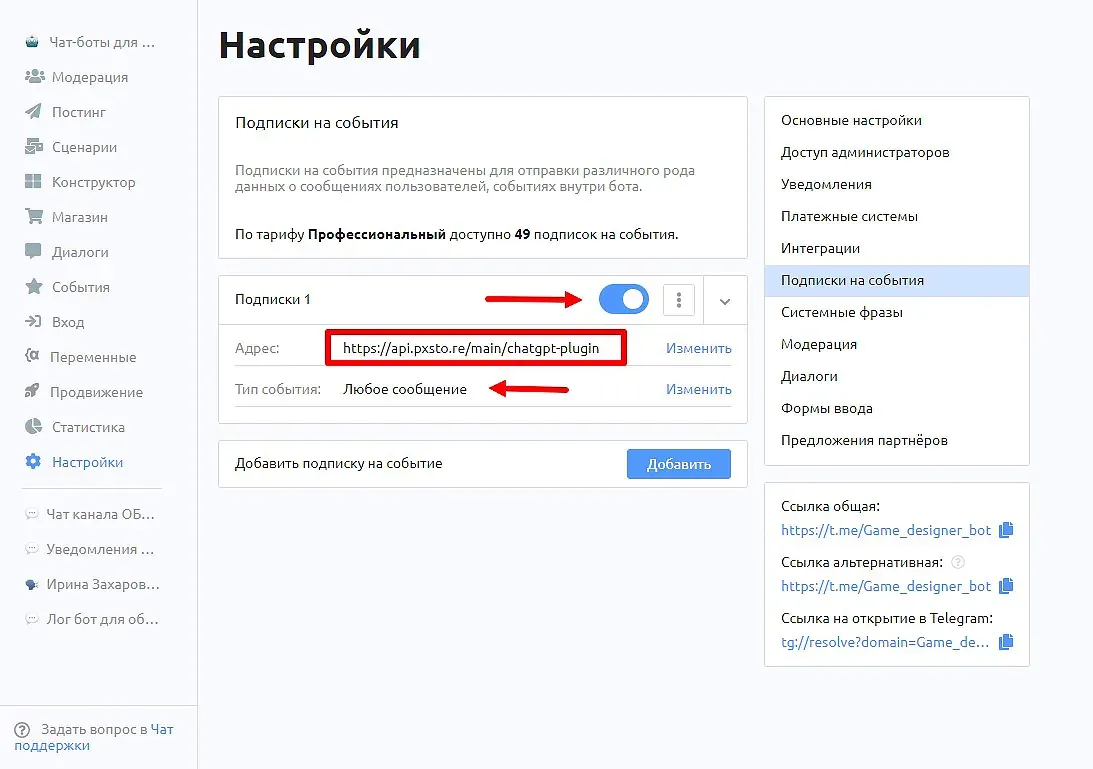
Впишите адрес https://api.pxsto.re/main/chatgpt-plugin , выберите тип события “Любое сообщение” и переключите ползунок в активное положение.
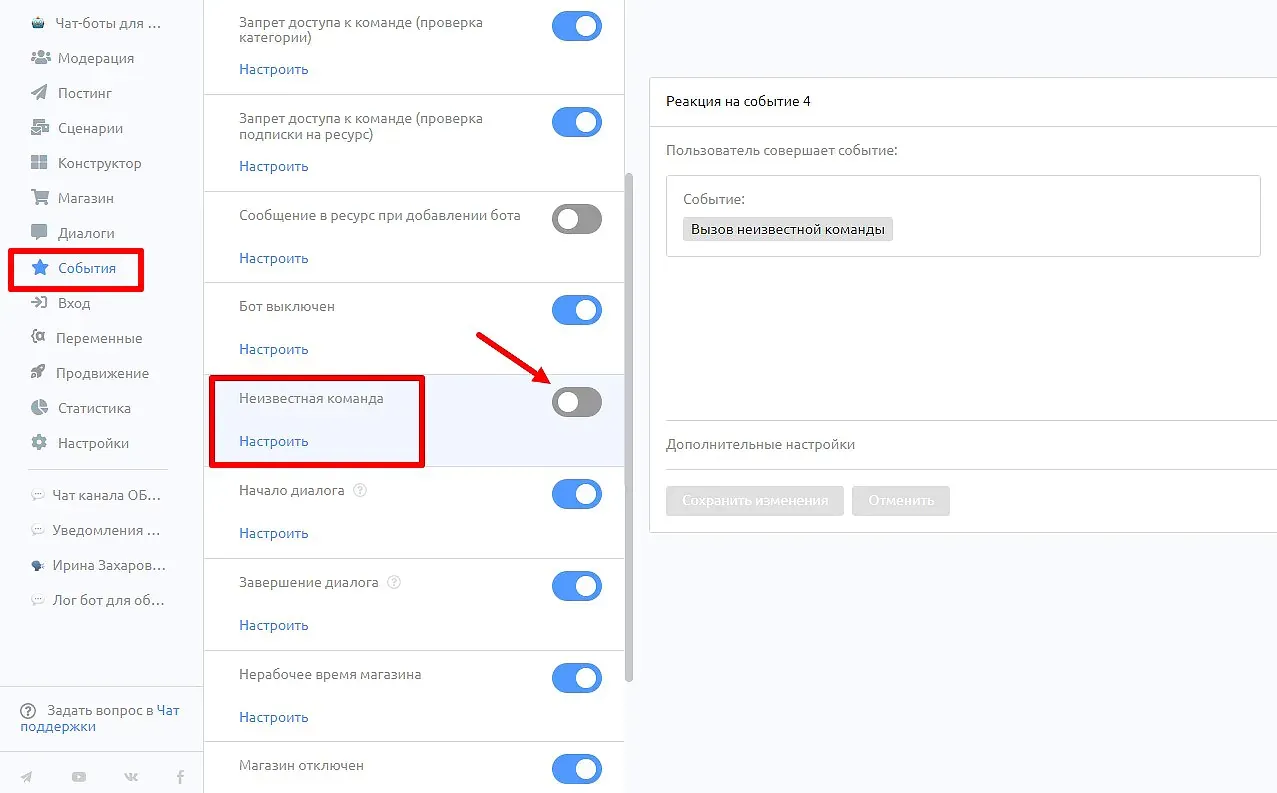
Зайдите снова в “События” и “Неизвестную команду”. И принудительно отключите ее, если она включена.
Отлично! Ваш бот готов к работе и подключен.
2. Как настроить лимиты для подписчиков боте
Обязательно настройте лимиты для работы с ChatGPT в вашем боте, иначе пользователи смогут за несколько часов израсходовать то количество запросов, которое вы планировали истратить в течение месяца.
Лимиты можно установить как суточные, так и глобальные на общее число всех запросов в сутки.
Можно выделить разное количество лимитов для отдельных нейросетей (ChatGPT или Midjourney). Некоторые наши разработчики перепродают запросы своим пользователям, придумывая интересные механики для ботов и групп в Telegram.
Давайте рассмотрим пример установки лимита для новичка — 50 запросов.
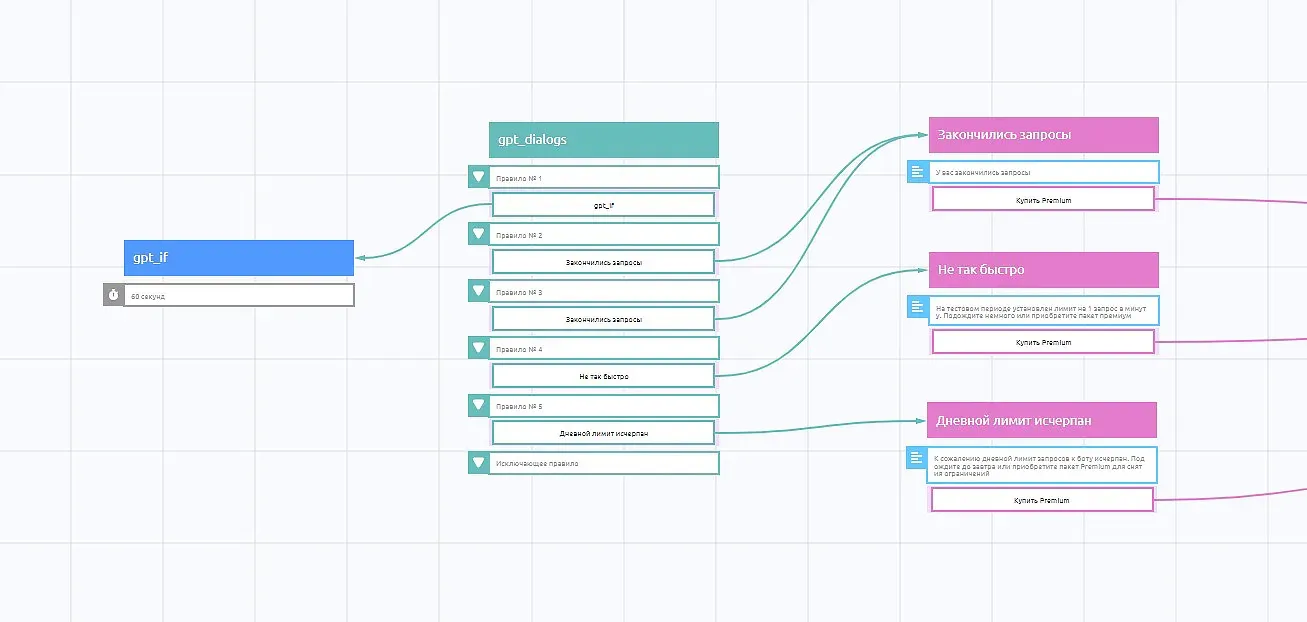
Нам понадобятся 4 команды и 1 условие.
Именно условие будет решать давать ли доступ пользователю к нейронке, проверяя лимиты.
Создадим переменные:
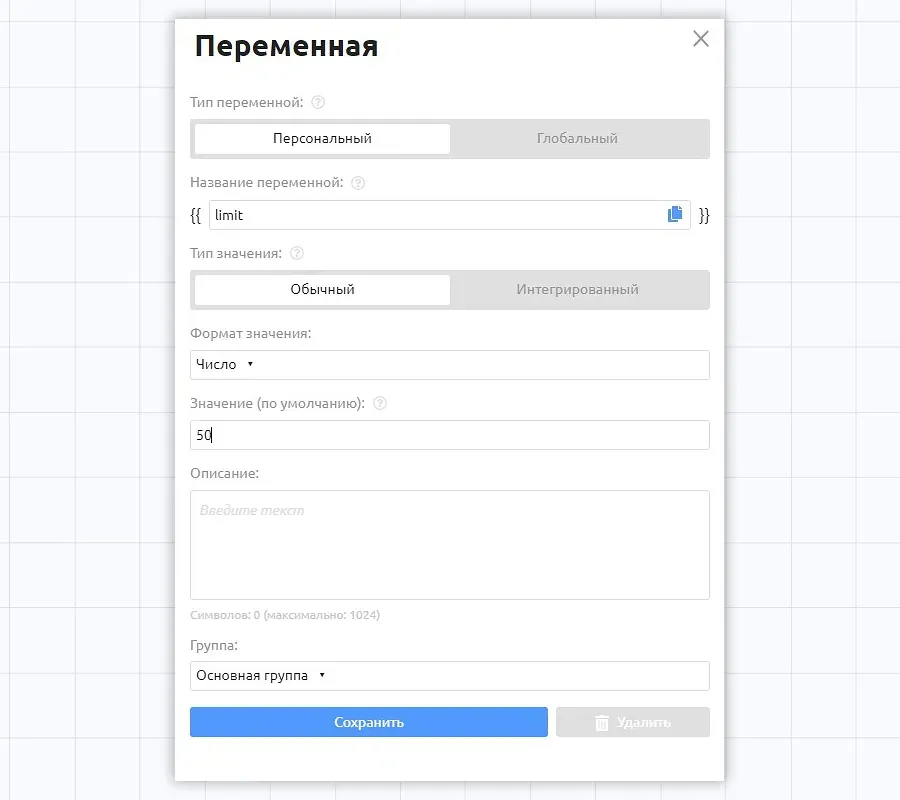
{{limit}} - персональная переменная, установим ее значение по умолчанию 50{{limit_day}} - глобальная переменная задает лимит запросов от всех пользователей в день
Создадим категории:
gpt_mute - обязательно пишем именно в таком виде - выключает реакцию нейронки
mj_mute - обязательно пишем именно в таком виде - выключает реакцию нейронки
Не так быстро - нужна нам для того, чтобы ограничивать число запросов по времени, например 1 запрос в минуту
Cоздадим 3 инлайн или обычных команд, на которые мы будем отправлять подписчика при определенных условиях.
Команда “Не так быстро” сообщит о том, что прошло меньше минуты с момента последнего запроса и предложит приобрести тариф “Премиум”, сняв лимиты.
Команда “Закончились запросы” сообщит об исчерпании лимитов и предложит перейти к покупке.
Команда “Дневной лимит исчерпан” сообщит о том, что общий лимит на день закончился и предложит купить тариф “Премиум”, чтобы снять ограничения.
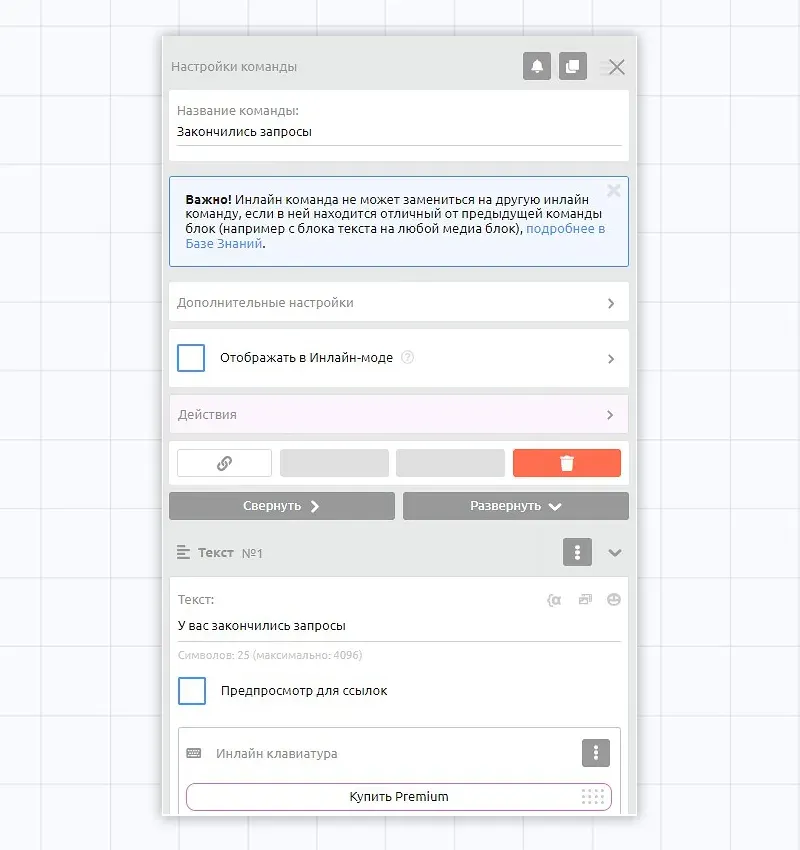
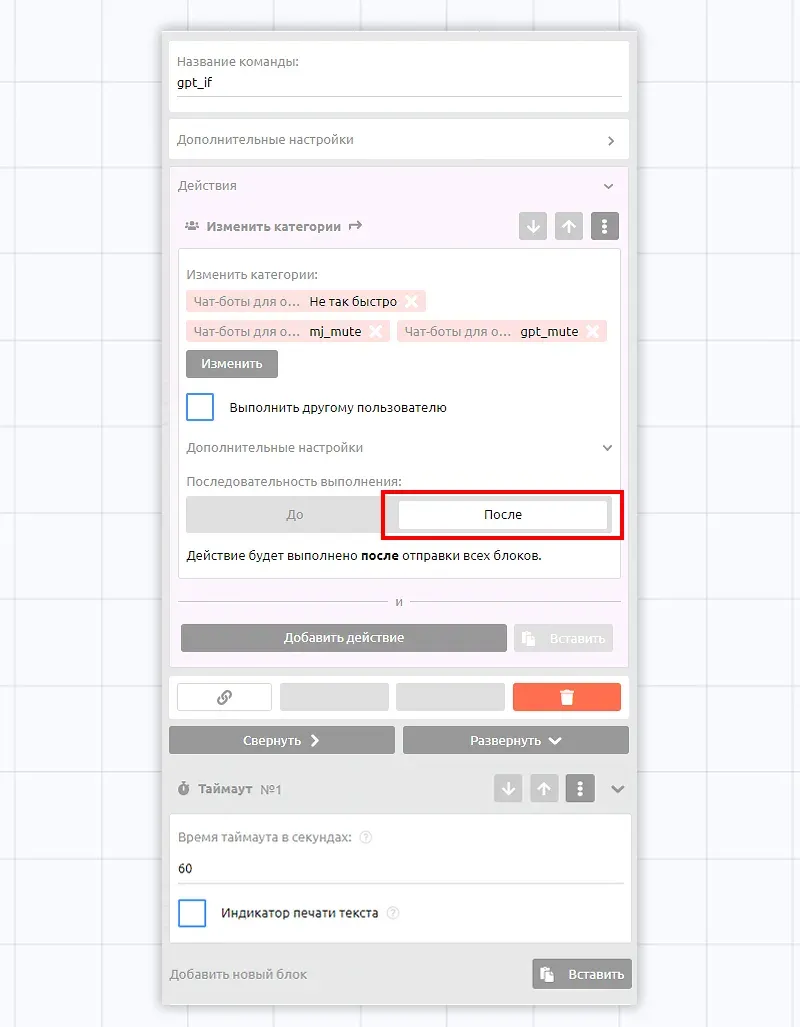
Создадим команду для обработки запросов к ИИ. Для этого назовем команду gpt_if, если настраиваем запросы к ChatGPT или mj_if, если настраиваем запросы к Midjourney
Внутри команды создадим таймаут, спустя который бот будет снова готов обрабатывать запросы. В данном случае мы установили интервал в 60 секунд. По истечении этого времени все 3 категории будут отключены.
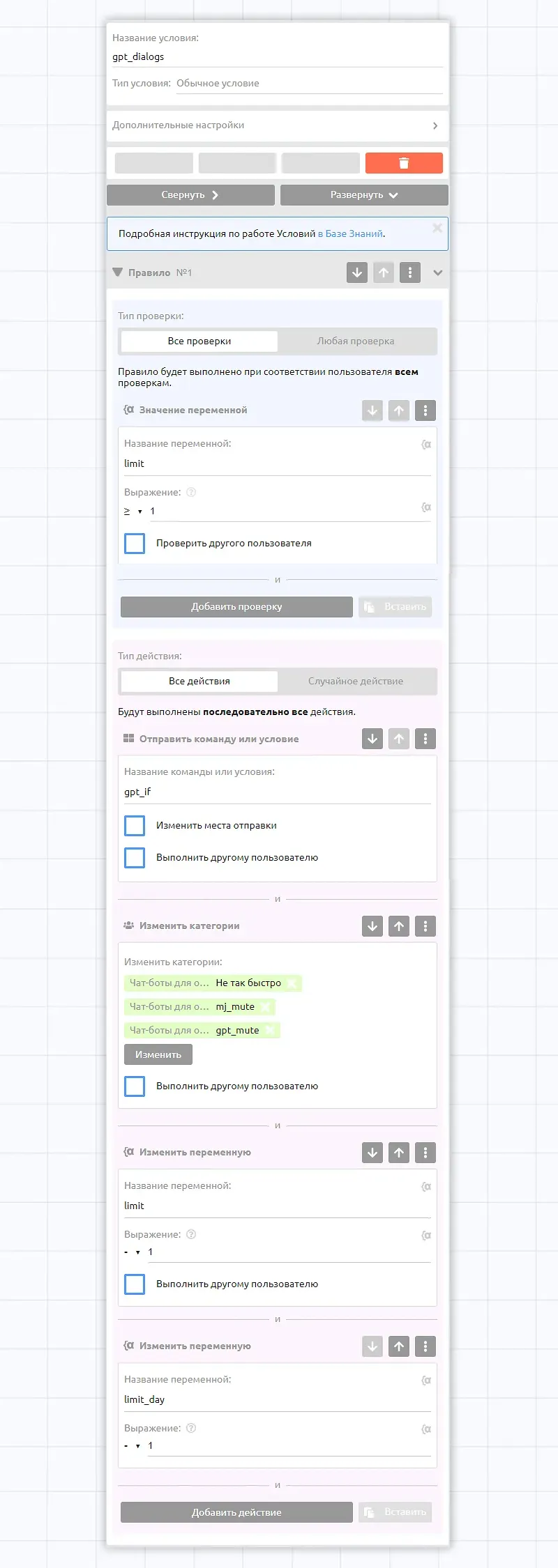
Создаем условие с четырьмя правилами внутри.
Логика такова: если наш лимит не исчерпан, отправляем команду для работы с искусственным интеллектом. Затем сразу же присваиваем три категории, которые временно блокируют запросы и уменьшаем значения лимитов.
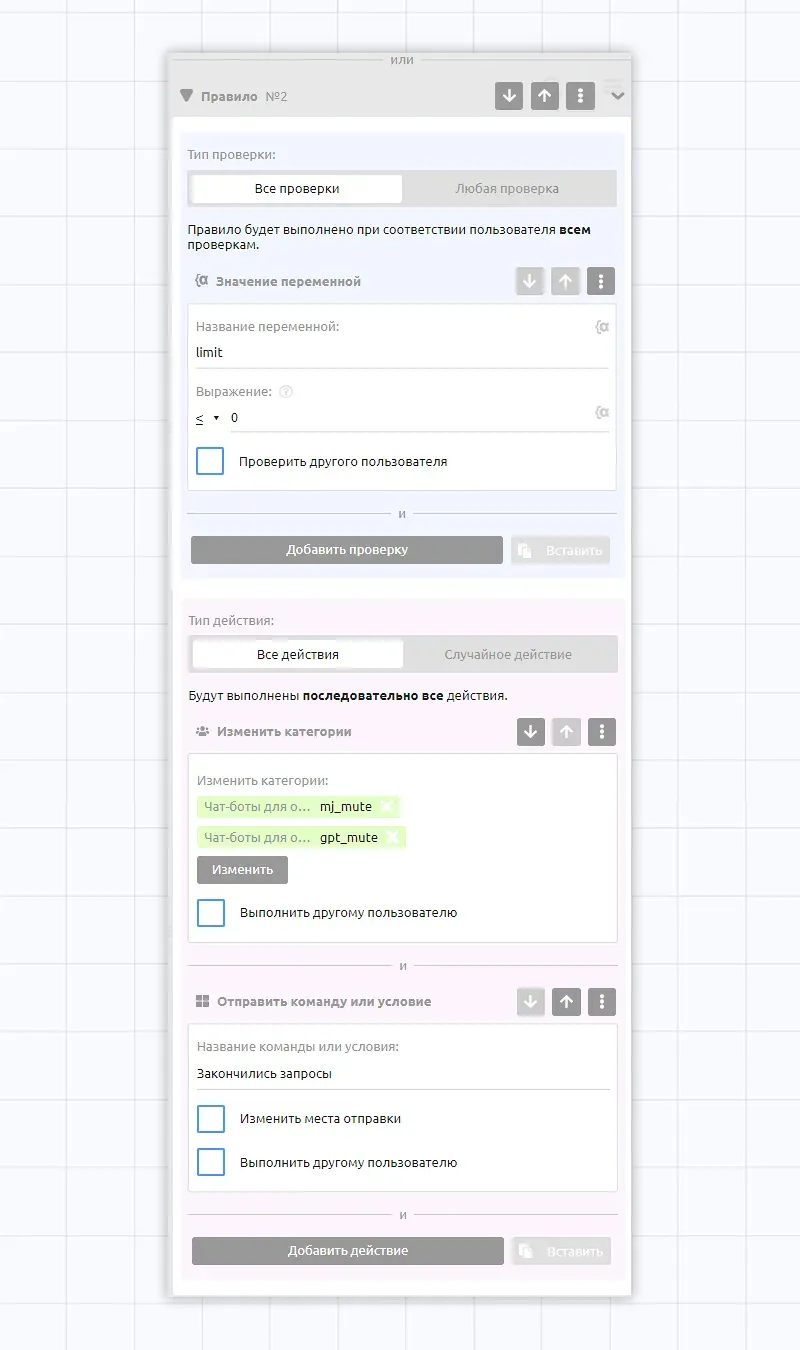
Правило 2 внутри того же условия. Если лимит исчерпан, присваиваем категории и отправляем команду с сообщением, что лимит исчерпан.
Правило 3 предназначено для обработки слишком частых запросов. Например, если подписчик отправляет следующий запрос всего через 30 секунд, хотя у вас установлен лимит в 60, бот отправит ему сообщение.
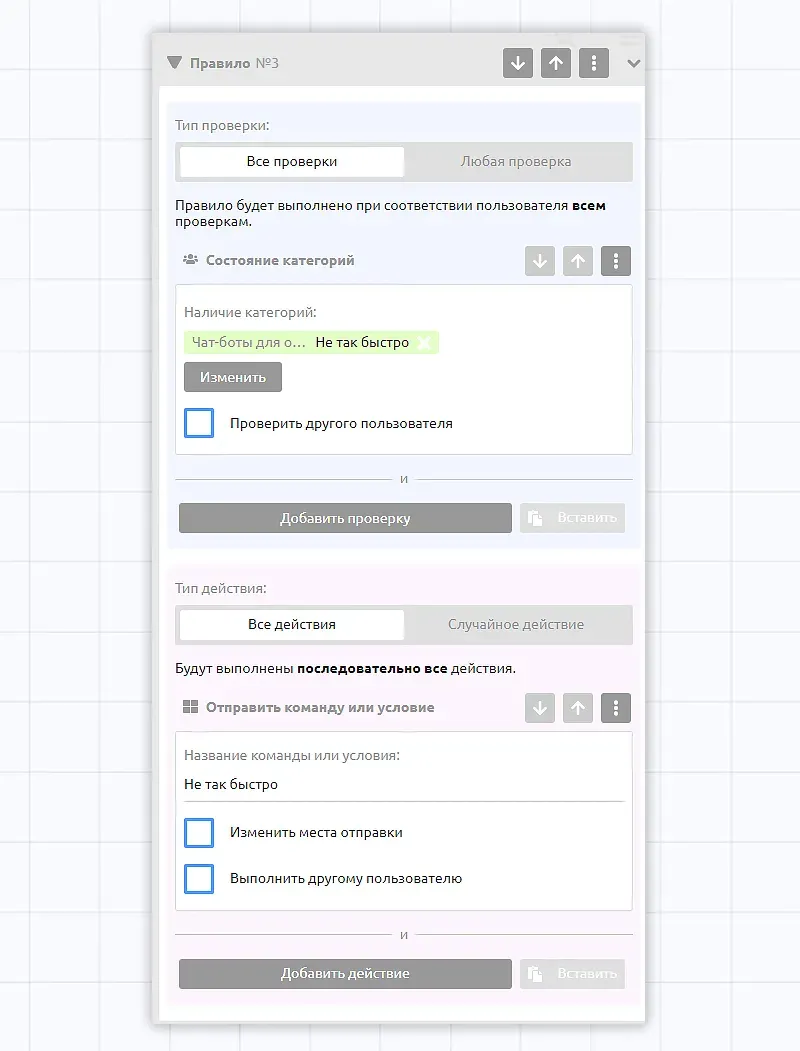
Правило 4 следит за общим лимитом на день для всех подписчиков.
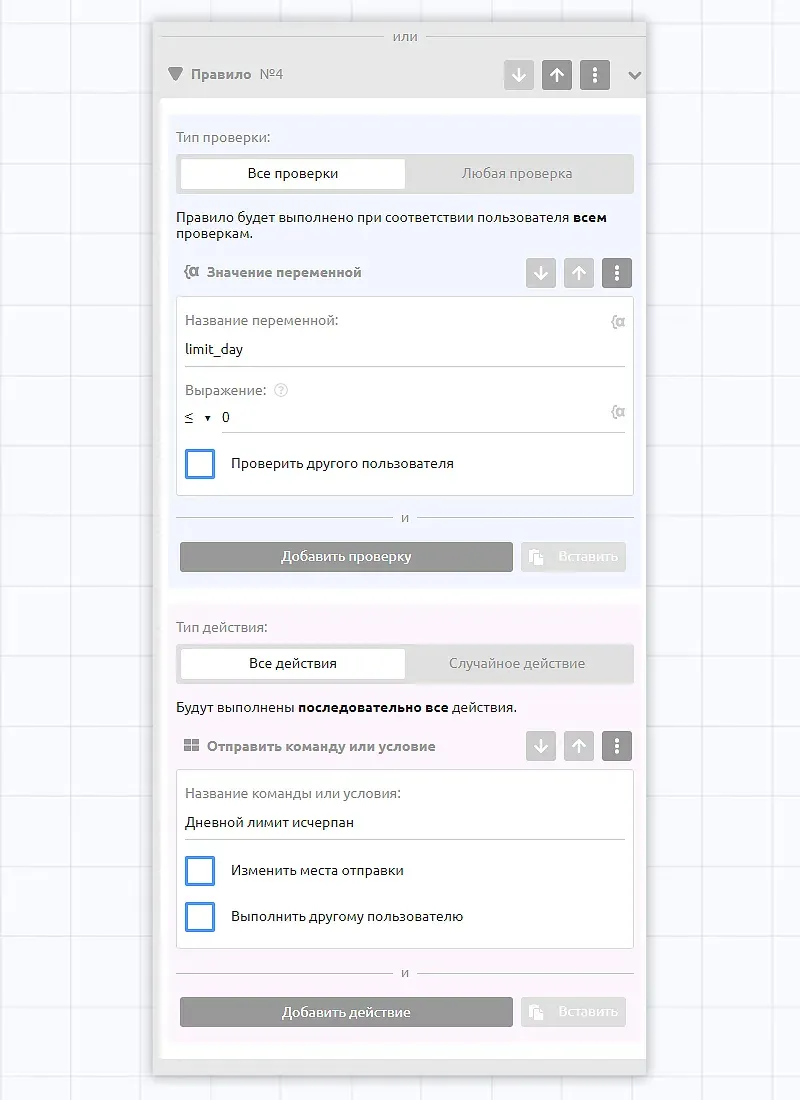
Чтобы правильно отрабатывало ограничение на запросы в день, установим лимит этих запросов и будем обнулять значение переменной раз в сутки через сценарий - уже готовим инструкцию о том, как это делать.
Подобным образом настраиваются и персональные лимиты на сообщения. Например, если мы хотим, чтобы каждый наш подписчики мог ежедневно отправлять до 50 запросов, установим это значение по умолчанию в разделе переменной.
Снова настраиваем “Неизвестную команду”. Заходим в “События” - “Неизвестная команда" и дальше вписываем переход на наше условие.
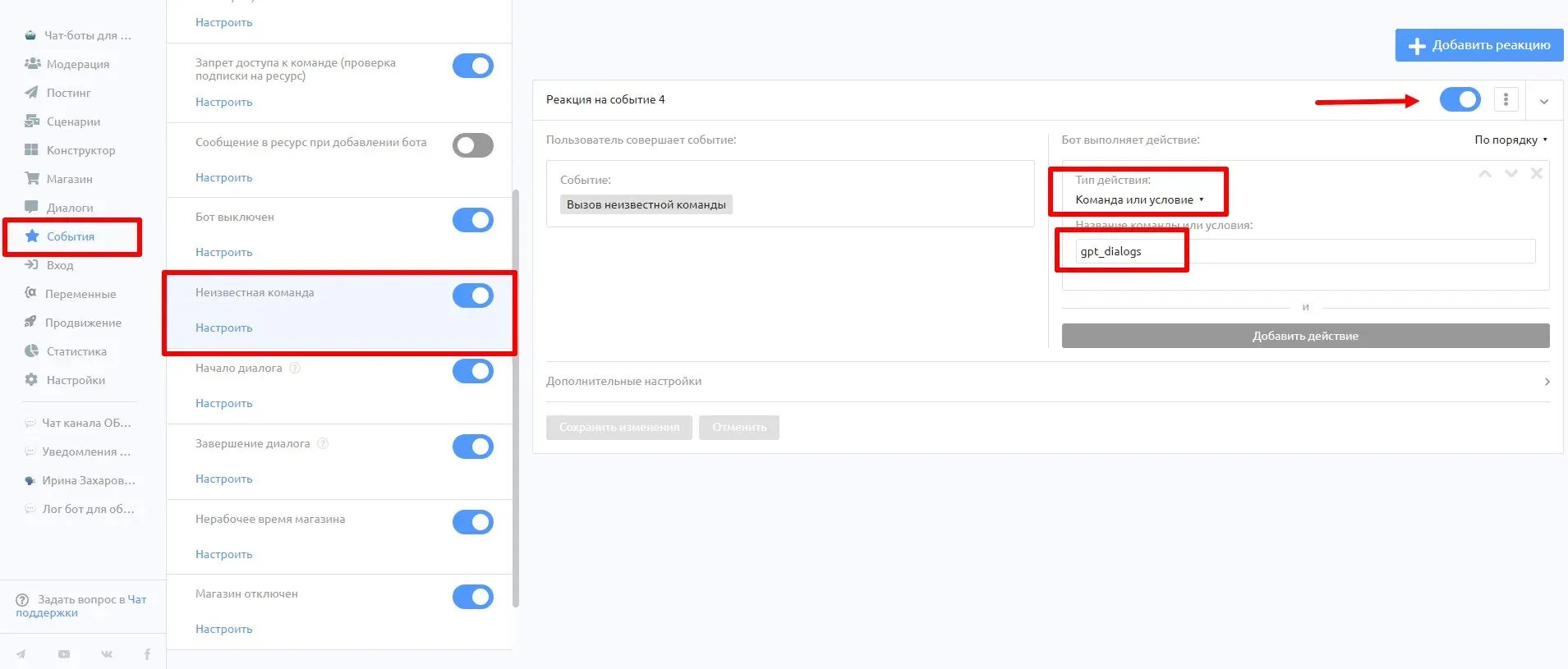
Таким образом мы смогли настроить лимит в 50 запросов для нового подписчика.
Подписывайтесь на блог проекта с бесплатными запросами, быть в курсе новостей и общаться с единомышленниками.