В данной статье разберём работу блока Список.
Список — вид блока, позволяющий создать переменную, которая будет подставлять один элемент из списка. Например вы можете задать список из 10 промокодов и после вызова команды содержащую переменную бот автоматически отправит один элемент (промокод) из списка.
Для чего используется блок Список:
Раздача уникальных промокодов и купонов — каждому пользователю выдаётся свой персональный код без повторов.
Выдача ключей активации и лицензий — автоматическая передача данных после оплаты или регистрации.
Персональные ссылки — распределение индивидуальных приглашений на вебинары, созвоны или закрытые ресурсы.
Рандомайзер фраз / предсказания / викторины — отправка случайных цитат, подсказок или советов из общего пула с бесконечным повтором.
Важно! Блок список должен находиться ВЫШЕ (ДО) текстового блока с переменной, так как сначала значение подставляется в переменную, а потом выводится.
Важно! Сам по себе блок ничего не отправляет, он только создаёт переменную, которую необходимо добавить в текстовый блок команды. При вызове команды на месте переменной будет появляться элемент из списка.
Важно! В случае окончания списка вместо переменной будет отправляться ошибка. Рекомендуется регулярно проверять остаток или переводить список в режим без ограничений, если повторы допустимы.
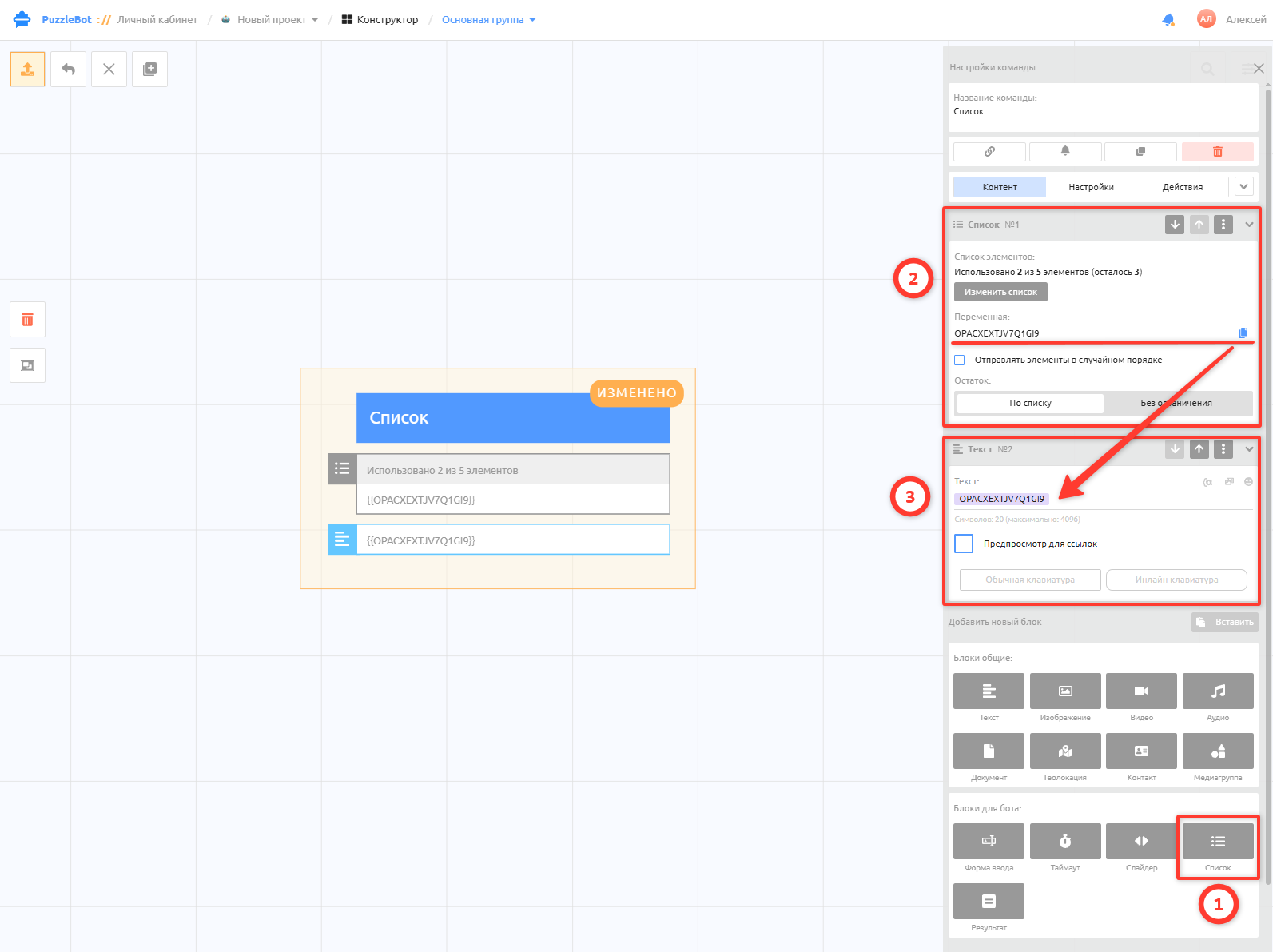
Для создания блока Список необходимо перейти во вкладку Конструктор, добавить или выбрать любую команду и добавить блок Список.
Разберём настройки блока Список:
Список элементов — текстовый список с элементами, которые будут автоматически подставляться в переменную, подробнее разберём ниже.
Переменная — автоматически заменяемая на элемент из списка фраза, которую необходимо разместить в команде.
Отправлять элементы в случайном порядке
Остаток: По списку — элементы отправляются из списка одноразово и не повторяются
Остаток: Без ограничений — данная функция разрешает повторную отправку элементов списка.
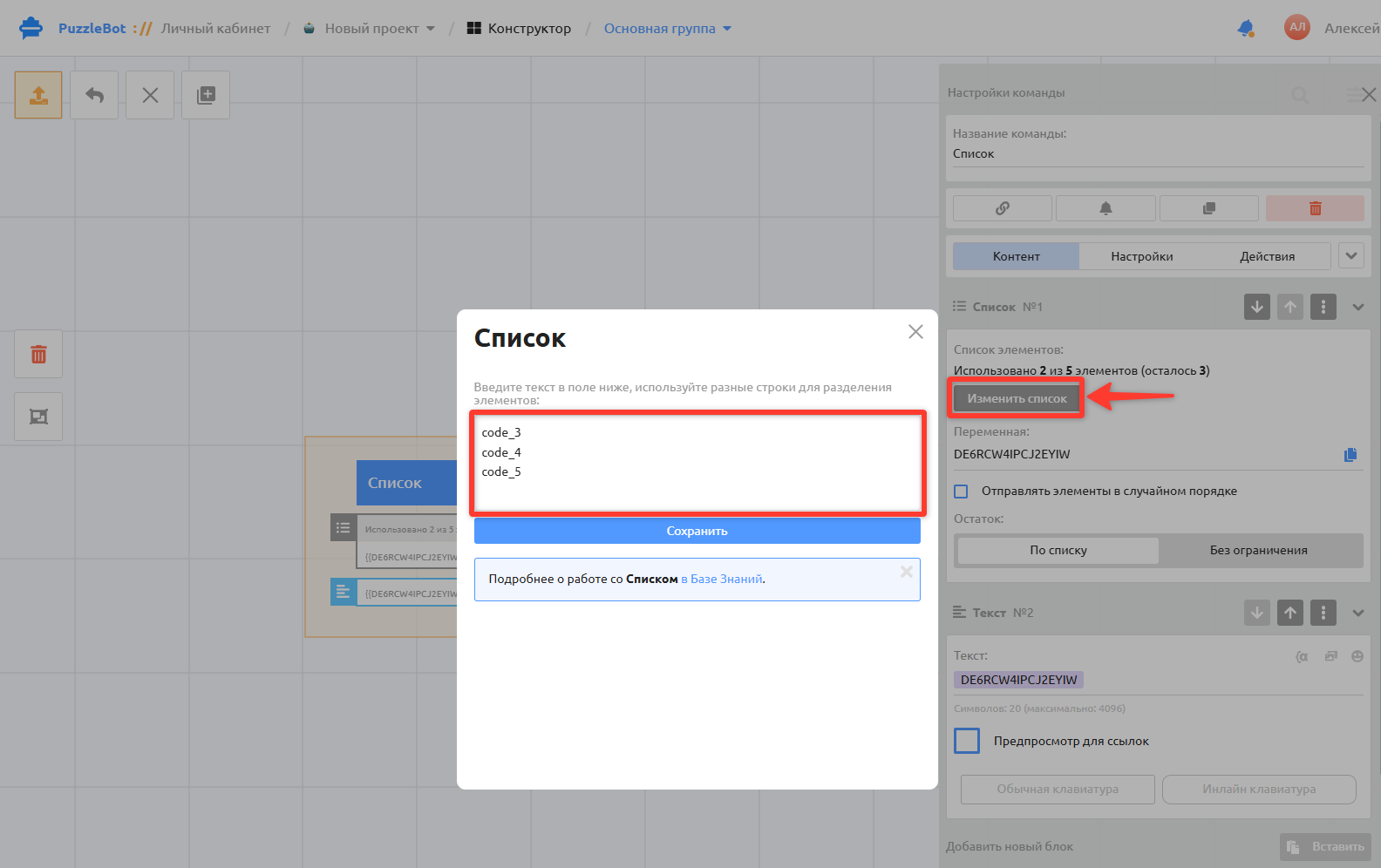
В первом окне вы можете вставить список элементов, нажмите Изменить список → и еще раз Изменить список, появится поле для вставки списка. Элементы будут разделены построчно (новый абзац — новый элемент).
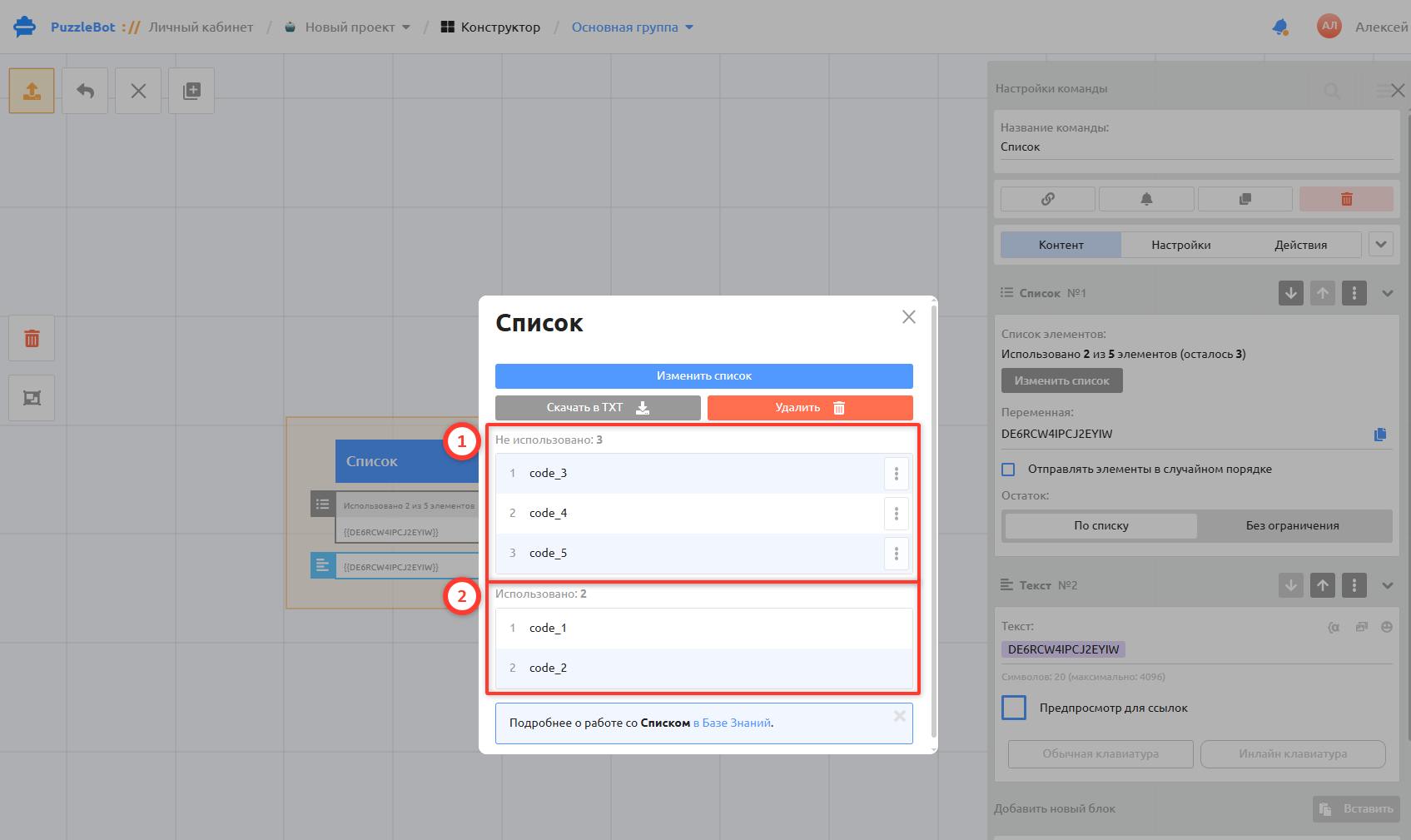
После сохранения, список автоматически будет поделён на элементы. Элементы разделены на две таблицы:
Не использовано — элементы, которые ещё не были отправлены.
Использовано — элементы, которые уже были отправлены.
Разберём кнопки:
Изменить список — перенесёт вас на окно редактирования неиспользованных элементов, в котором вы также можете добавить новые.
Скачать в ТХТ — позволяет скачать список в текстовом формате.
Удалить — удаляет весь список.
Удалить напротив элемента — удаляет отдельный элемент.
Примеры практического применения
Пример 1. Выдача одноразовых промокодов на скидку
Задача: выдать новому подписчику один уникальный промокод, который больше никому не достанется.
Настройки блока Список:
Остаток: По списку (одноразовая выдача).
Отправлять в случайном порядке: по желанию (для защиты от подбора номеров).
Текст команды:
Спасибо за подписку на наш канал! 🎉
Ваш персональный промокод на скидку 15%: {{ВАША_ПЕРЕМЕННАЯ}}
Промокод действует один раз при оформлении заказа на сайте.
Пример 2. Случайное предсказание / совет дня
Задача: пользователь нажимает кнопку «Получить совет» и получает одну случайную мысль из пула 50 цитат. Список не должен закончиться.
Настройки блока Список:
Остаток: Без ограничения (циклическая отправка).
Отправлять в случайном порядке: Включено.
Текст команды:
🔮 Мудрость сегодняшнего дня:
«{{ВАША_ПЕРЕМЕННАЯ}}»
Возвращайтесь завтра за новой порцией вдохновения!