В инструкции разберём страницу настроек рекуррентных платежей.
Рекуррентные платежи — или Автоплатежи, это повторяющиеся списания с карты клиента.
Настройка
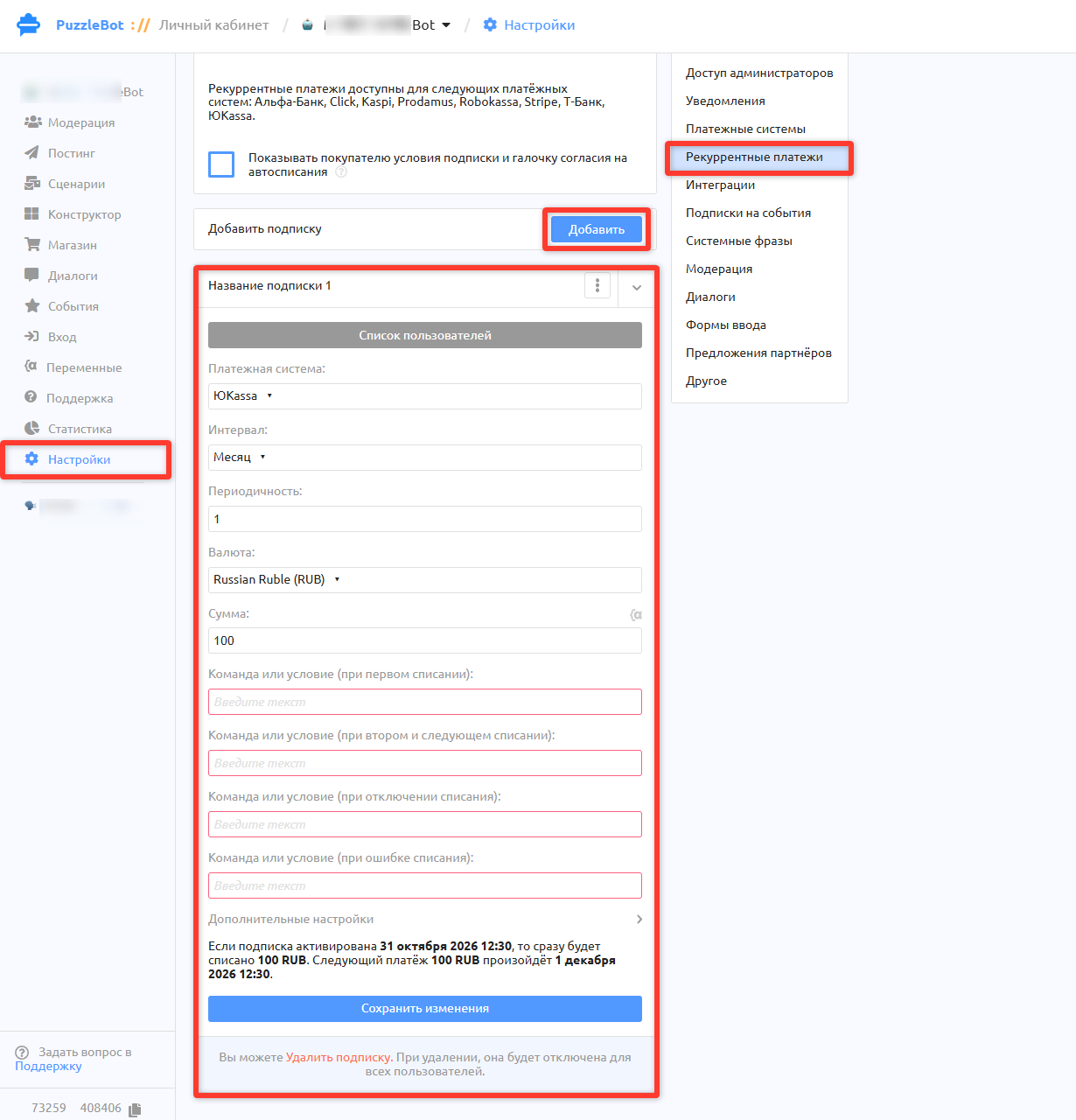
Страница настроек Рекуррентных платежей находится в разделе Настройки в выбранном проекте.
Важно! Прежде чем приступить к настройке Рекуррентных платежей, необходимо получить разрешение на рекуррентные списания от платёжной системы. Для этого напишите в поддержку платёжного сервиса.
Важно! На данный момент рекуррентные платежи доступны только для платёжных систем Альфа-Банк, Kaspi, Prodamus, Robokassa, Т-Банк, ЮKassa.
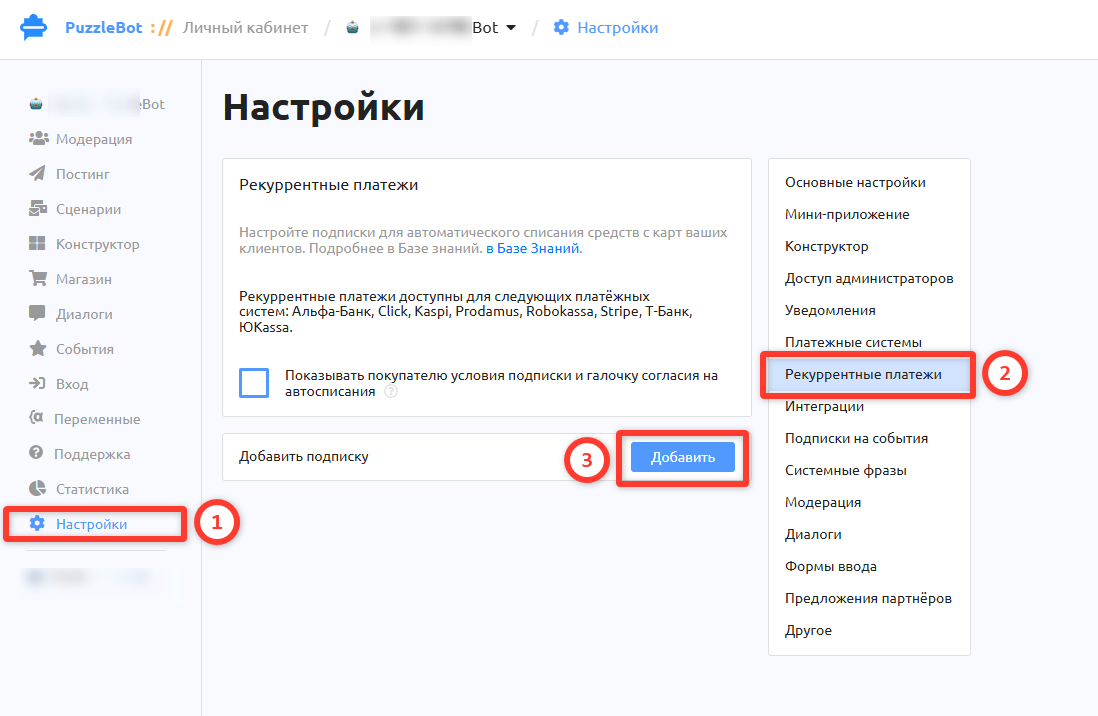
Чтобы добавить подписку в вашем проекте, перейдите в раздел Настройки → Рекуррентные платежи → Добавить
Настройки подписки:
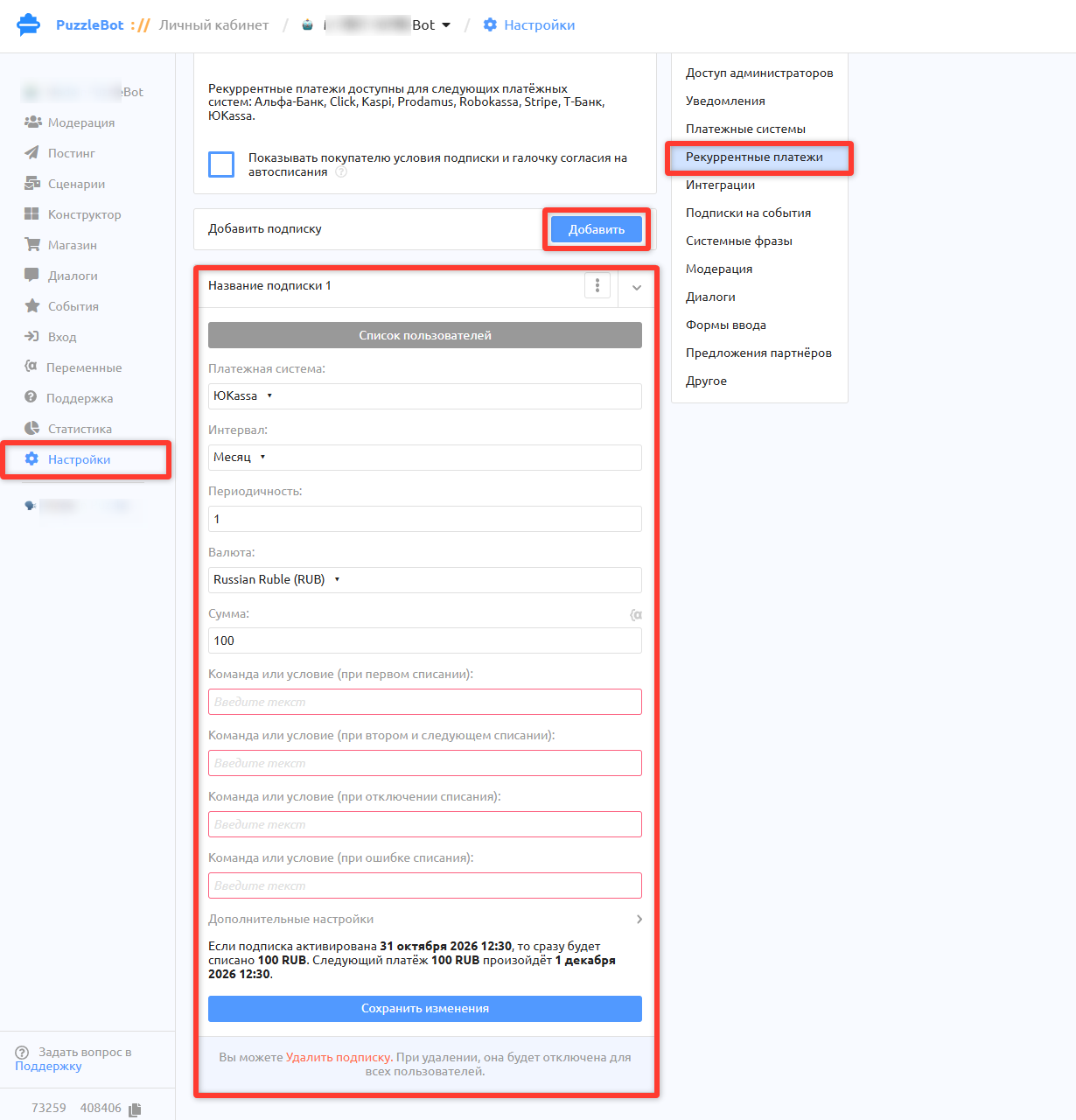
Галочка Показывать покупателю условия подписки и галочку согласия на автосписания — некоторые платёжные системы, например Т-Банк, требуют явного согласия покупателя на автоматические списания. Если включить, перед оплатой подписки покупатель увидит её условия и должен будет отметить галочку согласия.
Список пользователей — страница, на которой отображены все пользователи с подключенной подпиской. Для каждого пользователя можно отключить подписку. После отключения подписки пользователю будет необходимо заново её подключать через платёж.
Платежная система — выберите одну из подключенных платежных систем, если у вас их несколько.
Интервал и Периодичность — позволяют задать срок, через который будет списываться сумма, например:
Если клиент оплачивает подписку 10 января, а в настройках подписки указано: Интервал месяц и Периодичность 1, то списания будут происходить каждый месяц 10 числа.
Если клиент оплачивает подписку 10 января, а в настройках подписки указано: Интервал день и Периодичность 30, то списания будут происходить каждые 30 дней.
Важно! Если клиент оплачивает подписку 30 января, а в настройках подписки указано: Интервал месяц и Периодичность 1, то списание произойдет 2 марта, то есть через 31 день, так как в январе такое количество дней. Все последующие списания будут происходить уже 2 числа каждого месяца.
Валюта — необходимо уточнять у платёжной системы список доступных валют для вашего магазина.
Сумма — сумма списания, может быть указана переменная. При изменении переменной будет меняться и сумма списания, в том числе для пользователей с активной подпиской.
Команда или условие (при первом списании) — указанная команда будет отправлена пользователю после первого успешного списания.
Команда или условие (при втором и следующем списании) — указанная команда будет отправляться пользователю при втором и следующих успешных списаниях.
Команда или условие (при отключении списания) — указанная команда будет отправлена пользователю после самостоятельного отключения подписки, например если пользователь нажал кнопку с действием отключения рекуррентной подписки.
Команда или условие (при ошибке списания) — указанная команда будет отправлена пользователю, если платеж в запланированное время не прошел, например при недостаточном балансе.
Дополнительные настройки
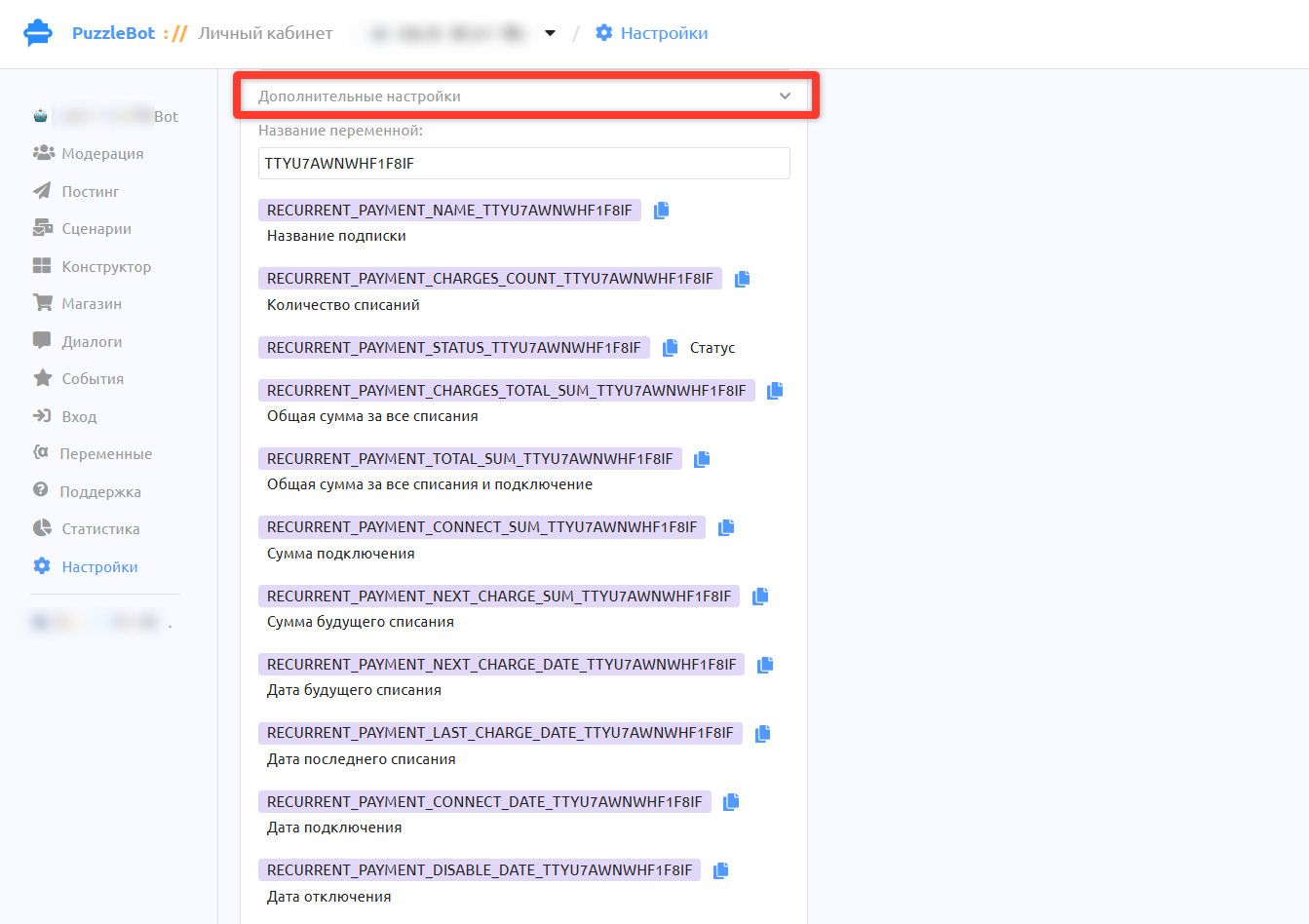
Используйте переменные представленные в дополнительных настройках для вывода информации о подписке пользователю.
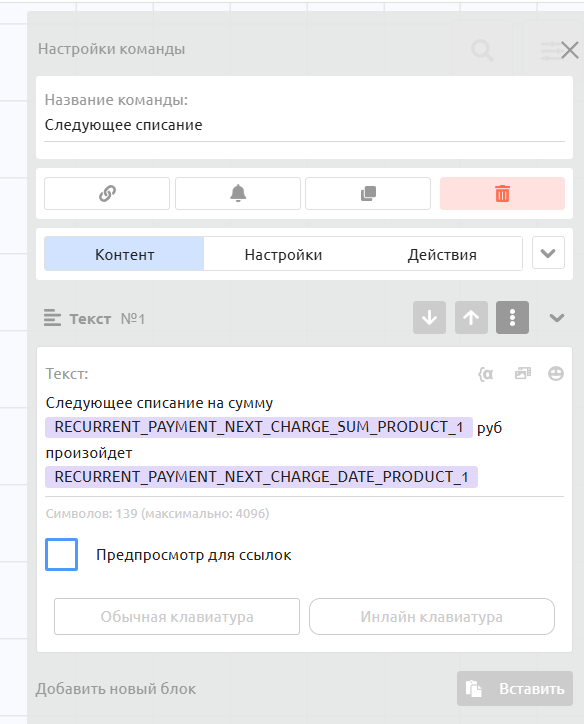
Название переменной — пропишите свое название, или оставьте по умолчанию. Уникальное название позволяет задать понятное окончание для всех последующих переменных подписки, если у вас в боте будет несколько разных подписок, так вы сможете визуально различать переменные. Например
PRODUCT_1илиPRODUCT_2. Данное название будет подставлено в конец всех остальных переменных подписки.RECURRENT_PAYMENT_NAME_PRODUCT_1— Название подпискиRECURRENT_PAYMENT_CHARGES_COUNT_PRODUCT_1— Количество списанийRECURRENT_PAYMENT_STATUS_PRODUCT_1— СтатусRECURRENT_PAYMENT_CHARGES_TOTAL_SUM_PRODUCT_1— Общая сумма за все списанияRECURRENT_PAYMENT_TOTAL_SUM_PRODUCT_1— Общая сумма за все списания и подключениеRECURRENT_PAYMENT_CONNECT_SUM_PRODUCT_1— Сумма подключенияRECURRENT_PAYMENT_NEXT_CHARGE_SUM_PRODUCT_1— Сумма будущего списанияRECURRENT_PAYMENT_NEXT_CHARGE_DATE_PRODUCT_1— Дата будущего списанияRECURRENT_PAYMENT_LAST_CHARGE_DATE_PRODUCT_1— Дата последнего списанияRECURRENT_PAYMENT_CONNECT_DATE_PRODUCT_1— Дата подключенияRECURRENT_PAYMENT_DISABLE_DATE_PRODUCT_1— Дата отключения
Важно! Переменные у всех уникальные. Не используйте переменные из данной инструкции, копируйте их только из настроек в вашем проекте.
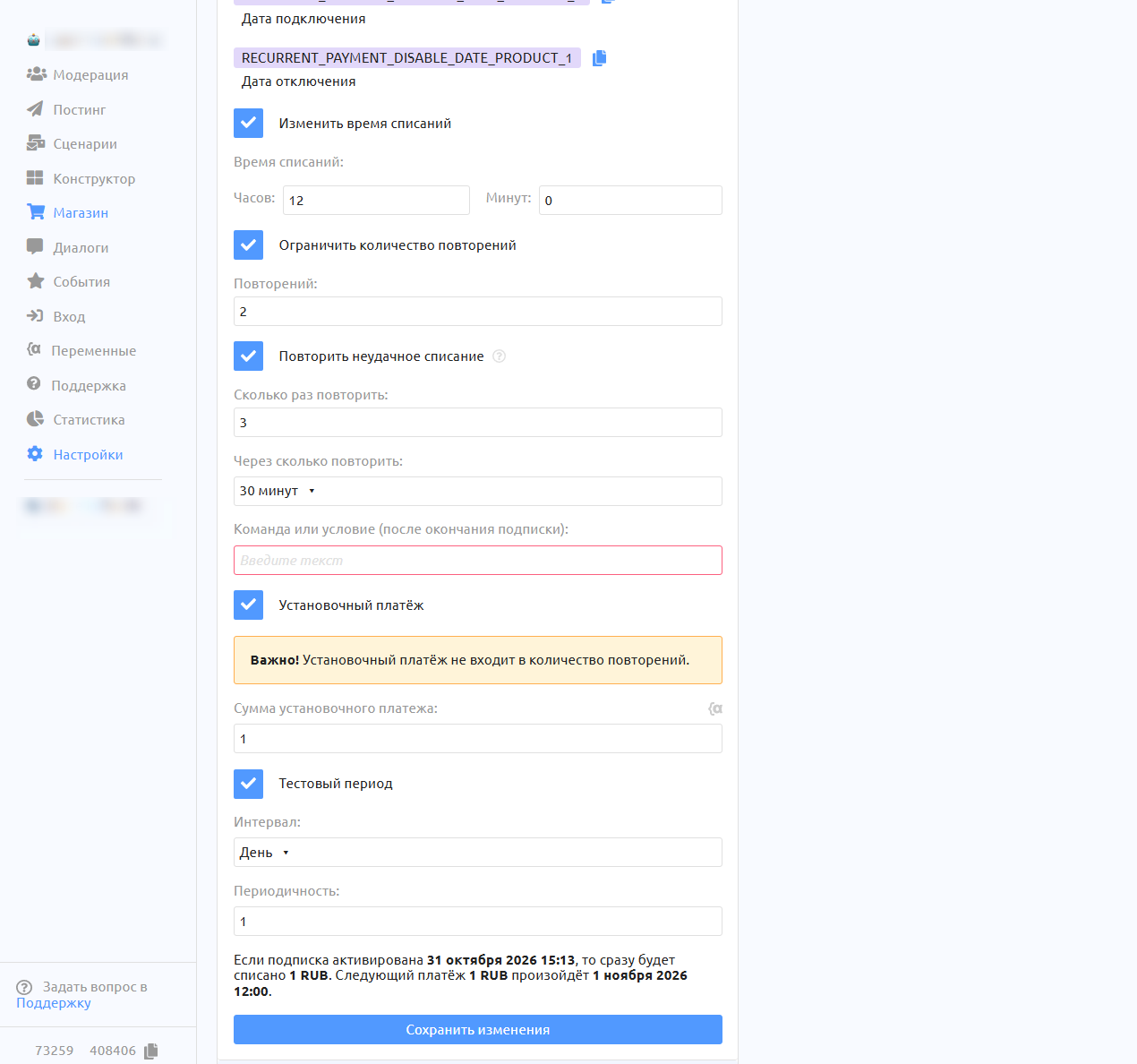
Изменить время списаний — позволяет задать своё время для списаний без учёта времени активации подписки.
Ограничить количество повторений — вы можете указать точное количество списаний, например если вы делаете оплату продукта с рассрочкой на 12 месяцев, укажите цифру 12.
Повторить неудачное списание — укажите количество попыток и временной интервал. Если автосписание не прошло, бот попробует списать ещё раз через выбранный интервал — столько раз, сколько указано. Подписка отключается, а команда при ошибке срабатывает только после последней неудачной попытки. Повтор будет, только если точно известно, что деньги не списались: сейчас это умеют Робокасса и Продамус. С другими платёжными системами подписка отключается, как без повторов.
Команда или условие (после окончания подписки) — указанная команда будет отправлена пользователю после списания всех запланированных платежей. Например вы ограничили количество повторений (списаний) в 12 раз, значит после 12 платежа подписка будет окончена. и отправлена указанная команда.
Установочный платёж — сумма первого списания. Не учитывается в количестве повторений если включена функция "Ограничить количество повторений".
Сумма установочного платежа — можно установить минимальную сумму в 1 руб, тогда первый платеж будет 1 руб, а последующие по установленной общей сумме платежа.
Тестовый период — позволяет задать дополнительные дни до даты следующего платежа. Например интервал между оплатами 30 дней, при тестовом периоде в 5 дней, следующая оплата будет списана через 35 дней.
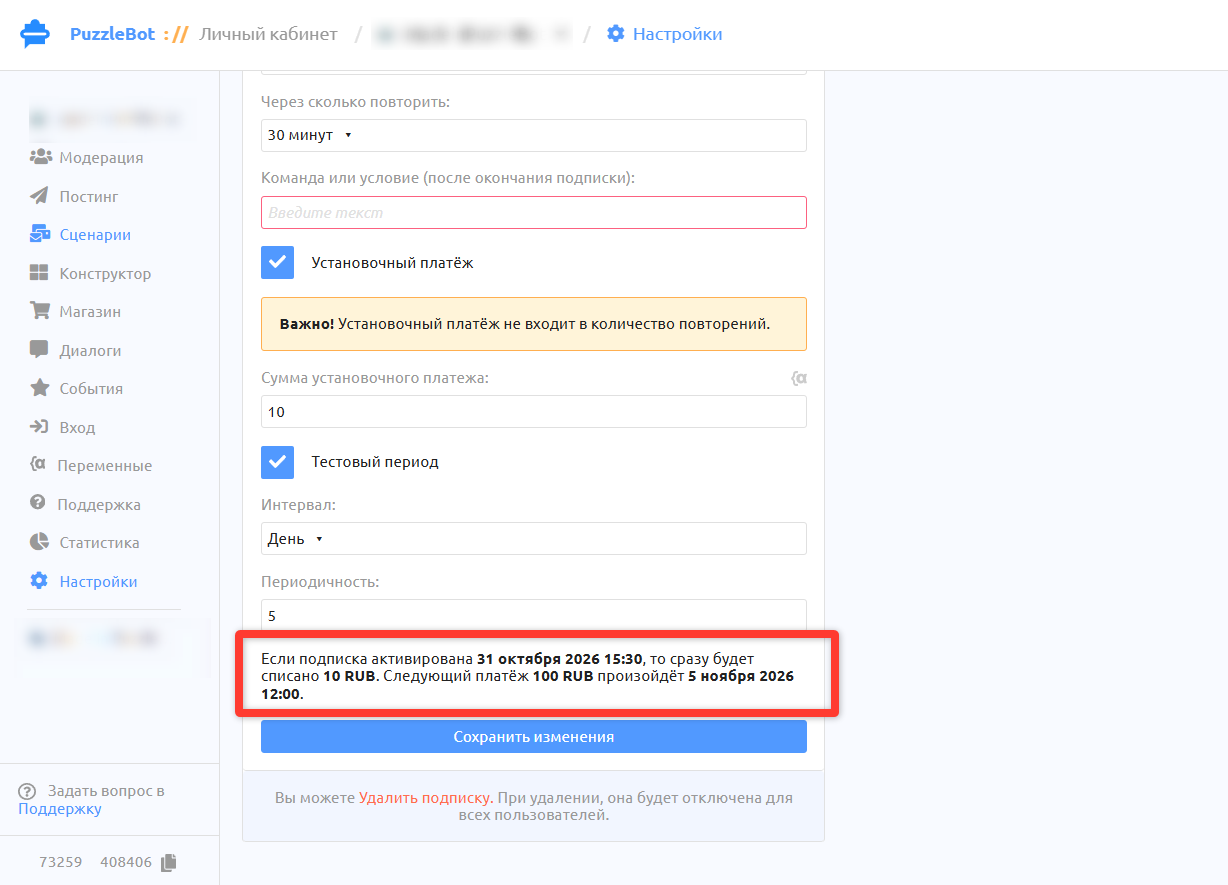
В самом низу вы можете видеть демонстрационный расчет платежей, который меняется при изменении настроек.
После внесения всех настроек нажмите кнопку Сохранить изменения
Настройки в конструкторе
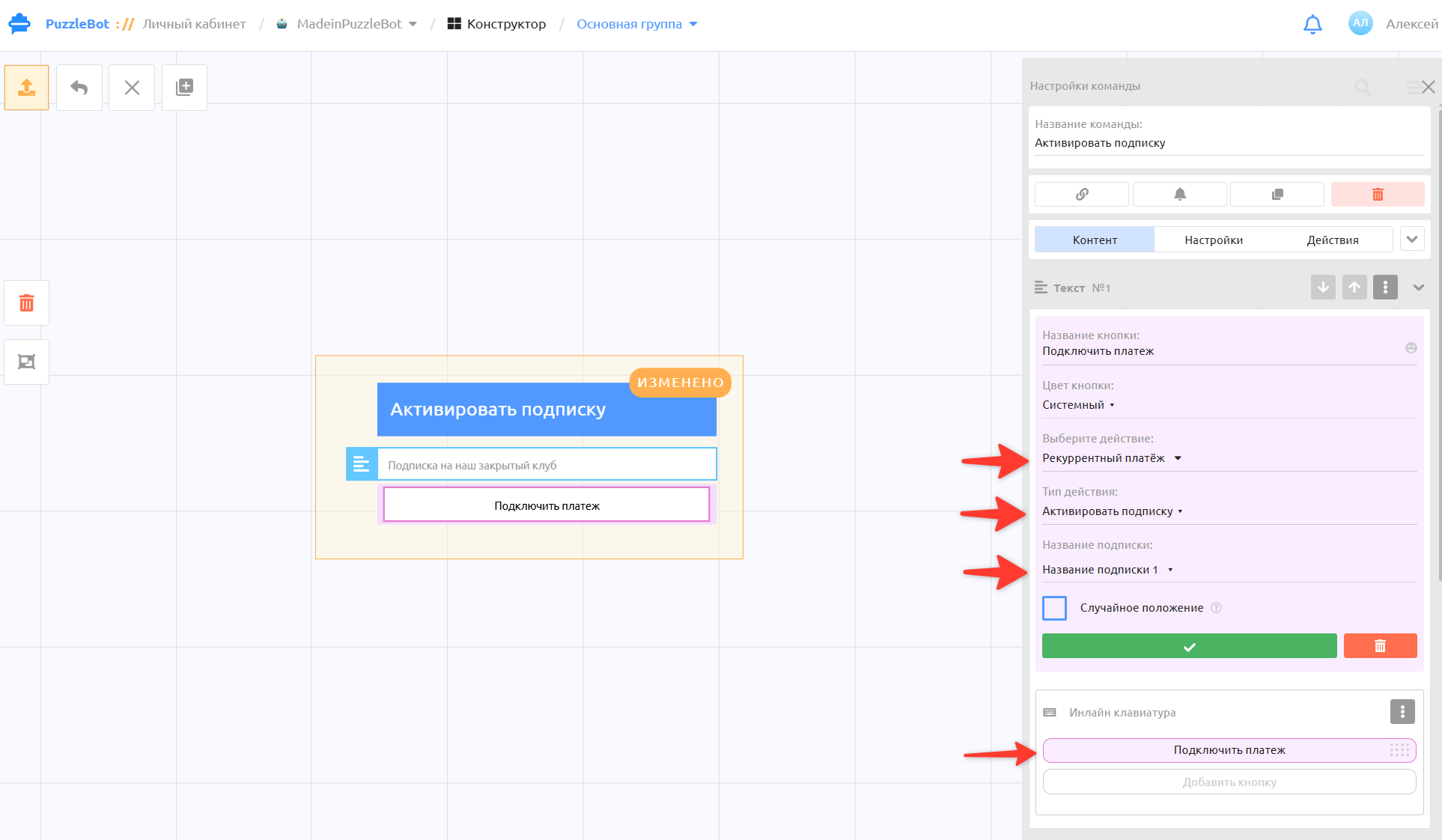
Создайте команду с кнопкой активации подписки. Активация происходит через кнопку с действием Рекуррентный платёж — Активировать подписку.
Для отключения подписки можно использовать такую же кнопку, но с действием Рекуррентный платёж — Отключить подписку
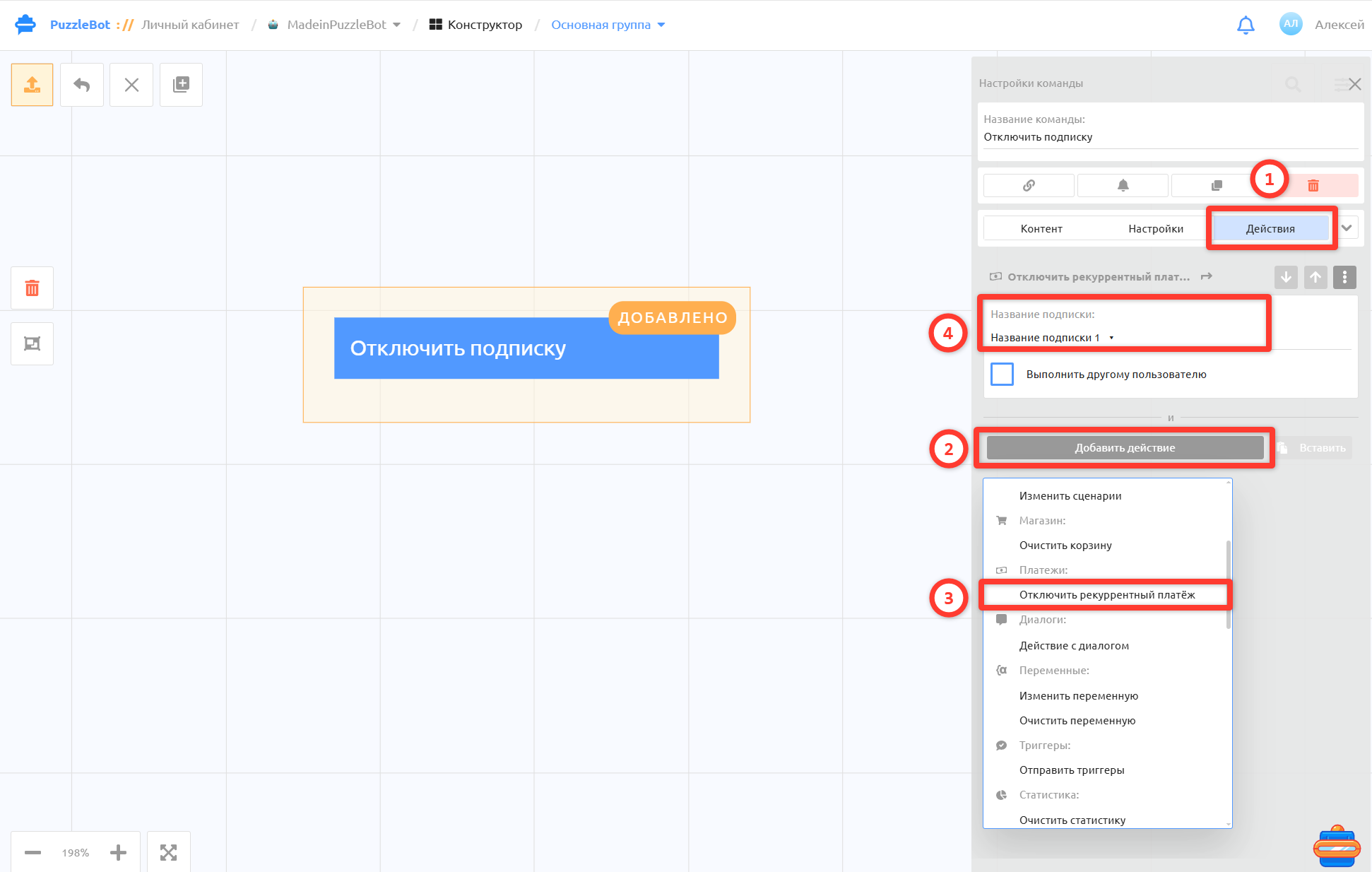
Второй способ отключения подписки через Действия в команде → Добавить действие → Отключить рекуррентный платеж → Выберите подписку.
Аналогичное действие есть так же и в Условии.
Проверка активной подписки
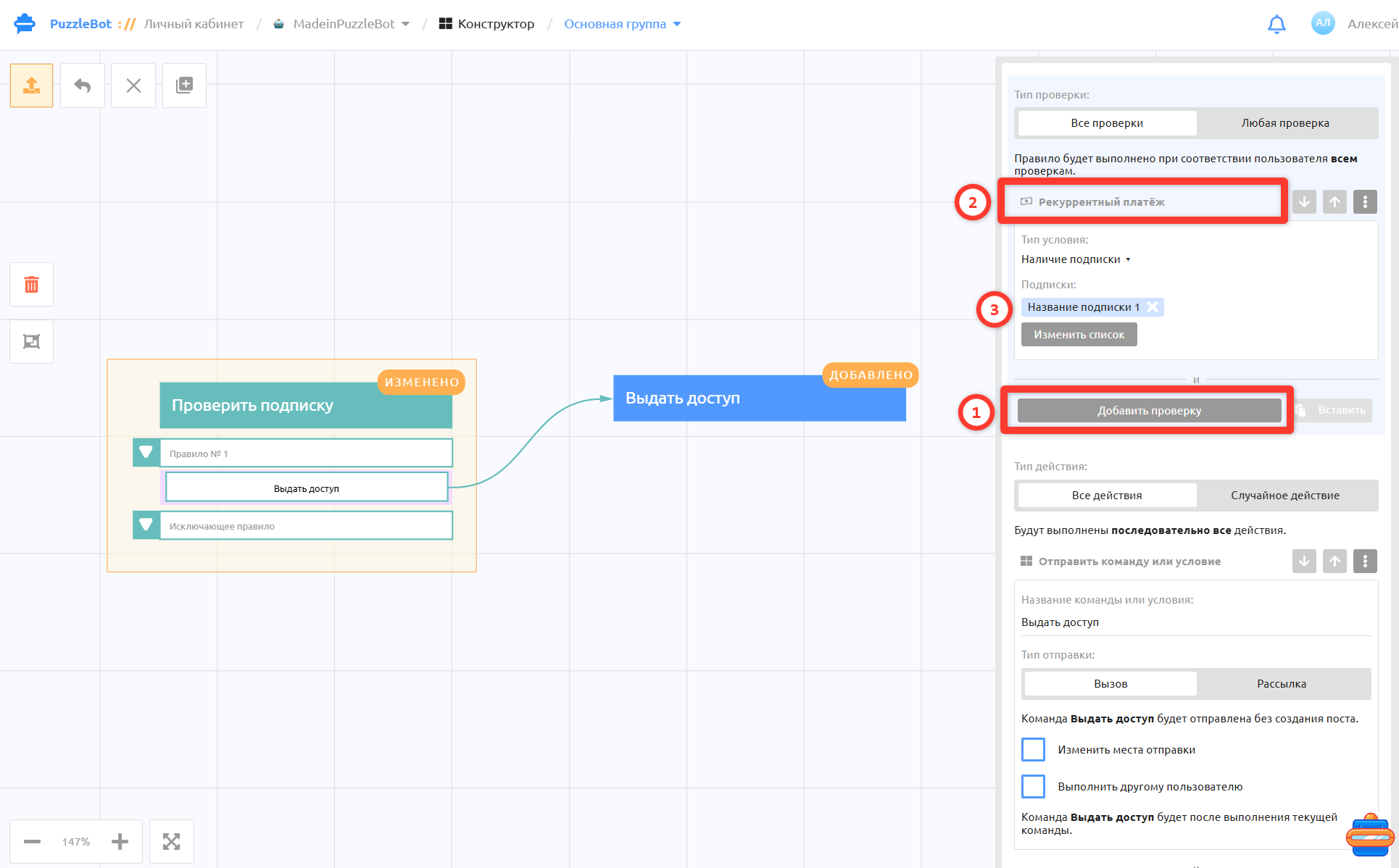
Для рекуррентных платежей можно делать проверки на наличие или отсутствие активной подписки.
Например выдать дополнительный продукт при условии активной подписки.
Создайте условие и добавьте проверку Рекуррентный платёж → выберите название подписки, в действиях правила укажите переход к команде для выдачи дополнительного продукта.