Как повысить вовлеченность аудитории и получить более точные данные? Настройка вопросов с несколькими правильными ответами – отличный способ сделать это!
В этой инструкции рассмотрим, как создать такие опросы с подсчетом баллов за правильный ответ.
Шаг 1 — Подключаем бота к сервису PuzzleBot
Как это сделать вы можете узнать в Базе знаний: https://help.puzzlebot.top/article?r=3&a=18
Шаг 2 — Создаем и настраиваем команду с вопросом
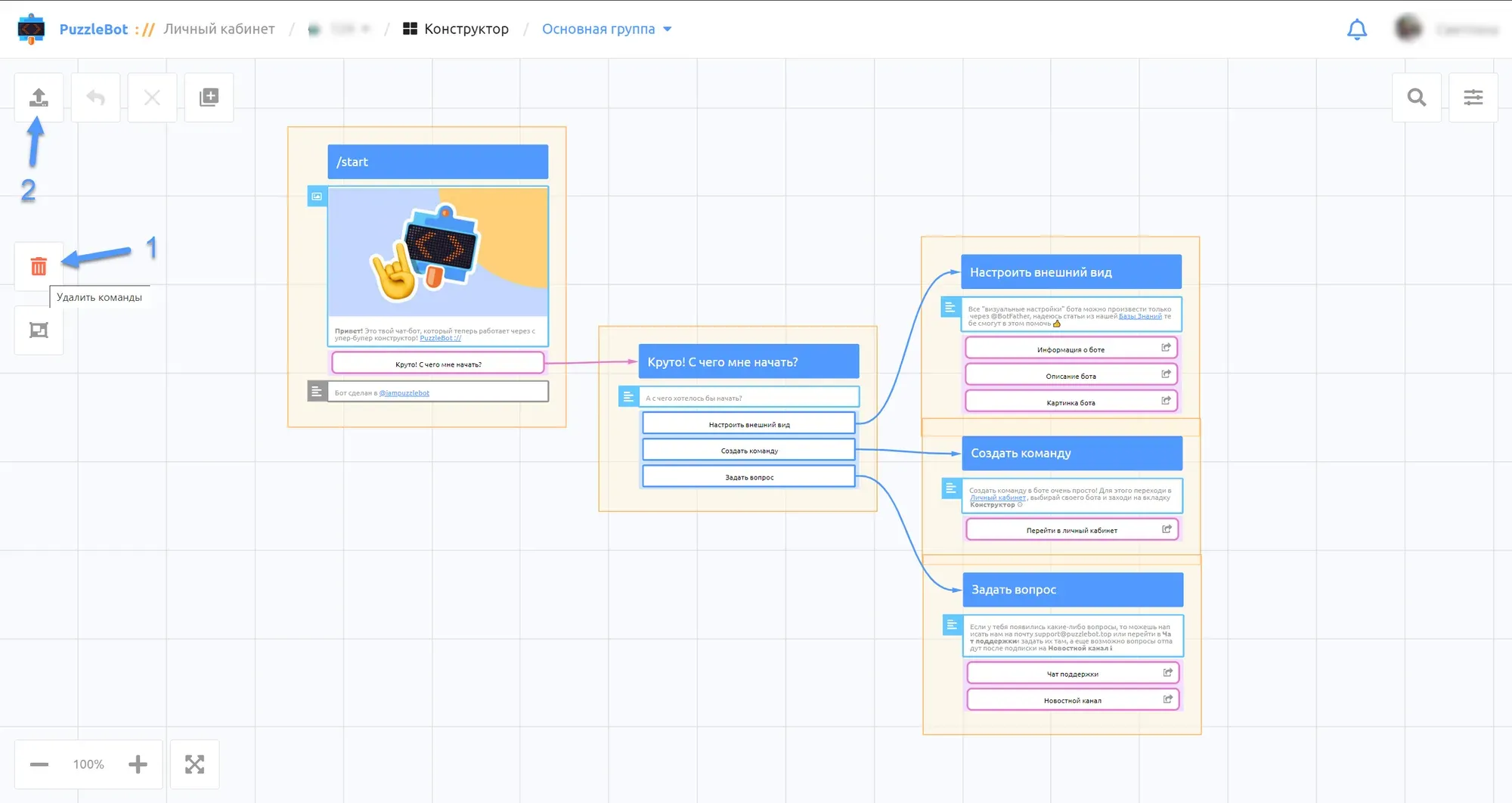
Переходим во вкладку конструктор и удалям предустановленные команды:
1. Используем сочетание клавиш shift+alt и левой кнопки мыши выделяем все команды и удаляем.
2. Применяем изменения.
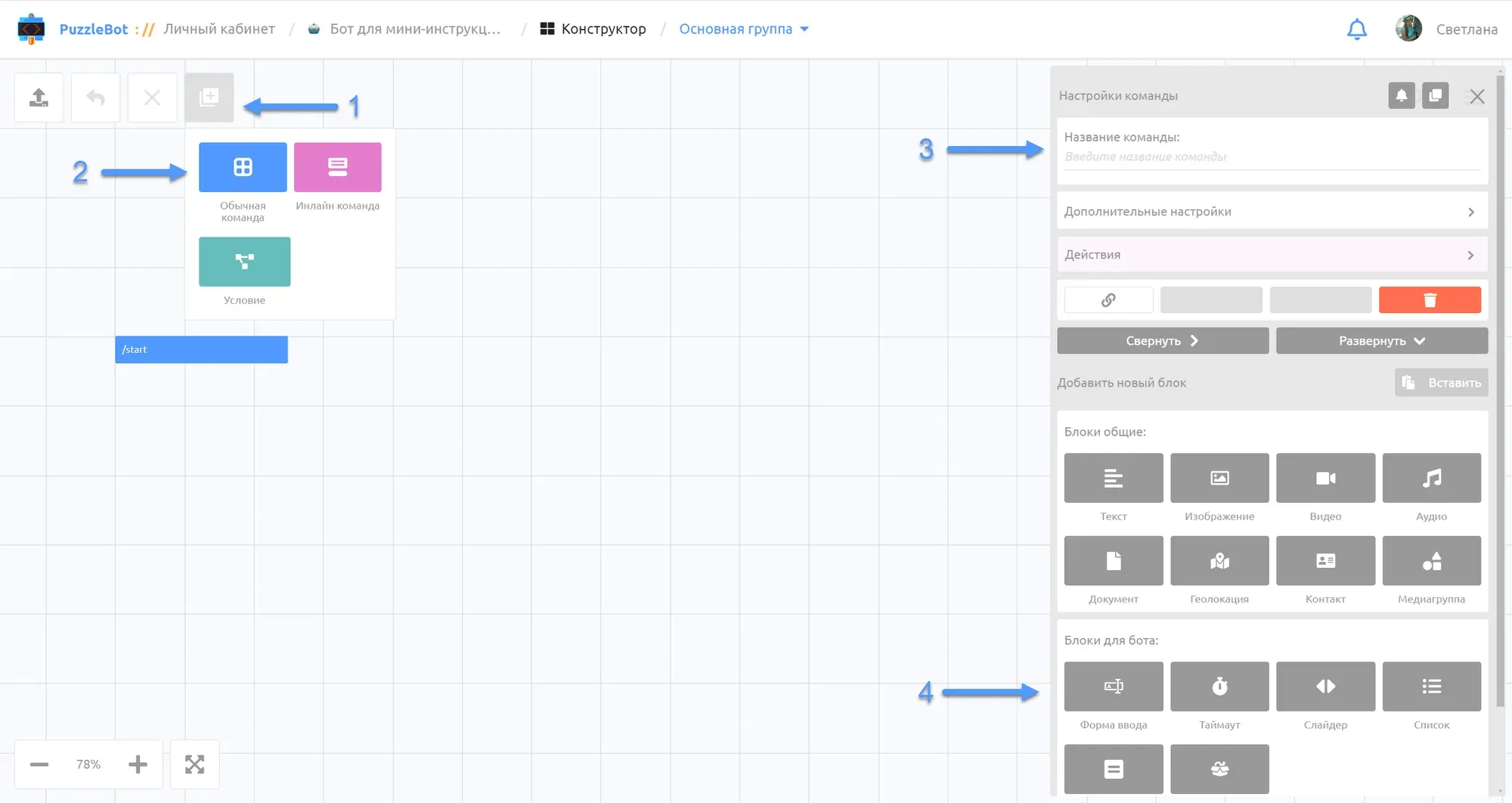
Создаем первую команду, в которой будет вопрос с вариантами ответов:
1. Нажимаем на + (добавить команду).
2. Выбираем обычную команду.
3. Пишем название команды.
4. Выбираем блок Форма ввода.
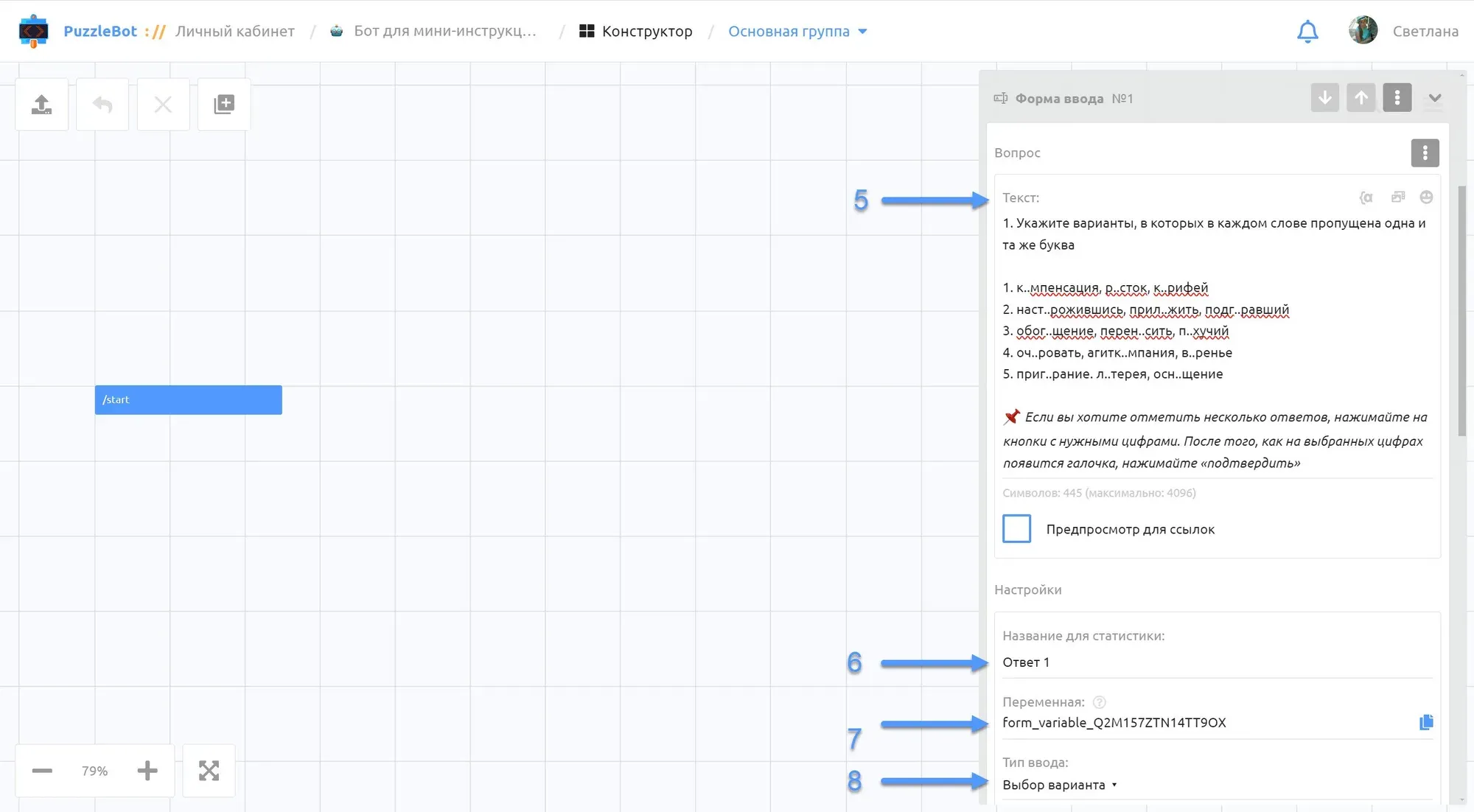
5. Выбираем блок Текст и добавляем вопрос.
6. Добавляем название для статистики.
7. Оставляем переменную по умолчанию или вводим свое название.
8. Устанавливаем тип ввода Выбор варианта.
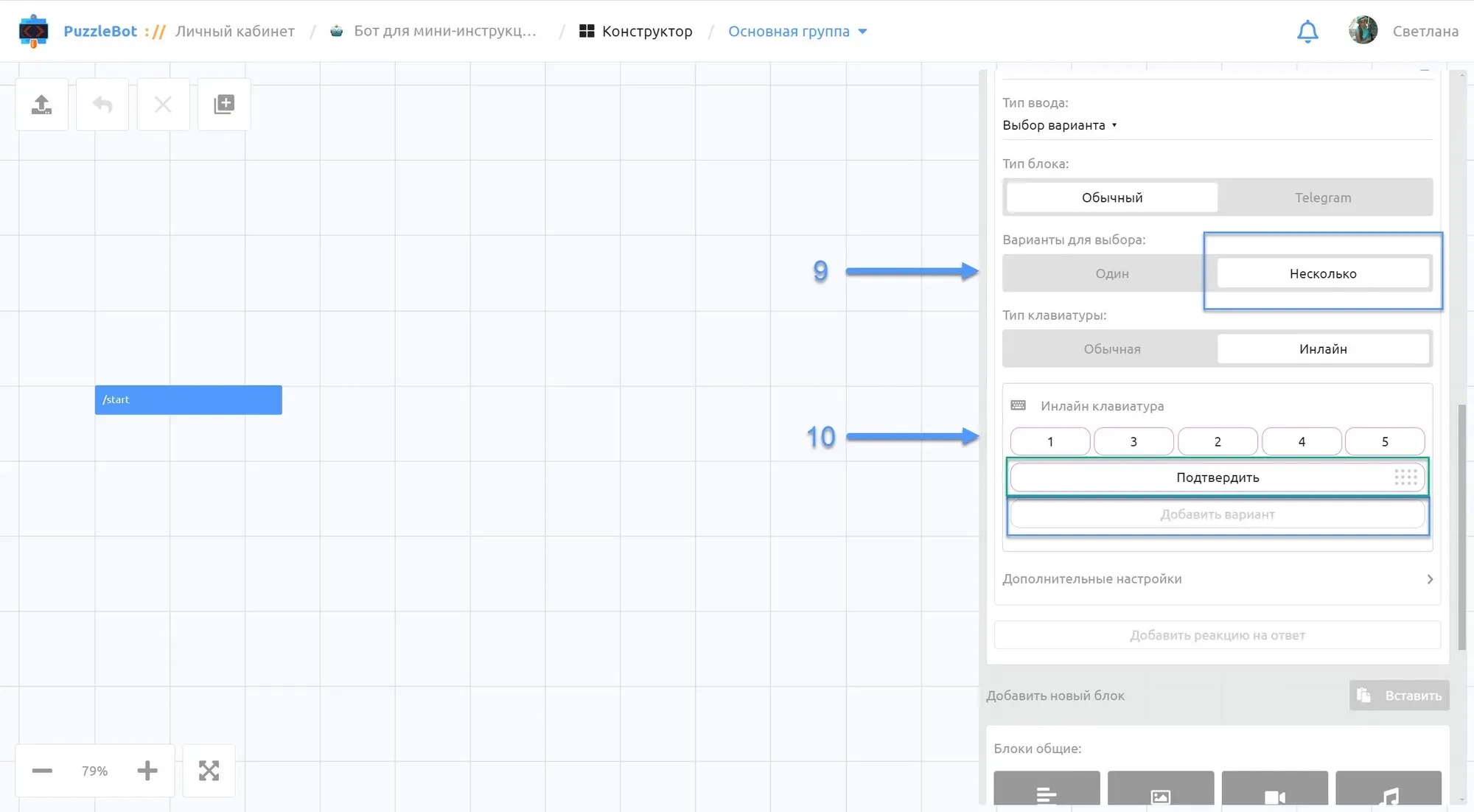
9. Выбираем Несколько вариантов для выбора.
10. С помощью кнопки Добавить вариант, добавляем варианты ответов, устанавливаем их в нужной последовательности.
*Кнопка Подтвердить настроена по умолчанию - оставляем как есть
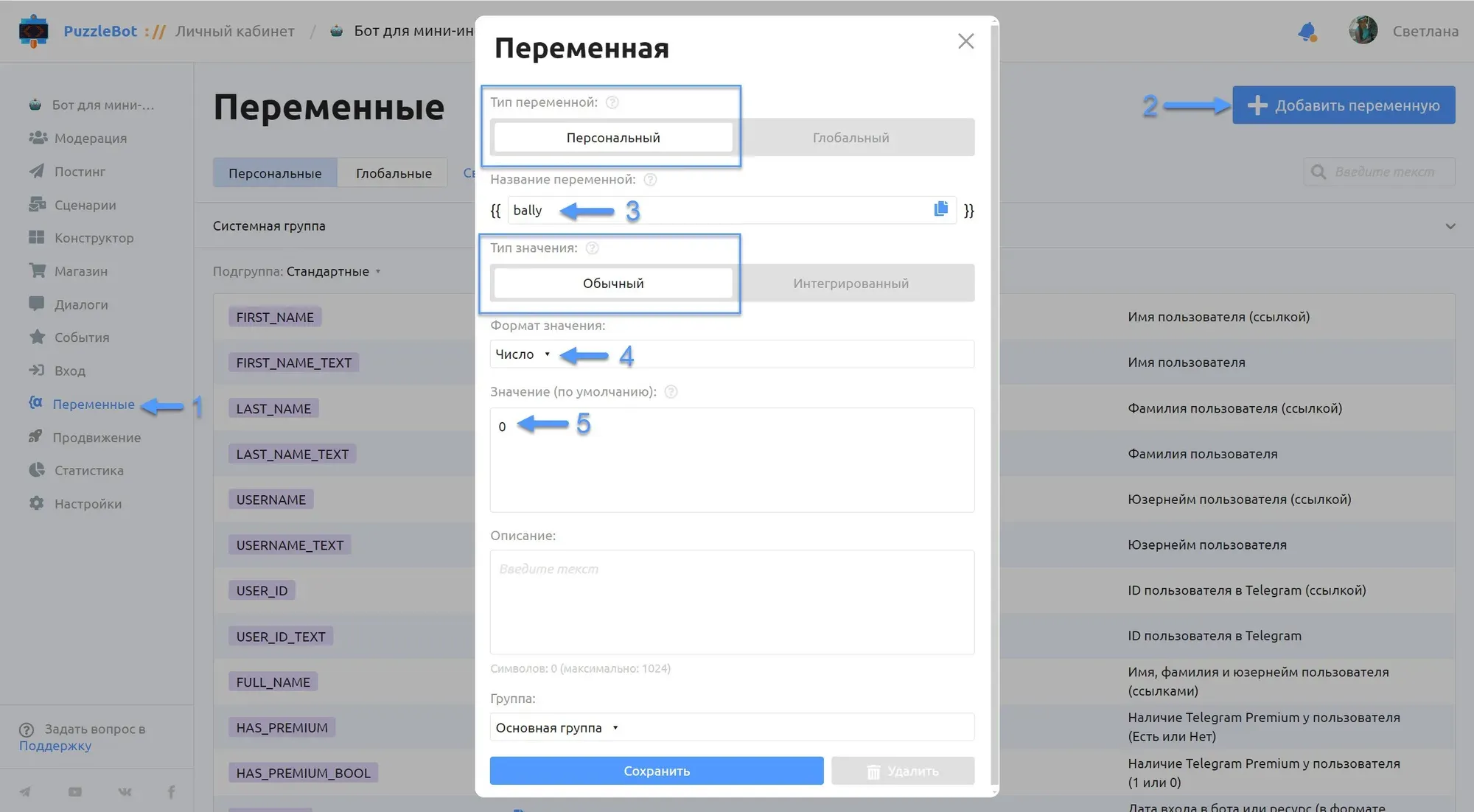
Создаем переменную:
1. Переходим во вкладку Переменные.
2. Нажимаем Добавить переменную - Персональная переменная.
3. Указываем название переменной.
4. В формате значения устанавливаем Число.
5. В поле Значение (по умолчанию) устанавливаем ноль.
После всех настроек нажимаем на кнопку Сохранить.
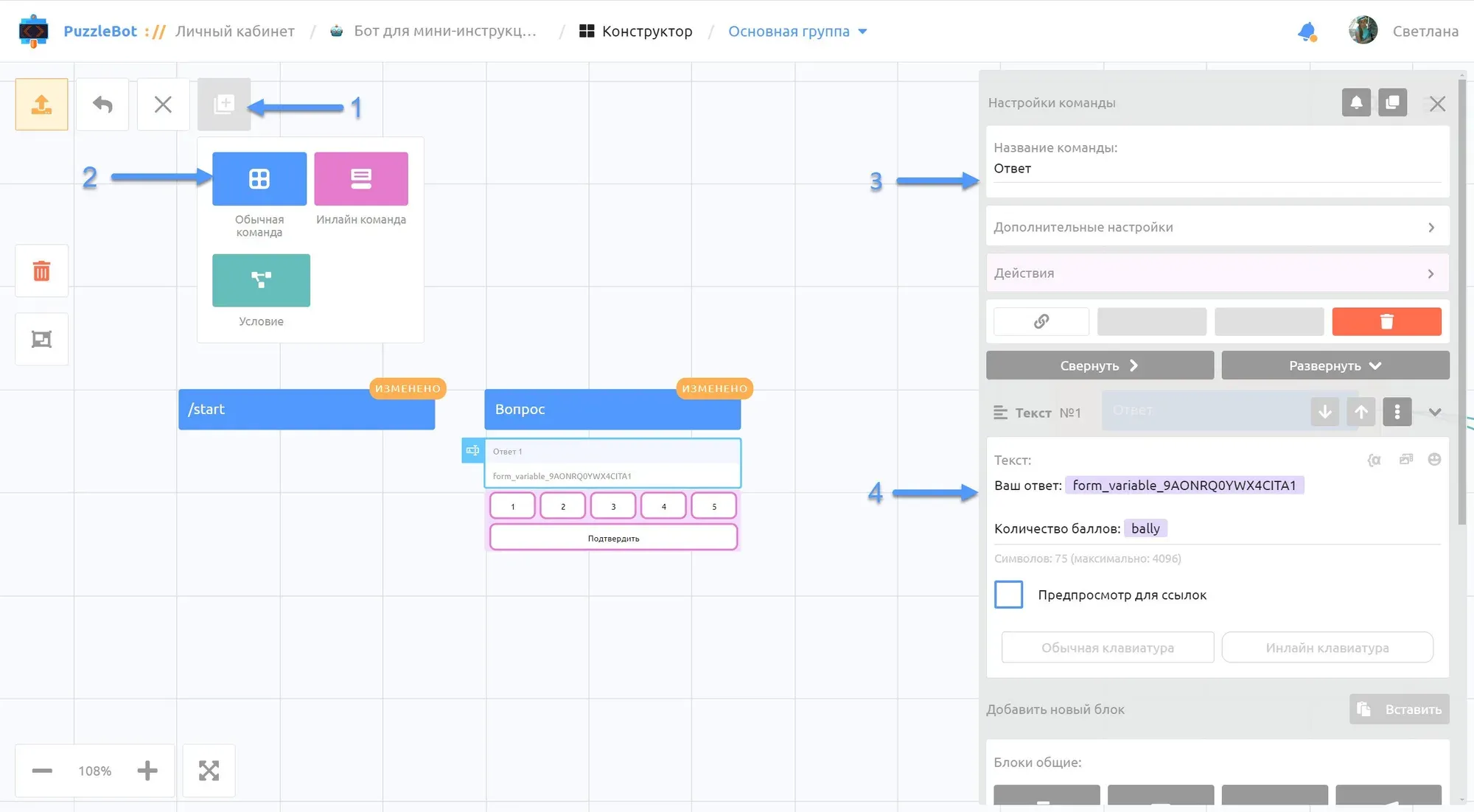
Шаг 3 - Создаем и настраиваем команду с выводом результата
Возвращаемся во вкладку конструктор.
Создаем вторую команду, которая будет выводить результат:
1. Нажимаем на + (добавить команду).
2. Выбираем обычную команду.
3. Пишем название команды.
4. Выбираем блок Текст и с помощью переменной выводим ответ пользователя. Также выведем количество набранных баллов с помощью созданной переменной.
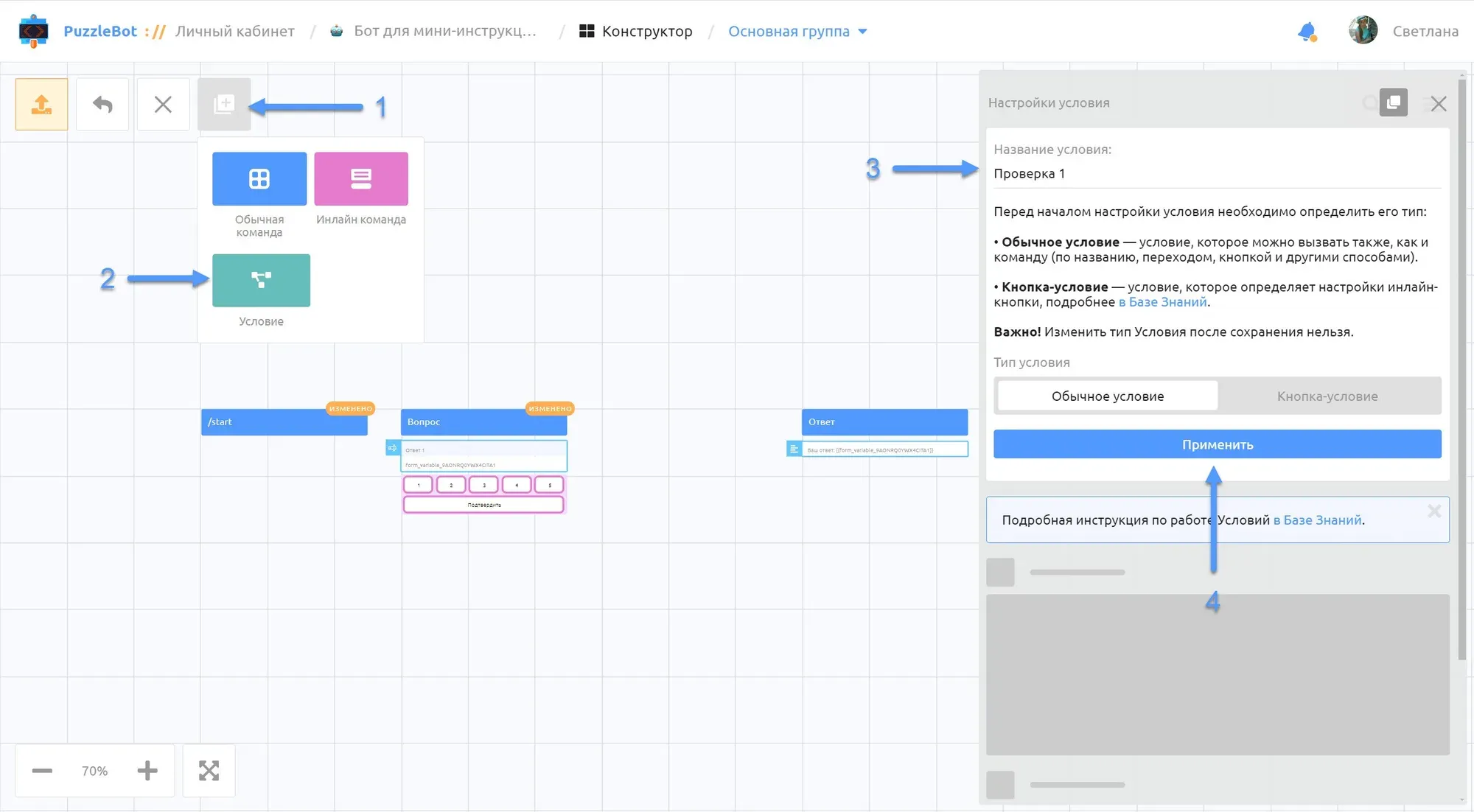
Шаг 4 - Создаем и настраиваем команду с проверкой результата
Создаем третью команду, которая будет проверять ответ и начислять баллы:
1. Нажимаем на + (добавить команду).
2. Выбираем блок Условие.
3. Пишем название команды.
4. Нажимаем на кнопку Применить.
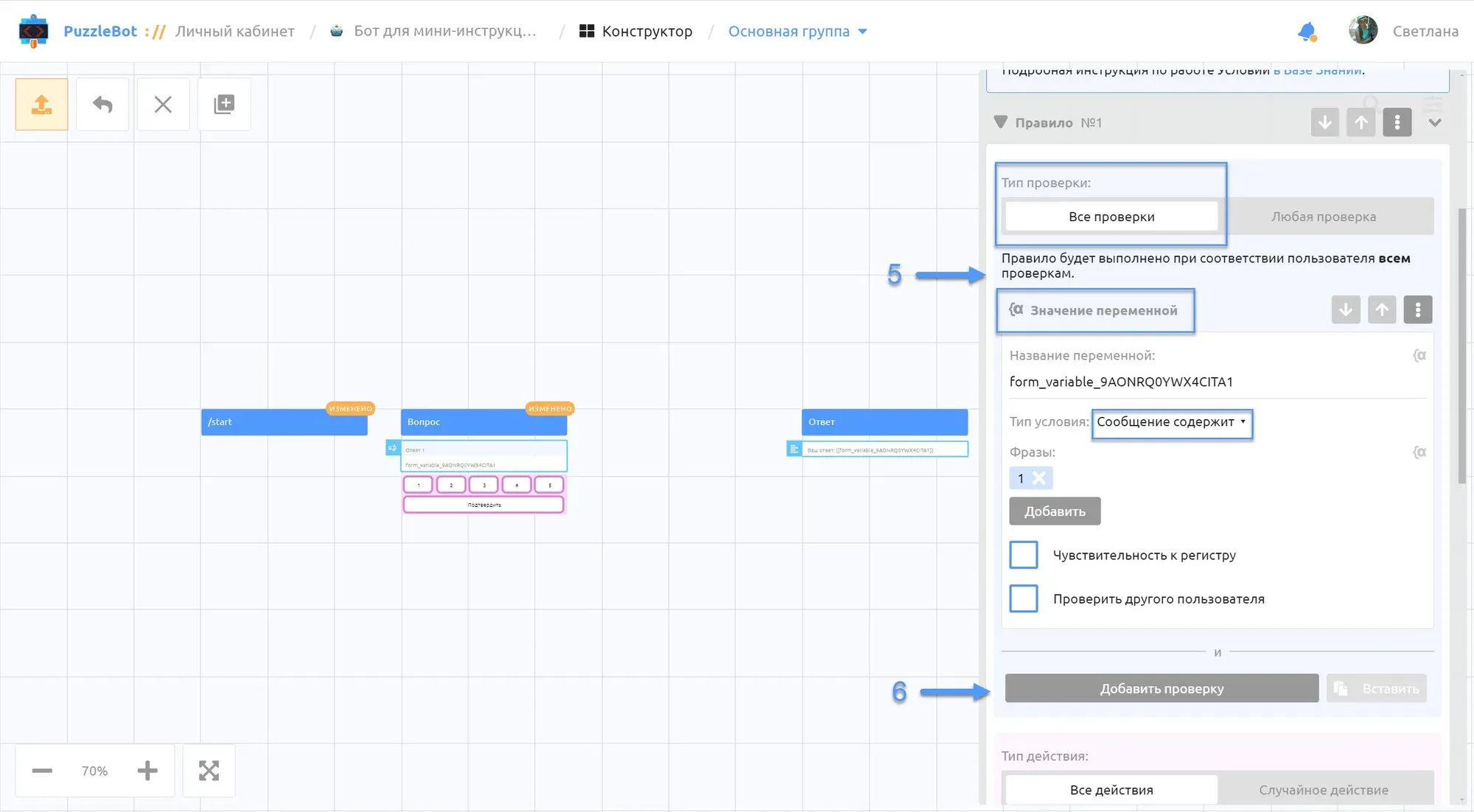
5. В правилах выбираем проверку Значение переменной, указываем переменную в которую сохраняется ответ пользователя. Тип условия выбираем Сообщение содержит. В пункте Фразы записываем правильный ответ.
6. С помощью кнопки Добавить проверку добавляем остальные правильные ответы, повторяя 5 пункт.
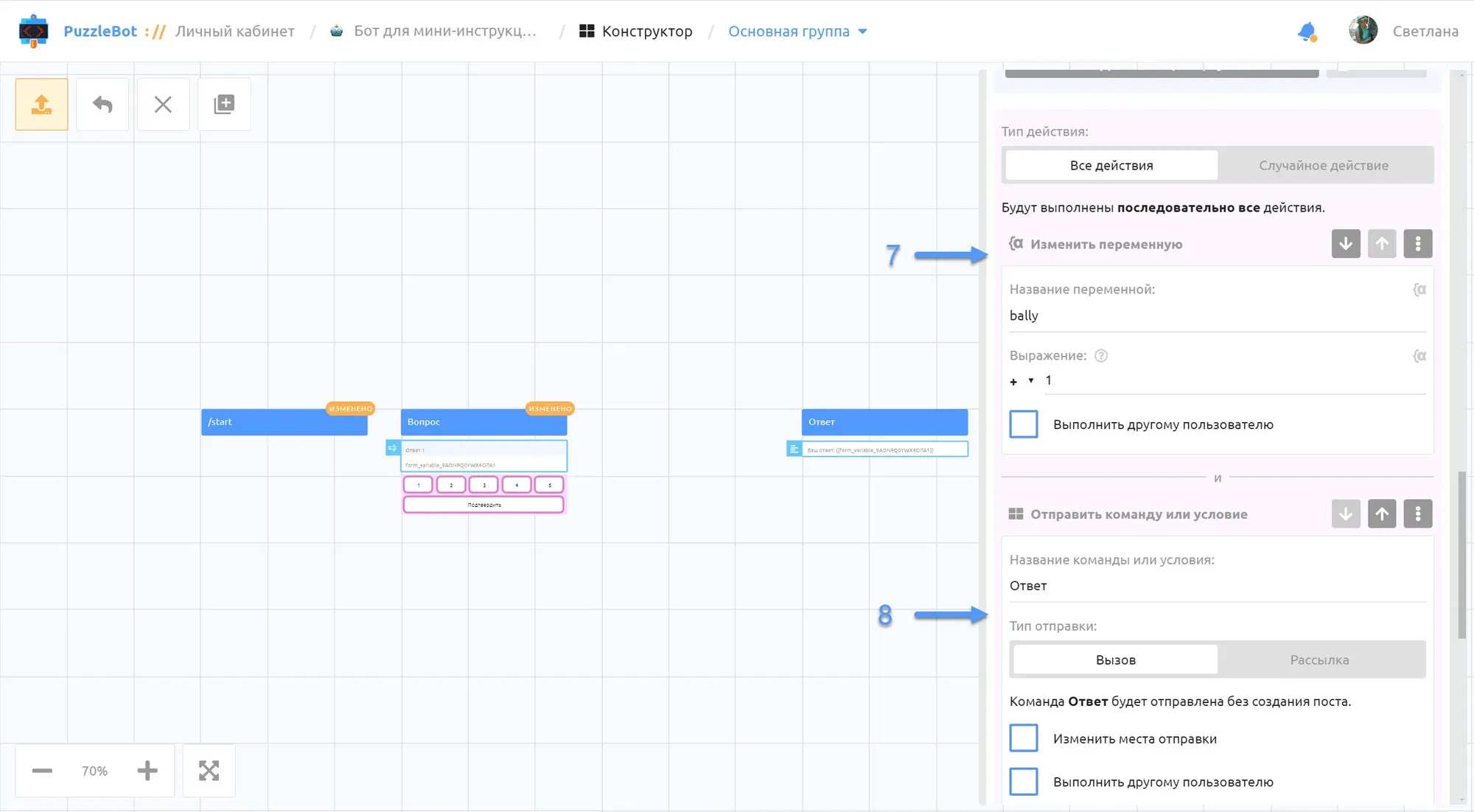
7. В разделе Тип действия выбираем изменить переменную, выбираем созданную переменную для подсчета баллов и пишем "+1 балл".
8. В разделе Тип действия выбираем отправить команду и выбираем команду "Ответ".
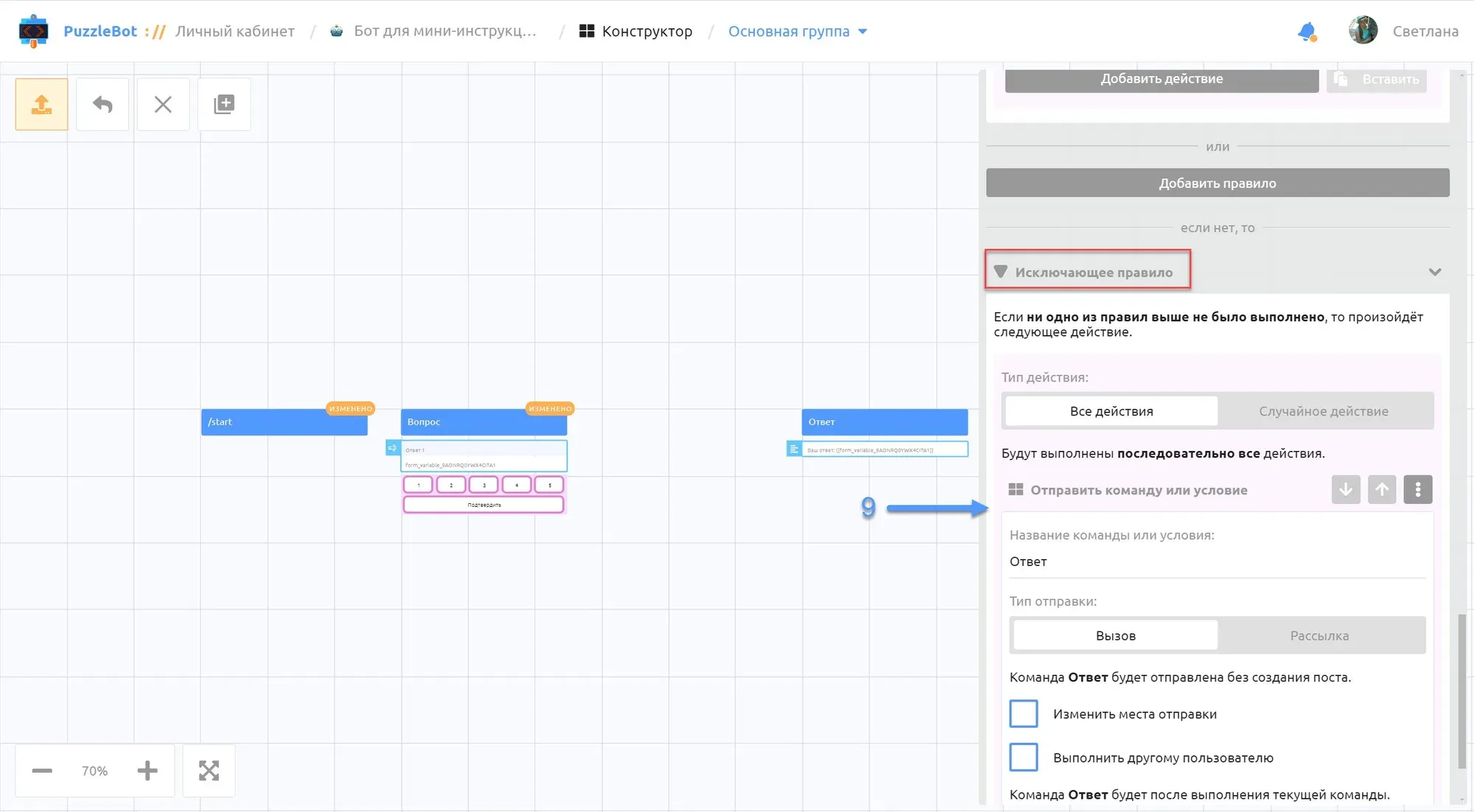
9. В исключающем правиле в типе действия выбираем отправить команду или условие и выбираем команду "Ответ".
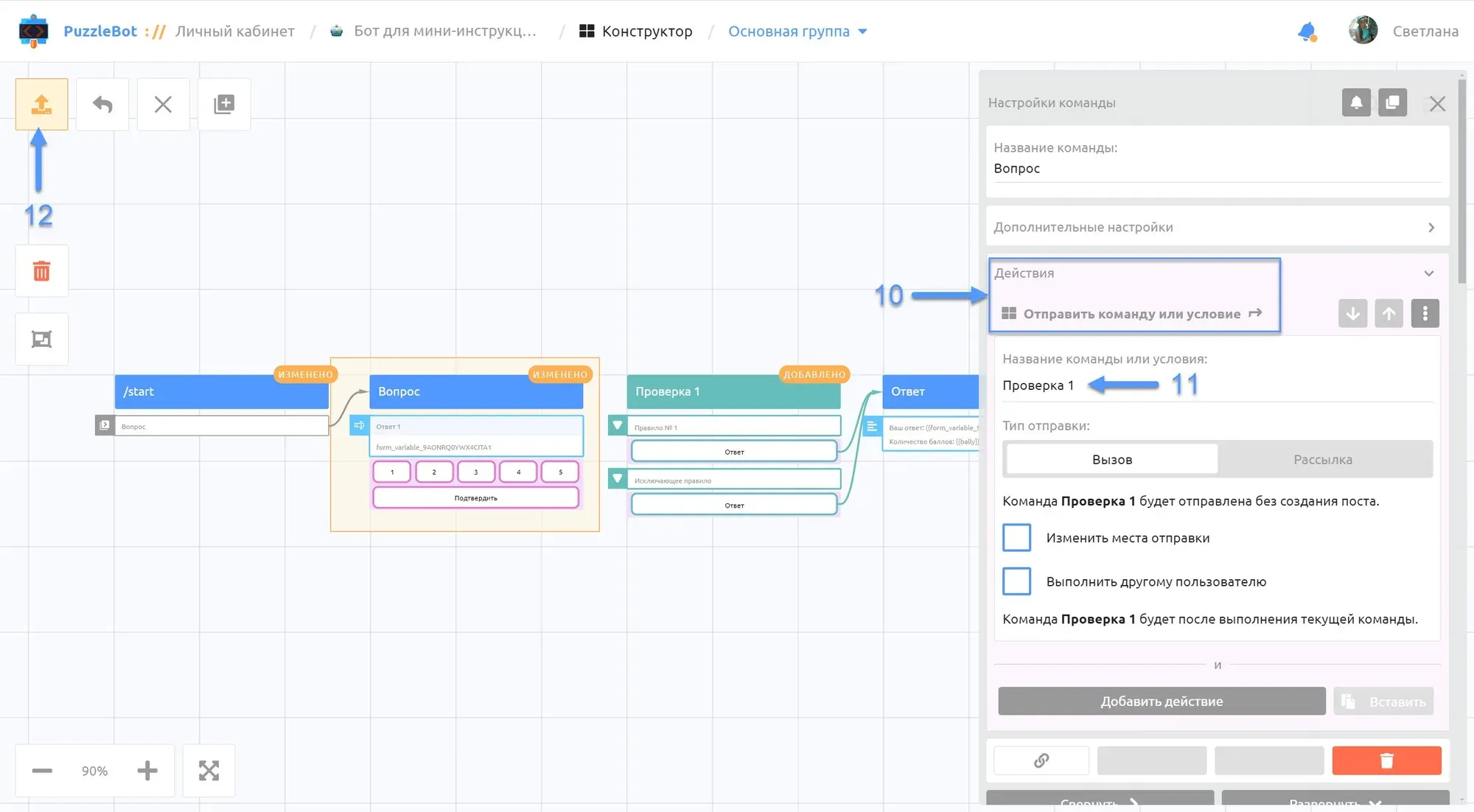
Соединяем все команды:
10. Открываем поочередно команды и в разделе Действия.
11. Выбираем Отправить команду или условия и вводим название нужной команды.
12. Применяем все изменения.
Шаг 5 — Тестируем работу бота
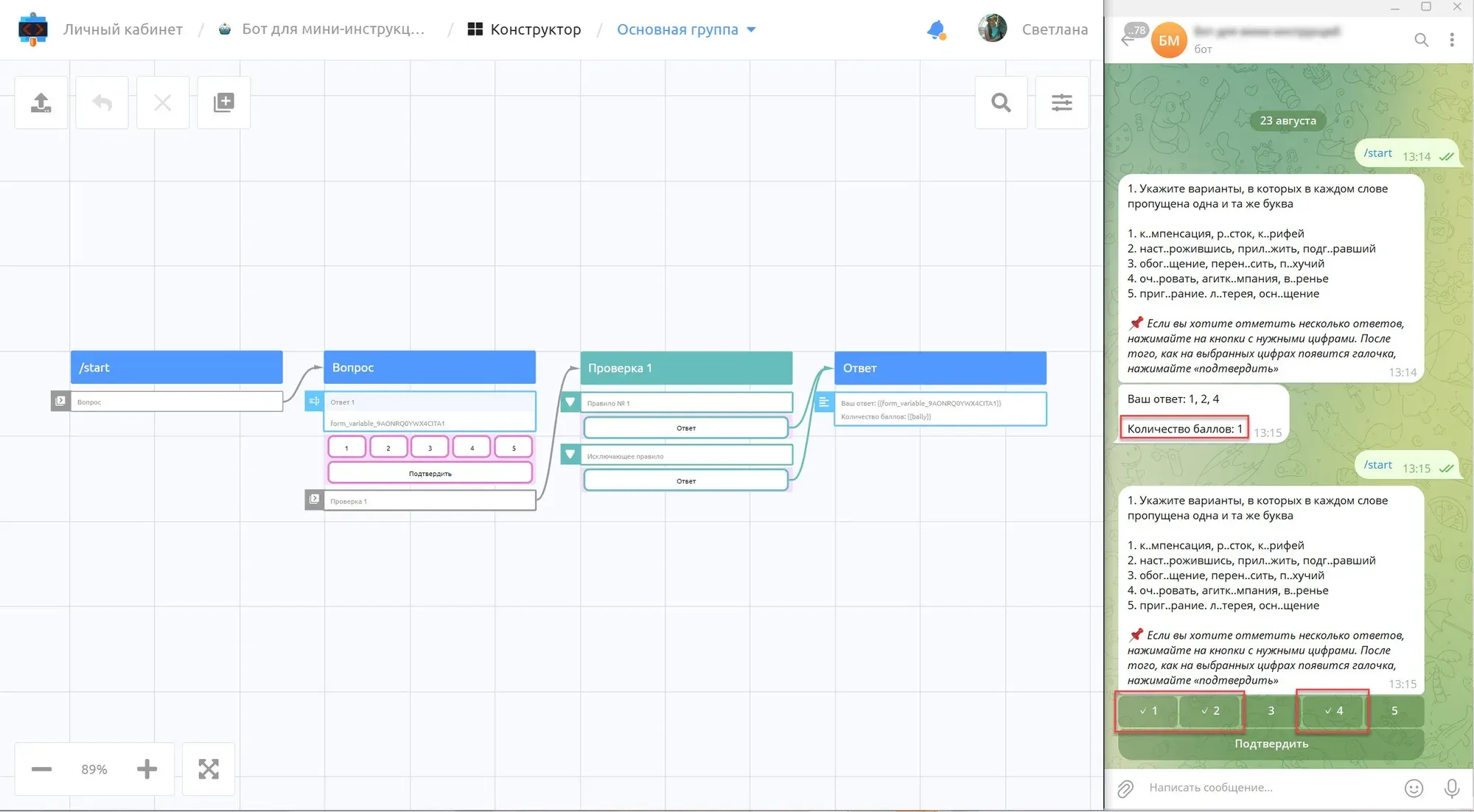
С любого аккаунта проверяем работу бота. Для того, чтобы выбрать несколько вариантов ответов, нажимаем на кнопки с нужными ответами. После того, как на выбранных ответах появится галочка, нажимаем «Подтвердить».
Настройки выполнены - теперь в тесте можно использовать вопросы с несколькими вариантами ответов и начислять баллы за верные ответы.
Хотите задать вопрос эксперту? Пишите его в комментарии под последним постом в нашем канале, самые интересные попадут на разбор.