Эксперт Елена Никулина рассказала, как добавить игровую механику в бота.
Шаг 1 — Добавляем токен API
Запросы к API Puzzlebot имеют базовый вид:
https://api.puzzlebot.top/?token=ТОКЕН_API&method=НАЗВАНИЕ_МЕТОДА
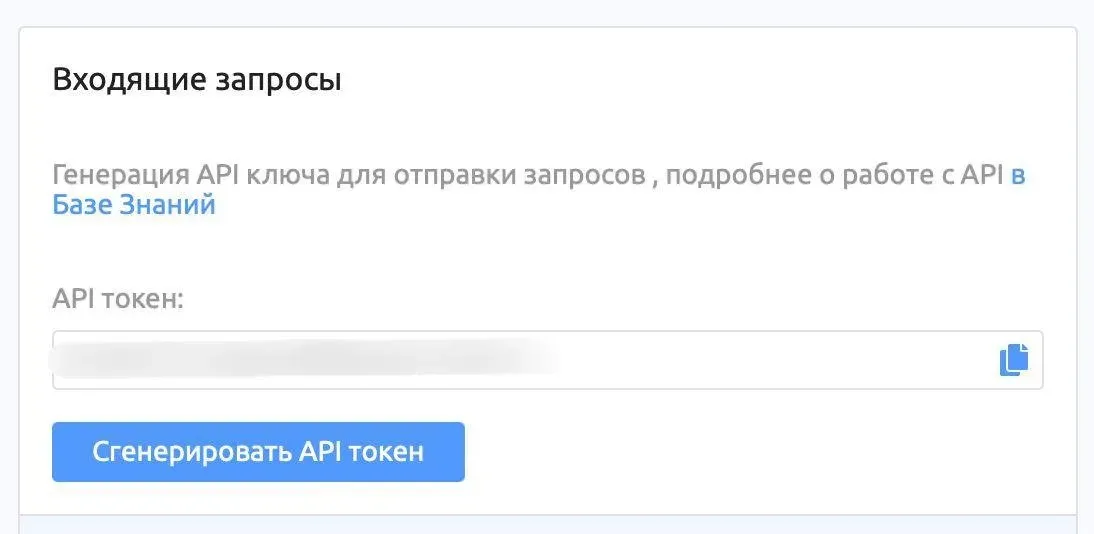
Создадим интеграцию в настройках бота:
1.Настройки
2. Интеграции
3. Входящие запросы
4. Сгенерировать API токен
Шаг 2 — Добавляем метод API
Метод API - это действие, которое должен совершить бот.
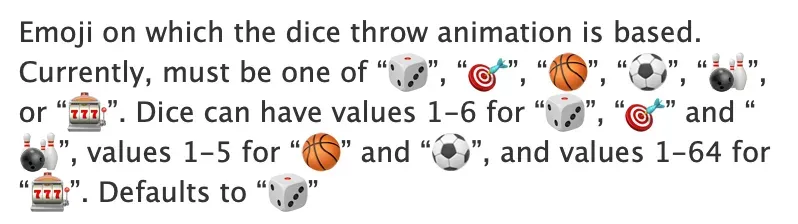
Используем метод sendDice для отправки анимированных эмодзи со случайными значениями. Для API PB используется написание метода как: tg.sendDice.
В Telegram есть несколько эмодзи такого вида, все они прописаны в документации приложения и имеют значения: 1-6, 1-5, 1-64.
Шаг 3 — Добавляем параметры запроса
Параметры запроса - обязательные и дополнительные данные, которые помогают уточнить, какое действие произойдет.
Мы будем использовать параметры chat_id - для идентификации пользователя
Параметр chat_id равен переменной: {{USER_ID_TEXT}} в Puzzlebot.
А также параметр emoji, его значение будет равно выбранному эмодзи: 🎲 🎯 ⚽️ 🎳 🏀 🎰
Шаг 4 — Создаем интегрированную переменную в Puzzlebot
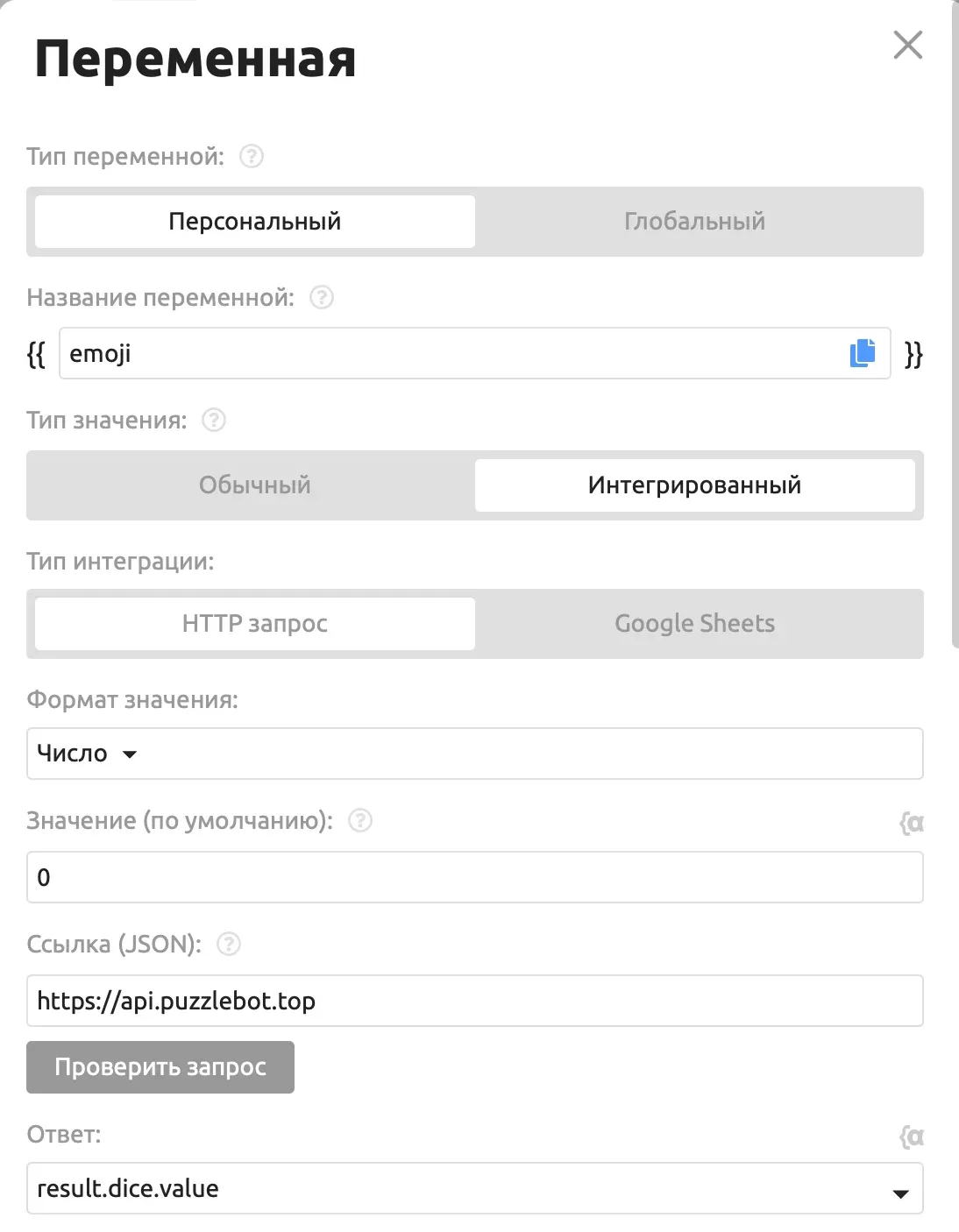
Укажем название переменной
1. Тип значения: Интегрированный
2. Тип интеграции: HTTP-запрос
3. Формат значения: число
4. Значение по умолчанию: 0
5. Ссылка json: https://api.puzzlebot.top
6. Ответ: выбираем из списка result.dice.value - это случайное значение эмодзи
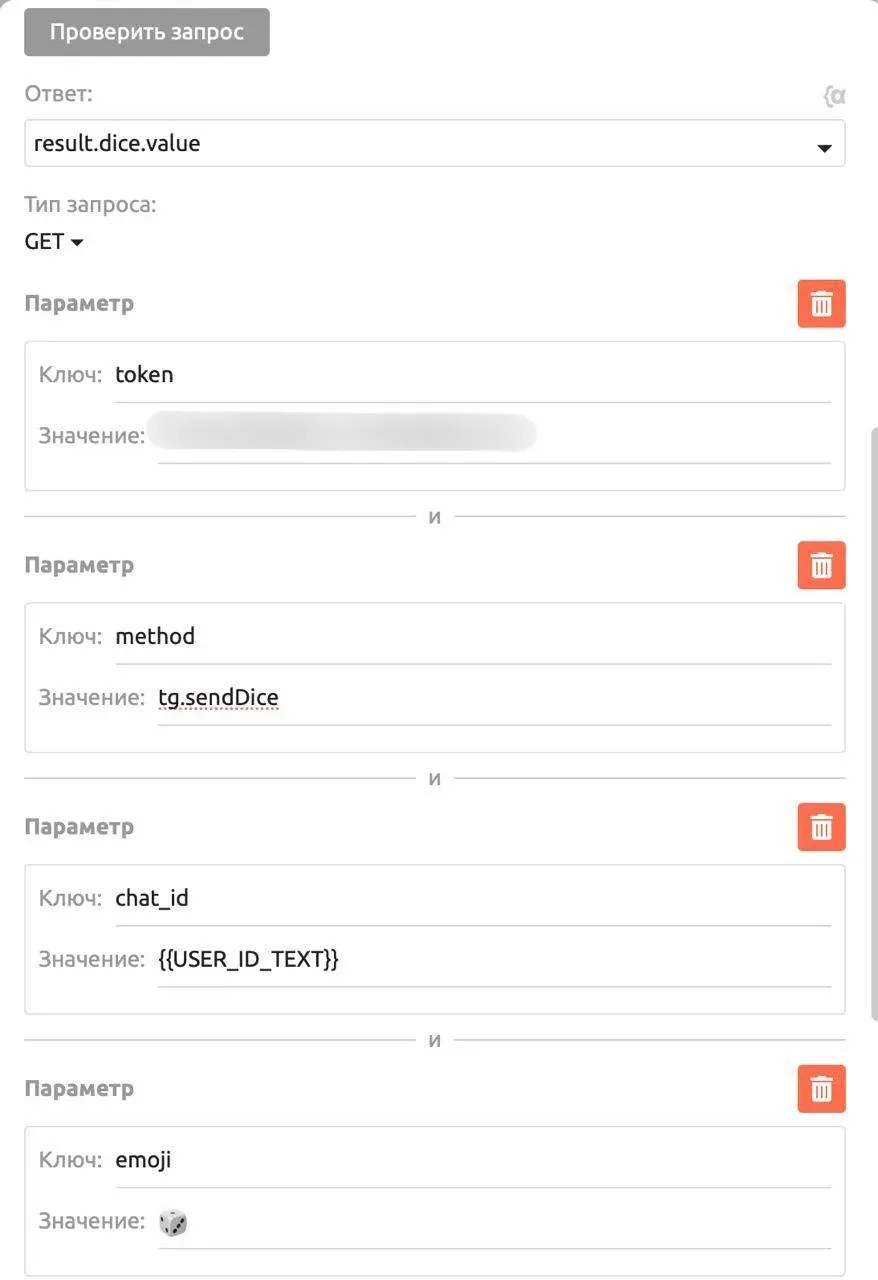
7. Тип запроса: GET
8. Значения параметров для удобства можно записывать в специальные ячейки.
Token: API token
Method: tg.sendDice
chat_id: {{USER_ID_TEXT}}
emoji: 🎲
Здесь уже можно закончить - если вы добавите в любую команду переменную emoji, то при вызове команды бот отправит эмодзи вместе с его значением (цифрой).
Но для создания игры мы пропишем условие, которое будет проверять значение эмодзи и переводить на нужную ветку сценария.
Шаг 5 — Создаем сценарий для игры
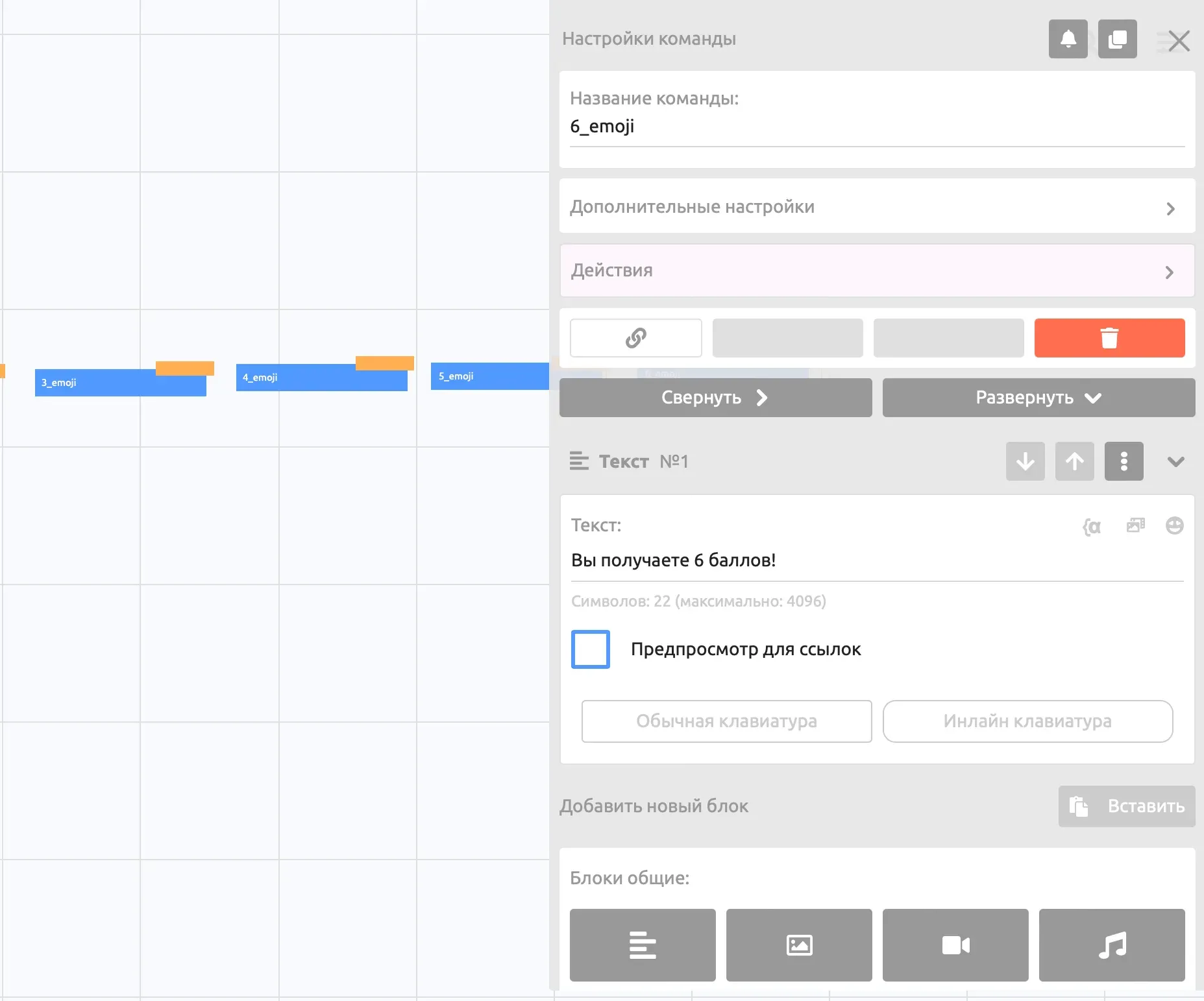
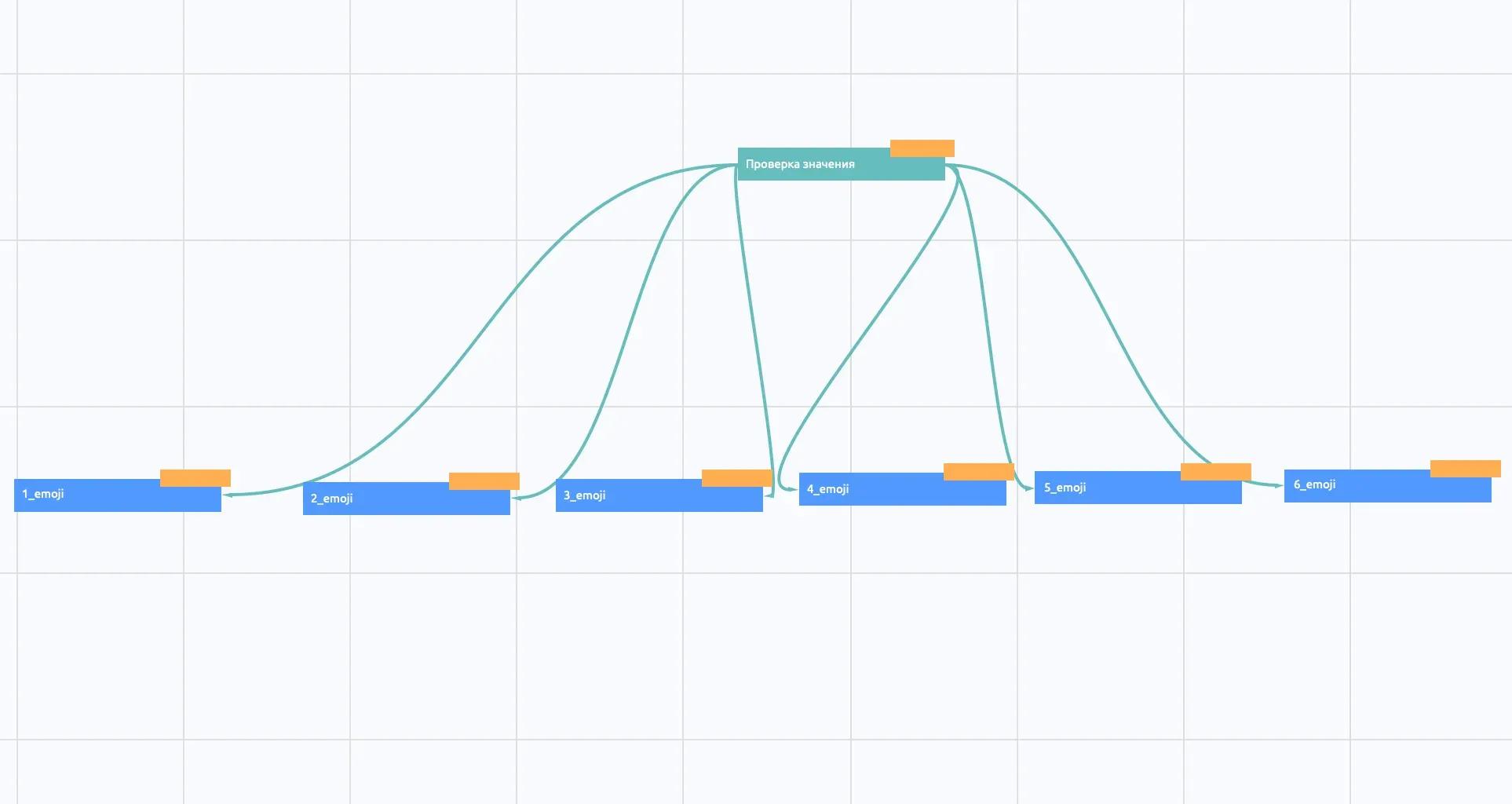
Для начала пропишем команды, на которые будем отправлять пользователя при определенных значениях эмодзи.
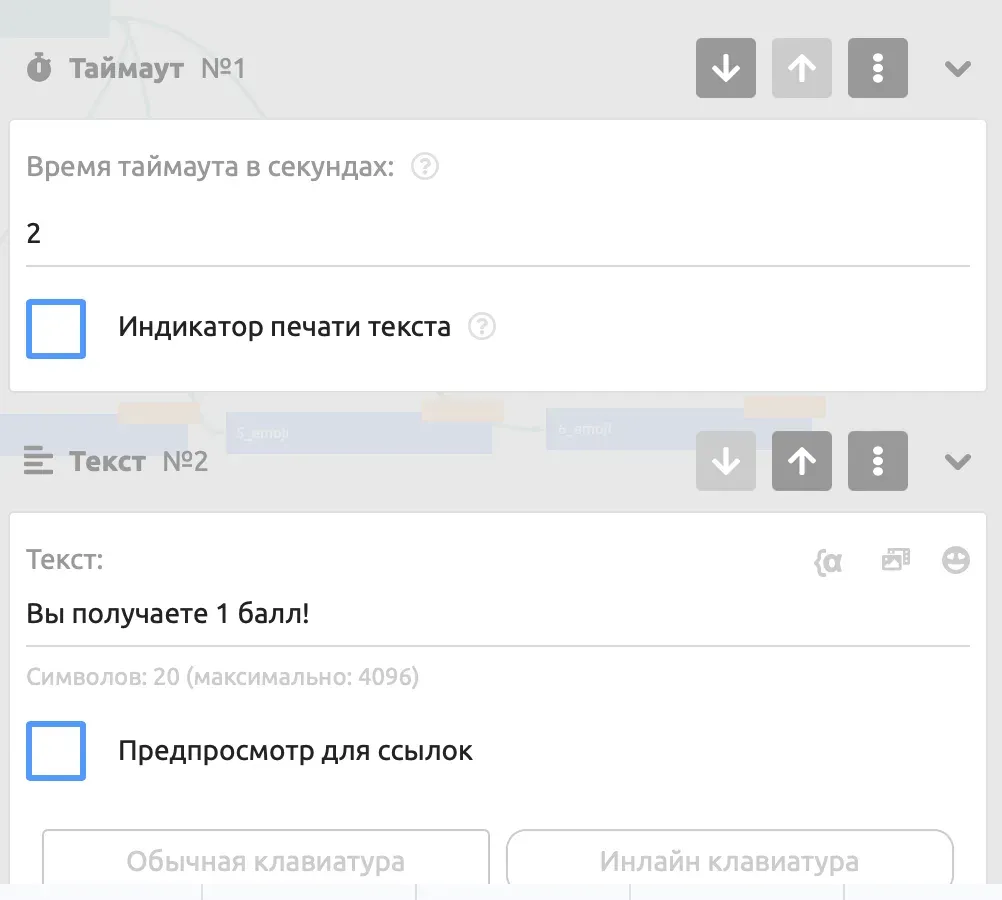
В зависимости от выбранного эмодзи значение будет варьироваться: 1-6, 1-5, 1-64. Создаем количество команд в соответствии с этим значением, для кубика их будет 6.
Добавляем таймер в 2 секунды для задержки отправки значения эмодзи и создания интриги.
Шаг 6 — Прописываем условие
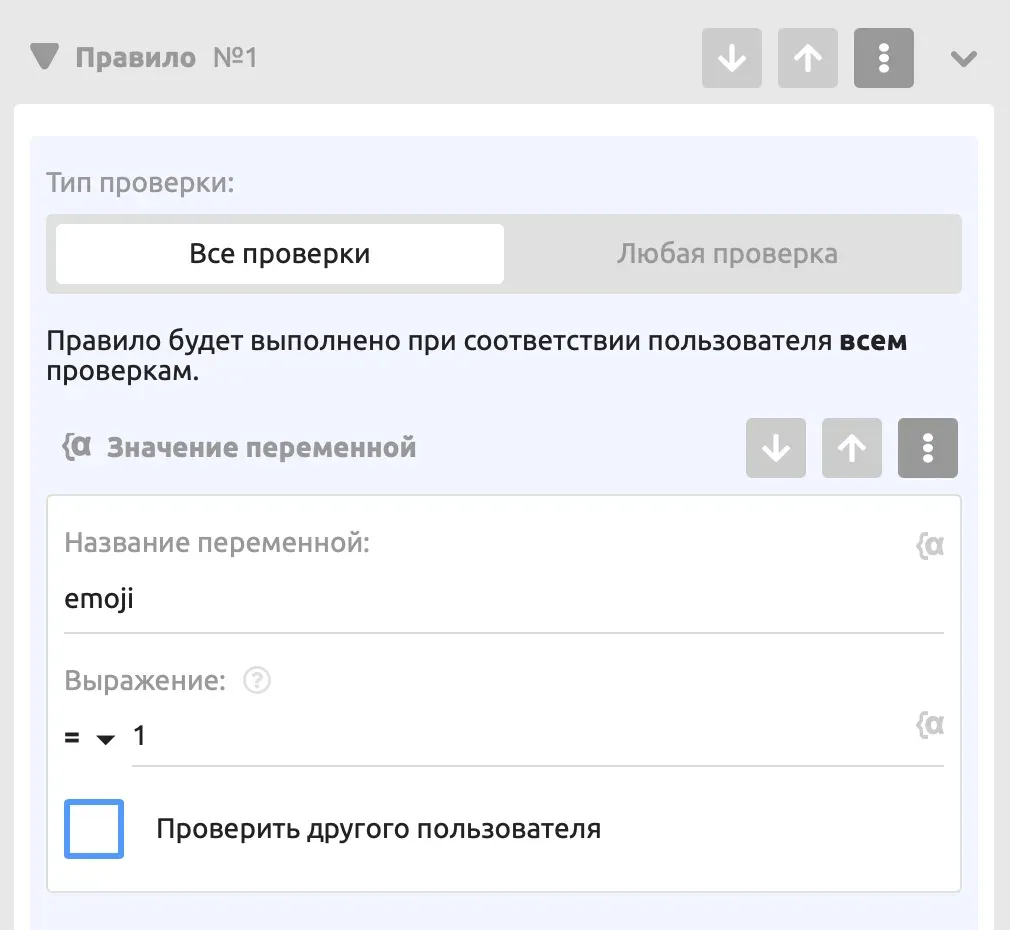
Правило:
Выбираем тип проверки: Значение переменной. Ищем нашу переменную emoji и указываем значение 1.
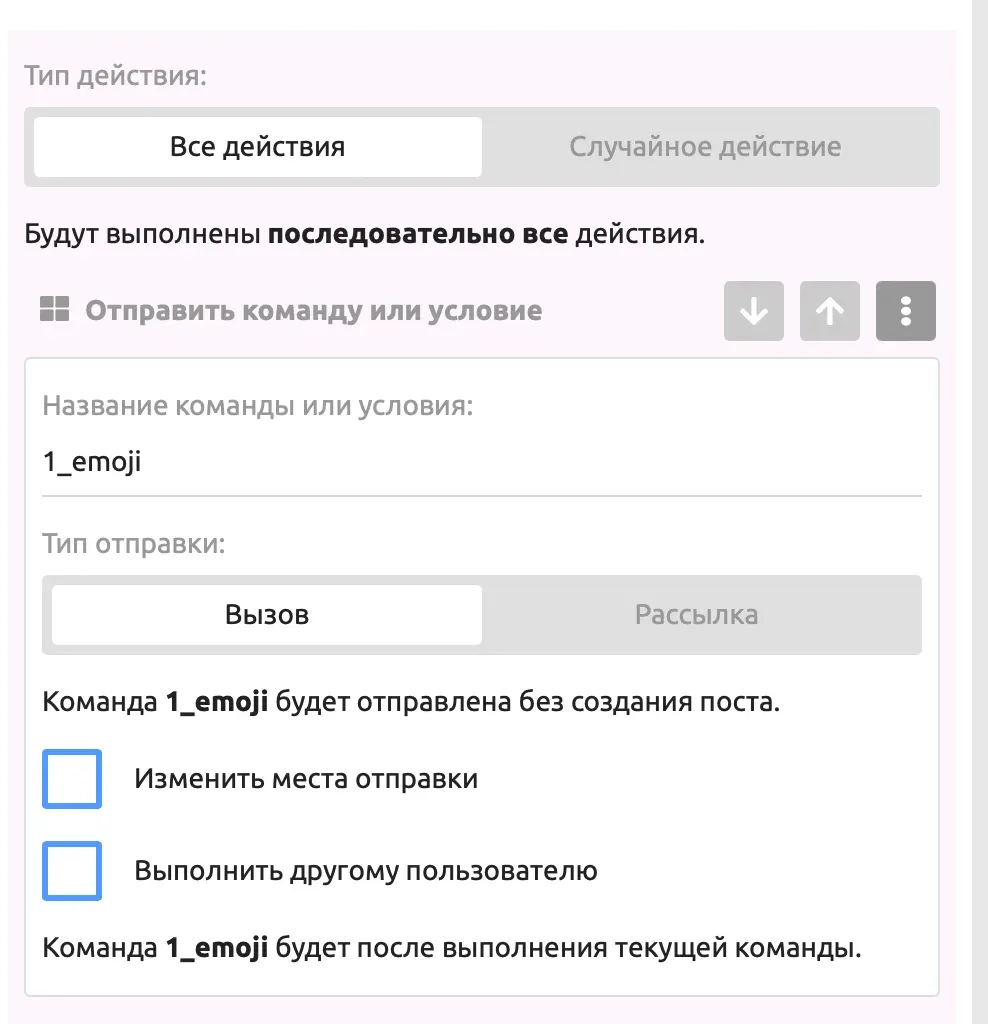
Действие:
Выбираем тип действия: Отправить команду или условие. Выбираем нужную команду, у нас это 1_emoji
Аналогичным образом прописываем условия для остальных значений эмодзи
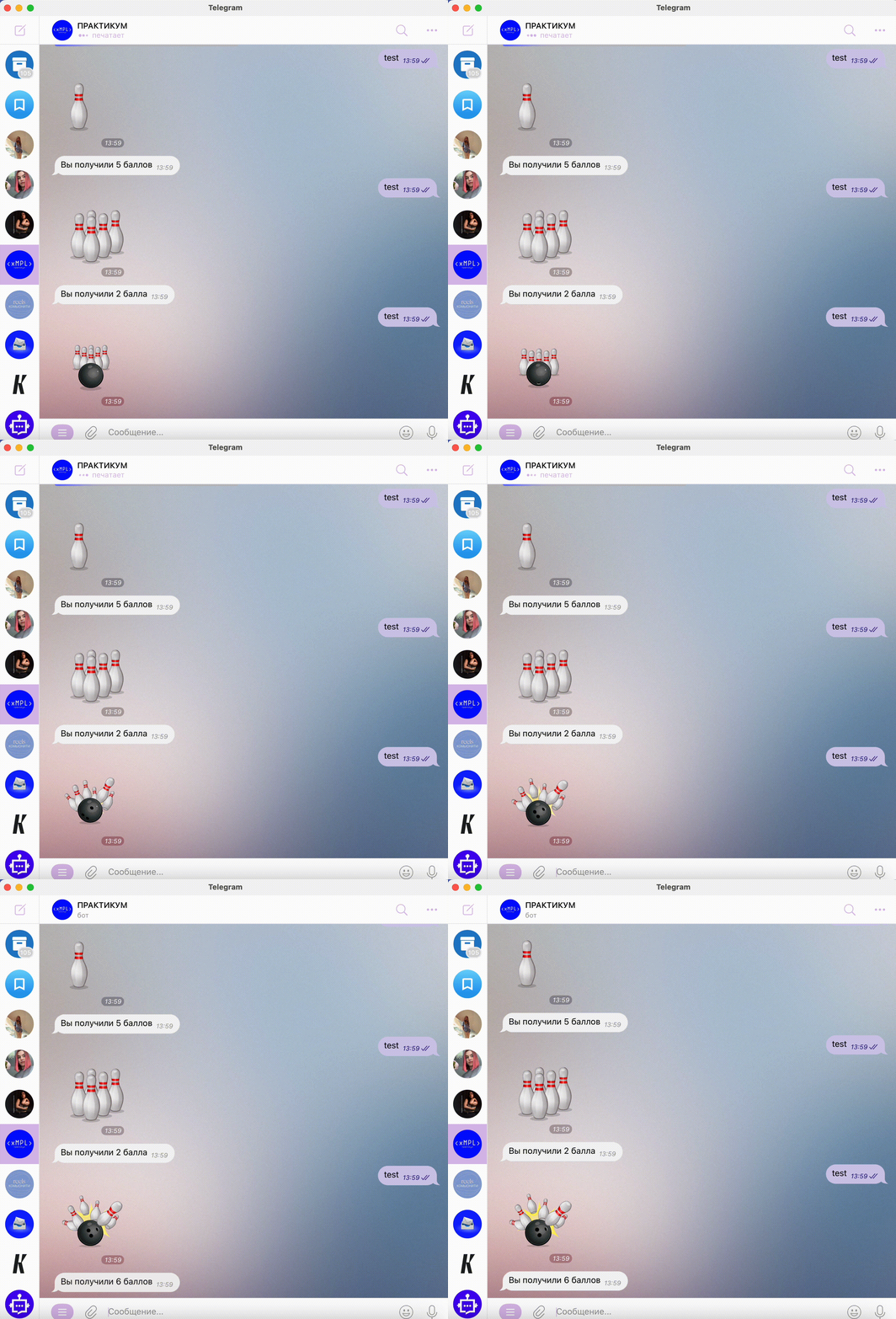
7. Тестируем
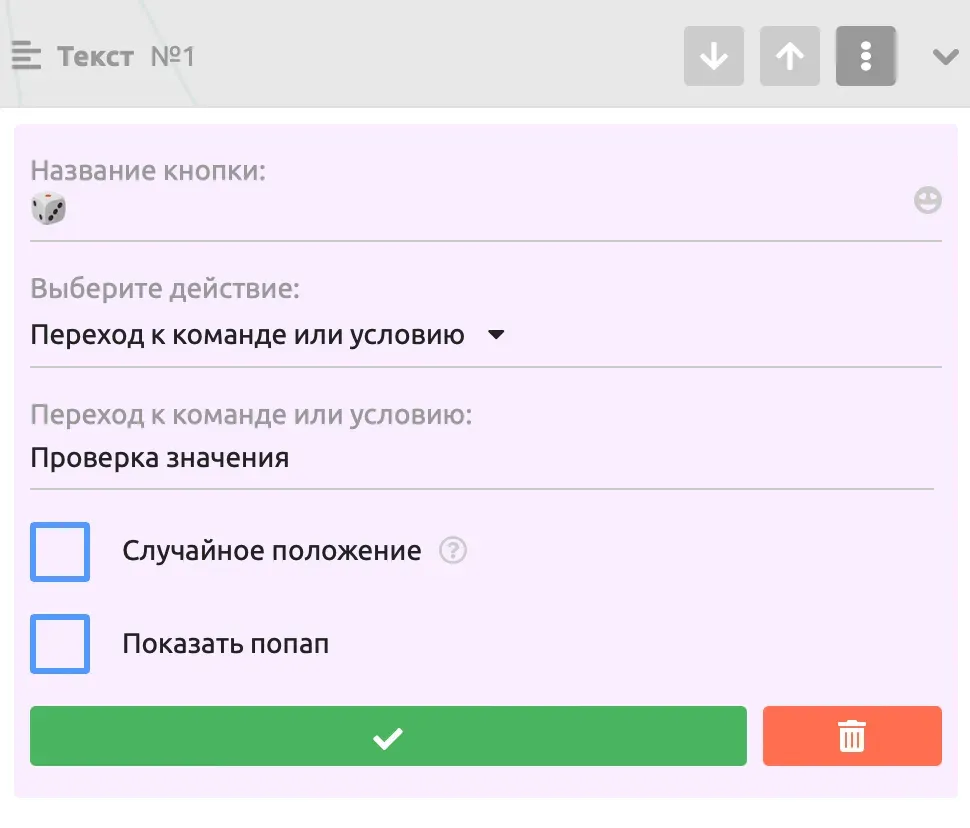
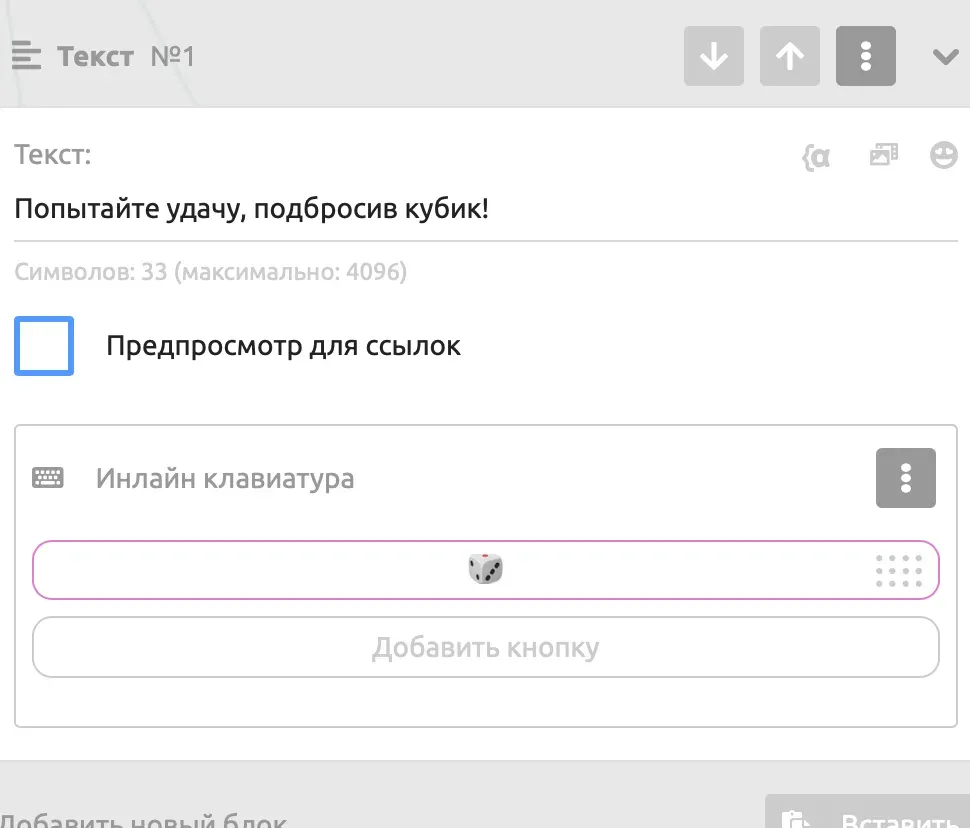
Добавляем начальную команду с кнопкой, которая поведет к условию и вызовет наш запрос.
Отлично, мы научились внедрять игру в бота.
Хотите задать вопрос эксперту? Пишите его в комментарии под последним постом в нашем канале, самые интересные попадут на разбор.