В этой инструкции Светлана Гизатулина рассказала, как вести внутренний баланс в боте, начисляя его за активность и предлагая тратить на полезные продукты: гайд, урок или другой формат.
Механика бота
Для наглядности разберём механику на примере готового чат-бота — тестировать в Telegram.
https://leonardo.osnova.io/dd9f7ea2-9ea1-5657-b911-551257bfd81f/-/format/mp4/#t=0.1;hd=1&autoplay=1
Бот запускается с команды /start, после чего отправляется приветствие и по кнопке открывается личный кабинет пользователя. В нём отображается:
1. Текущий баланс.
2. Список действий, за которые можно получить внутренние единицы (ye).
3. Доступные продукты (если хватает баланса).
4. Информация о том, как ещё можно заработать.
Пользователь получает единицы (ye) за подписку и анкету по одному разу. После накопления нужной суммы он может обменять её на продукт — гайд и/или урок. При этом:
1. Списывается баланс;
2. Присваивается категория (например, «получил(а) гайд»).
3. Меняется кнопка, повторная покупка исключена.
У админа есть дополнительная кнопка для ручного начисления баланса пользователю.
Отображение кнопок и доступов построено на кнопках-условиях с категориями и переменными. Теперь рассмотрим, как реализовать такую механику в PuzzleBot — от переменных до команд и условий.
Шаг 1 — Подключаем бота к сервису PuzzleBot
Как это сделать вы можете узнать в Базе знаний: https://help.puzzlebot.top/article?r=3&a=18
Шаг 2 — Создание переменных
Для работы понадобится две переменные:
1. balans - персональная переменная для внутреннего баланса пользовател
2. balans_gl - глобальная переменная для ручного начисления баланса
Настройка персональной переменной
1. Откройте раздел Переменные и нажмите + Добавить переменную.
2. Заполните поля:
Тип переменной — персональная.
Название переменной — например, balans (латиницей, без пробелов).
Тип значения — обычная.
Формат значения — число.
Значение по умолчанию — 0.
Описание — комментарий для удобства.
3. Сохраните настройку.
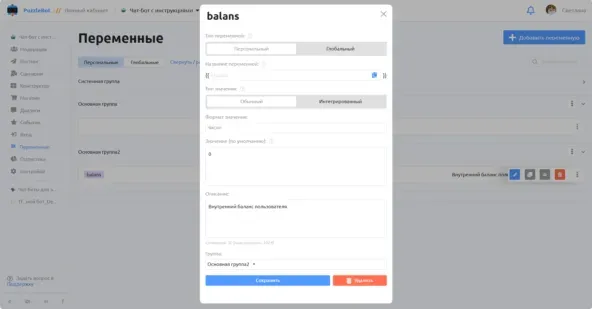
Настройка персональной переменной
Теперь у каждого пользователя будет собственный баланс, с которым мы будем работать в следующих шагах.
Настройка глобальной переменной
1. Откройте раздел Переменные и нажмите +Добавить переменную.
2. Заполните поля:
Тип переменной — глобальная.
Название переменной — например, balans_gl (латиницей, без пробелов).
Тип значения — обычная.
Формат значения — число.
Значение по умолчанию — 0.
Описание — комментарий для удобства.
3. Сохраните настройку.
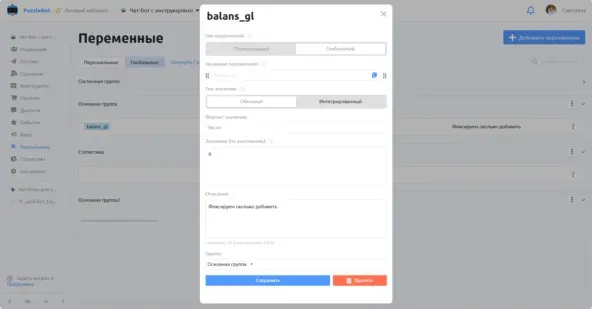
Настройка глобальной переменной
Теперь можно будет через админскую кнопку передавать значение из глобальной переменной в пользовательскую — об этом будет отдельный шаг.
Шаг 3 — Создание категорий
Категории в PuzzleBot помогают сегментировать пользователей, а также могут использоваться в логике: для доступа к группе команд, отдельных сценариев или отображения/скрытия кнопок.
Для настройки системы с внутренним балансом создадим следующие категории:
1. Получил(а) баланс за подписку.
2. Получил(а) баланс за анкету.
3. Получил(а) доступ к гайду.
4. Получил(а) доступ к уроку.
5. Права для начисления ye — отдельная категория для админа, которая даст доступ к ручному начислению баланса пользователю.
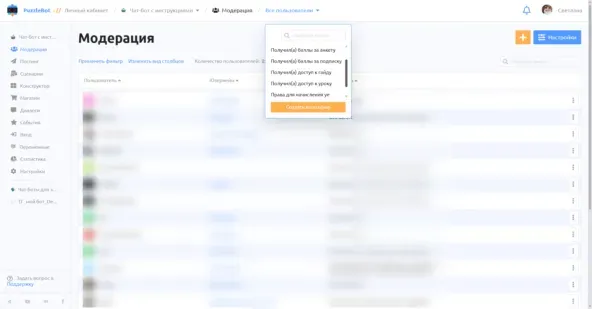
Категории
Как создать категорию:
1. Откройте раздел Модерация и нажмите +
2. В появившемся поле введите название категории и нажмите Создать категорию
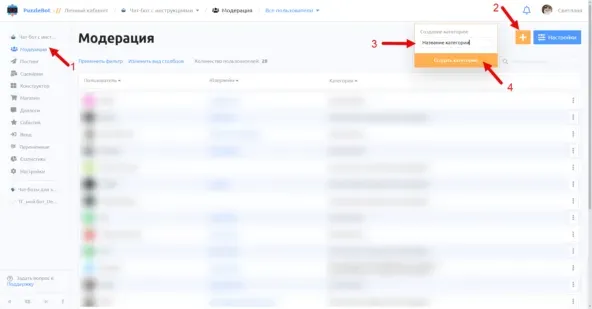
Создание категории
Шаг 4 — Настройка команд
Настроим команды для логики начисления, списания и выдачи продукта.
Сценарий: начисление баланса за подписку на канал или группу
Пользователь получает начисление на внутренний баланс (ye), если подписался на Telegram-канал.
Чтобы реализовать механику, потребуется:
1. Кнопка-условие — отображается в личном кабинете, если пользователь ещё не получил начисление за подписку (т.е. у него нет категории «Получил(а) баланс за подписку»).
2. Условие — проверяет наличие подписки:
если подписка есть — начисляет баланс, присваивает категорию, отправляет сообщение об успешном начислении;
если подписки нет — отправляет команду с напоминанием подписаться;
3. Инлайн команда 1 — промежуточная, отображает условие и по кнопке направляет в нужную ветку.
4. Инлайн команда 2 — сообщение, если подписка есть (открывается через условие).
5. Инлайн команда 3 — сообщение, если подписки нет.
https://leonardo.osnova.io/3fecc943-711d-5dac-b5a3-0c01ef944800/-/format/mp4/#t=0.1;hd=1&autoplay=1
Настройка сценария начисление баланса за подписку на канал или группу
После успешного начисления баланс обновляется, присваивается категория, а кнопка "Получить 150 ye за подписку" исчезает из личного кабинета.
Сценарий: начисление баланса за заполнение анкеты
Механика начисления баланса за заполнение анкеты настраивается по аналогии с подпиской, но с меньшим количеством команд:
1. Кнопка-условие — отображается, если пользователь ещё не заполнил анкету и не получил за это начисление (нет категории).
2. Команда (обычная или мини-приложением) — открывает анкету для пользователя.
3. Инлайн команда — отправляется при заполнение анкеты, начисляет баланс и присваивает категорию.
Что использовать для анкеты:
1. Если вопросов немного, можно использовать обычную команду с блоком "Форма ввода".
2. Если вопросов много, лучше использовать мини-приложение — пользователю будет удобно видеть все вопросы сразу и отвечать последовательно.
Рекомендую отметить как обязательные те вопросы, которые действительно нужны (или все — если важно получить полную информацию).
https://leonardo.osnova.io/15d524e6-1f74-547e-ac24-a0db18696b12/-/format/mp4/#t=0.1;hd=1&autoplay=1
Настройка сценария начисление баланса за анкету
Сценарий: списание баланса и получение доступа к продукту
Когда пользователь накопил достаточно ye, он может получить доступ к продукту: гайду, уроку или консультации. При получении:
1. С баланса списывается нужная сумма.
2. Присваивается категория, благодаря которой кнопка в личном кабинете меняется с «Получить гайд за 150 ye» на «Гайд» (аналогично для других продуктов). А также повторная покупка становится невозможна.
Что потребуется для настройки:
1. Кнопка-условие — отображается в зависимости от состояния:
Если у пользователя уже есть категория — кнопка отображается как постоянная (например, «Гайд») и ведёт на материал.
Если категории нет, но баланса хватает — отображается кнопка «Получить гайд за 150 ye», ведущая на команду со списанием и выдачей.
Если баланса недостаточно — кнопка не отображается вовсе.
2. Инлайн команда — отвечает только за выдачу продукта: отправляет нужный материал или сообщение.
https://leonardo.osnova.io/c40df578-b652-59f0-b5db-3ea258c9a79d/-/format/mp4/#t=0.1;hd=1&autoplay=1
Пример настройки сценария — списание баланса и выдача продукта
Такая логика позволяет отображать пользователю только те кнопки, которые соответствуют его текущему балансу и статусу продукта. А также автоматически обновлять интерфейс после получения продукта.
Сценарий: ручное начисление баланса админом
Иногда нужно вручную добавить пользователю ye — например, если он выполнил задание вне сценария, участвовал в активности или получил бонус. Такой функционал можно реализовать через кнопку, доступную только администратору.
Для этого используется:
1. Глобальная переменная balans_gl — создана на этапе настройки переменных;
2. Категория «Права для начисления ye» — создана на этапе настройки категорий, используется для ограничения доступа.
3. Кнопка-условие —для отображения кнопки только у админа
4. Обычная команда — содержит блок с формой для выбора суммы и указания username или user_id пользователя. И текстовый блок с кнопками «Да» и «Нет» для подтверждения;
5. Обычная команда — отправляет выбранному пользователю инлайн-команду с начислением и уведомлением.
https://leonardo.osnova.io/c05dd39f-e60f-511b-915c-da34fde5bb34/-/format/mp4/#t=0.1;hd=1&autoplay=1
Пример настройки сценария — ручное начисление баланса админом
Шаг 5 — Личный кабинет
Личный кабинет — это инлайн-команда в которой пользователь:
1. Видит текущий баланс.
2. Получает информацию, за что можно заработать ye.
3. Видит продукты, которые может приобрести.
4. Может перейти к получению наград (если доступно).
Настройка команды Личный кабинет
Сценарии начисления, списания и ручного пополнения уже готовы — осталось собрать личный кабинет и связать всё воедино.
1. Откройте раздел Конструктор, нажмите + и добавьте Инлайн команду
2. Выберите блок Текст и добавьте текст с информацией
3. Добавьте инлайн клавиатуру и создайте кнопки:
Как заработать ye — можно использовать попап или вывести отдельной командой.
Получить 150 ye за подписку — кнопка-условие.
Получить 300 ye за анкету — кнопка-условие.
Доступ к гайду — кнопка-условие.
Доступ к уроку — кнопка-условие.
Доступ к консультации — кнопка-условие.
Доступ к ручному начислению — кнопка-условие (отображение только для админов).
https://leonardo.osnova.io/869b4a48-fe31-59b4-a949-96c8a5e4c49b/-/format/mp4/#t=0.1;hd=1&autoplay=1
Пример настройки личного кабинета
Настройки выполнены - теперь вы сможете самостоятельно настроить внутренний баланс в чат-боте на платформе PuzzleBot: начислять ye за активность, списывать при получении продукта и вручную управлять балансом через админскую панель.
Хотите задать вопрос эксперту? Пишите его в комментарии под последним постом в нашем канале, самые интересные попадут на разбор.