В этой статье мы разберем возможности вкладки Действия для команд, условий и мини-приложений.
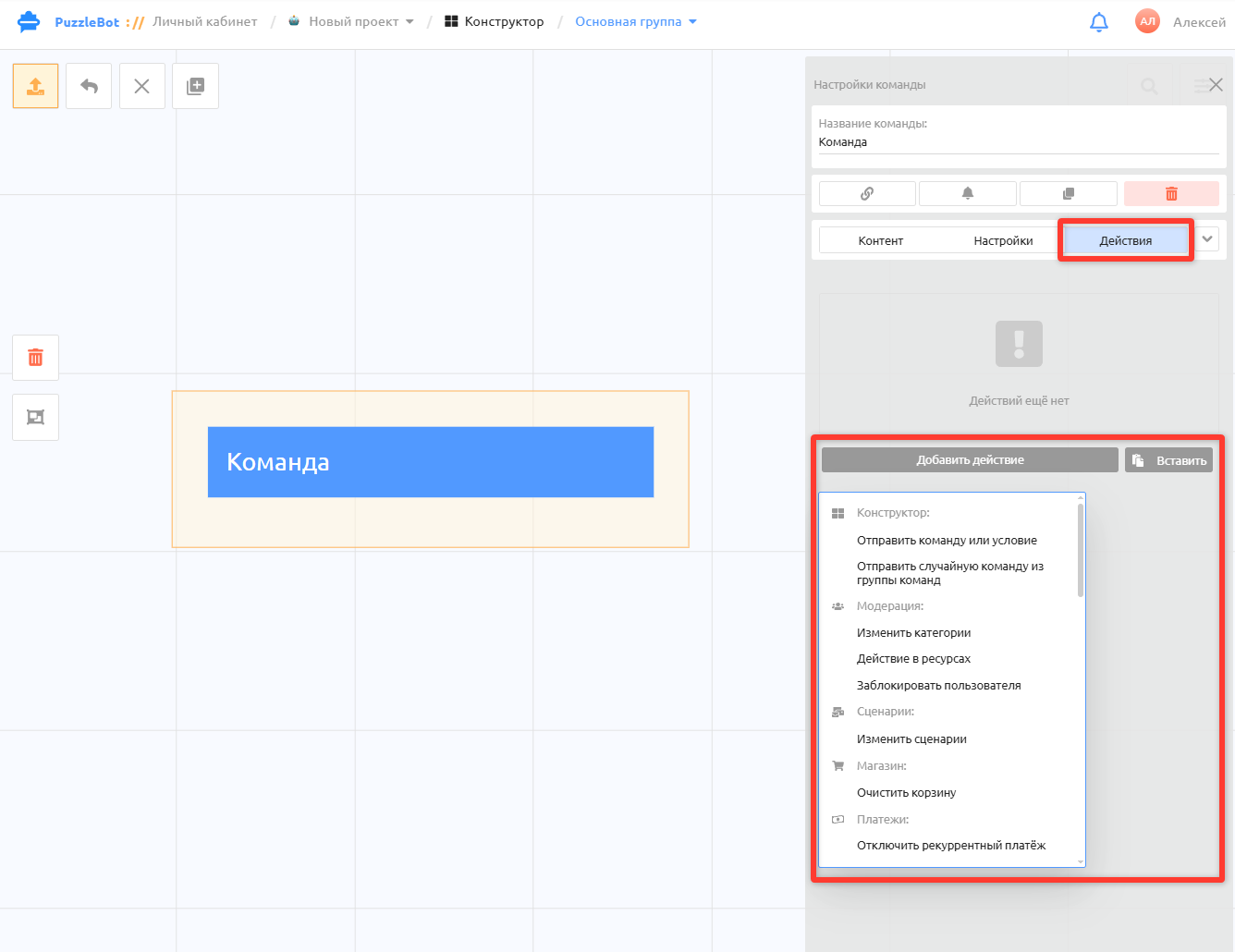
Действия - это вкладка на которой вы можете добавить дополнительные действия при вызове команды. Все действия по умолчанию выполняются после того как в команде отправятся все блоки.
Если в команде добавлены блок "Таймаут" или "Форма ввода", то действие выполнится только после истечения всех таймаутов и после ответов на все формы. В некоторых действиях есть возможность установить последовательность выполнения "До", в этом случае действие выполнится до отправки всех блоков.
Если добавлено несколько разных действий, то они будут выполняться по очереди сверху вниз, нажмите на стрелки вверх или вниз чтобы изменить порядок выполнения. В некоторый действиях есть настройки порядка выполнения До или После, в этом случае сначала выполнятся все действия "До", даже если они визуально располагаются ниже по порядку.
Разберем подробнее каждое действие.
Отправить команду или условие
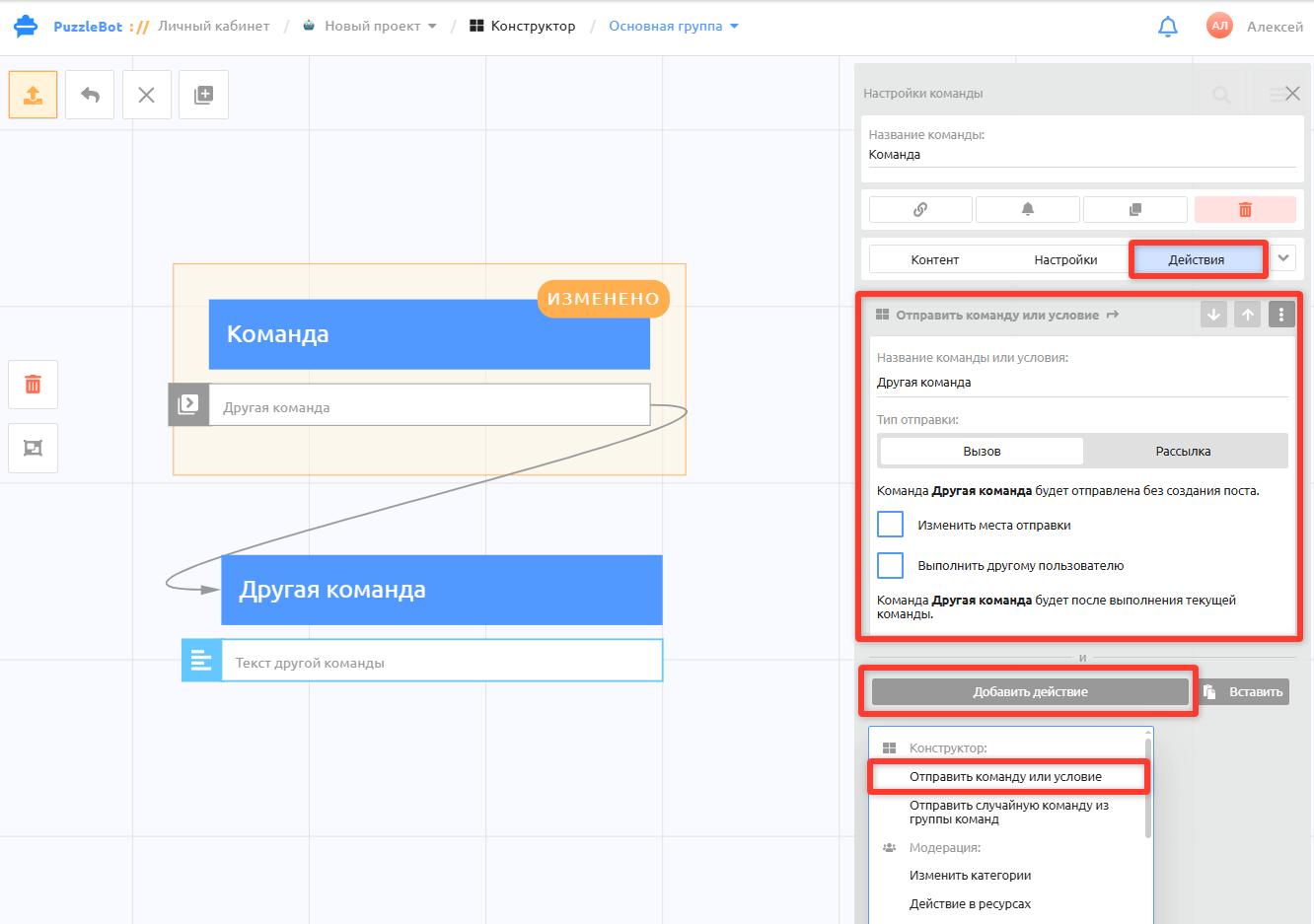
Это действие позволяет указать отправку другой команды или условия, указанная команда или условие автоматически отправится после отправки всех блоков.
Тип отправки: Вызов или Рассылка — позволяет указать, отправить команду тому кто вызвал или разослать аудитории бота или ресурса. При Рассылке вы можете указать места отправки как в бот, так и ресурсы, так же возможность указать категории пользователей бота для отправки определенной аудитории.
Изменить места отправки — позволяет указать отправку команды в ресурс (канал или группу)
Выполнить другому пользователю — позволяет указать ID или username пользователя, которому отправить команду
Отправить случайную команду из группы команд
Действие позволяет случайным образом отправить пользователю одну из команд, входящих в выбранную группу команд.
Зачем это нужно:
Игры, викторины и квесты — выдача случайных вопросов, карточек с заданиями или цитаты дня;
Розыгрыши и подарки — механика «колеса фортуны», случайная выдача бонусов, скидок или промокодов;
Распределение клиентов — случайное распределение входящих заявок между несколькими менеджерами или воронками.
Предварительно команды должны быть объединены в общую группу: Группа команд
Изменения категории
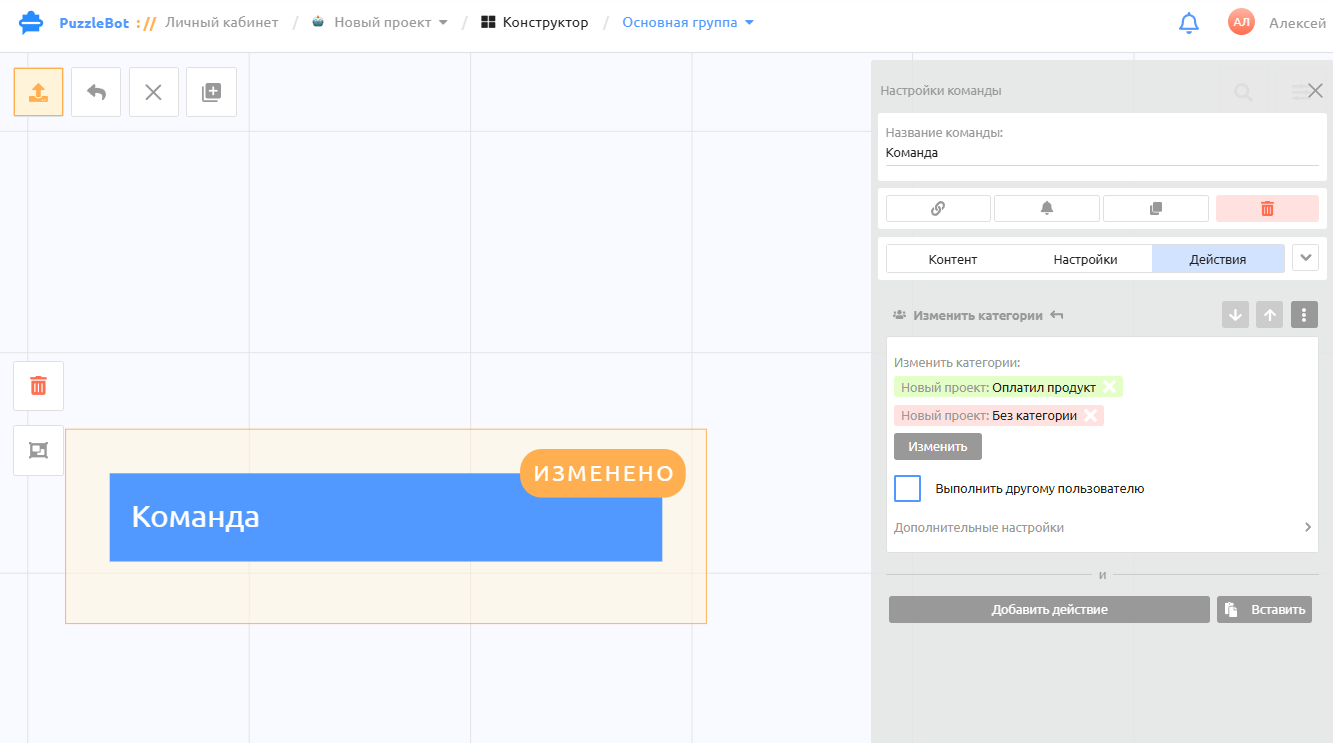
Действие позволяет указать изменение категорий пользователю. Для изменения доступно 2 способа:
Замена — заменяет все присвоенные категории пользователя на те, которые будут указаны в действии.
Изменение — изменяет только указанные категории, можно указать добавление или удаление конкретных категорий.
Действие в ресурсах
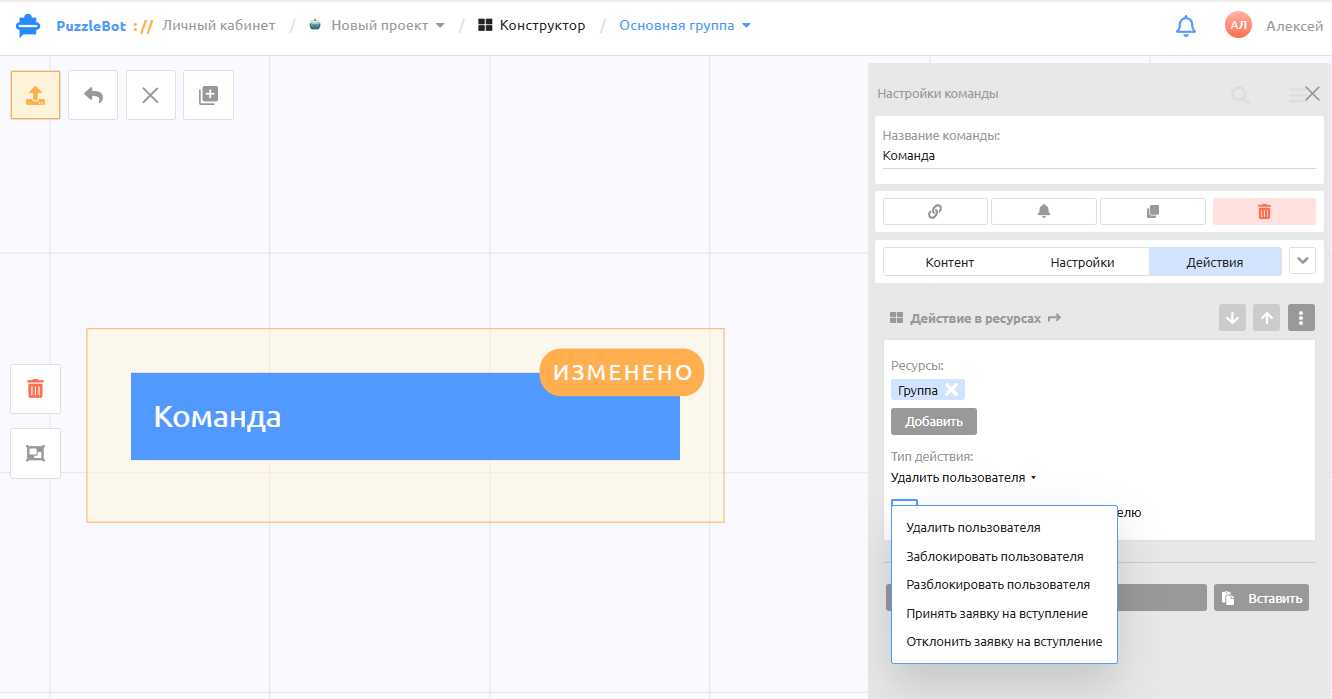
Действие для работы с пользователем в группе или канале.
Важно! Для работы этого действия бот обязательно должен быть добавлен в ресурс с правами администратора (на блокировку, удаление участников и одобрение заявок).
Доступные действия:
Удалить пользователя — исключает человека из группы или канала.
Заблокировать пользователя — банит участника навсегда или на указанный срок (по истечении времени бан снимется автоматически).
Разблокировать пользователя — снимает блокировку, позволяя человеку снова вступить в ресурс.
Принять заявку на вступление — автоматически одобряет входящую заявку на вступление в закрытый канал или группу (например, сразу после успешной оплаты подписки или прохождения опроса в боте).
Отклонить заявку на вступление — отклоняет заявку, если пользователь не выполнил нужные условия доступа.
Заблокировать пользователя
Действие блокировки пользователя в боте.
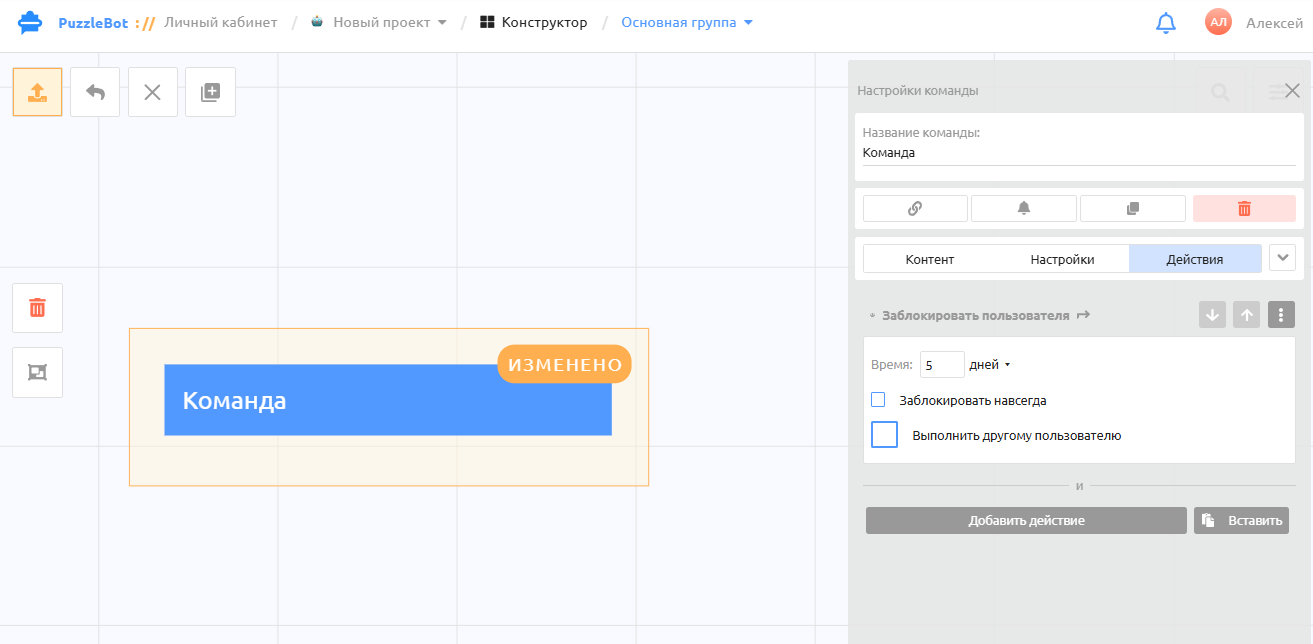
Выберите время блокировки или переключите на Заблокировать навсегда.
Галочка Выполнить другому пользователю — позволяет удаленно заблокировать пользователя по его Telegram ID или username.
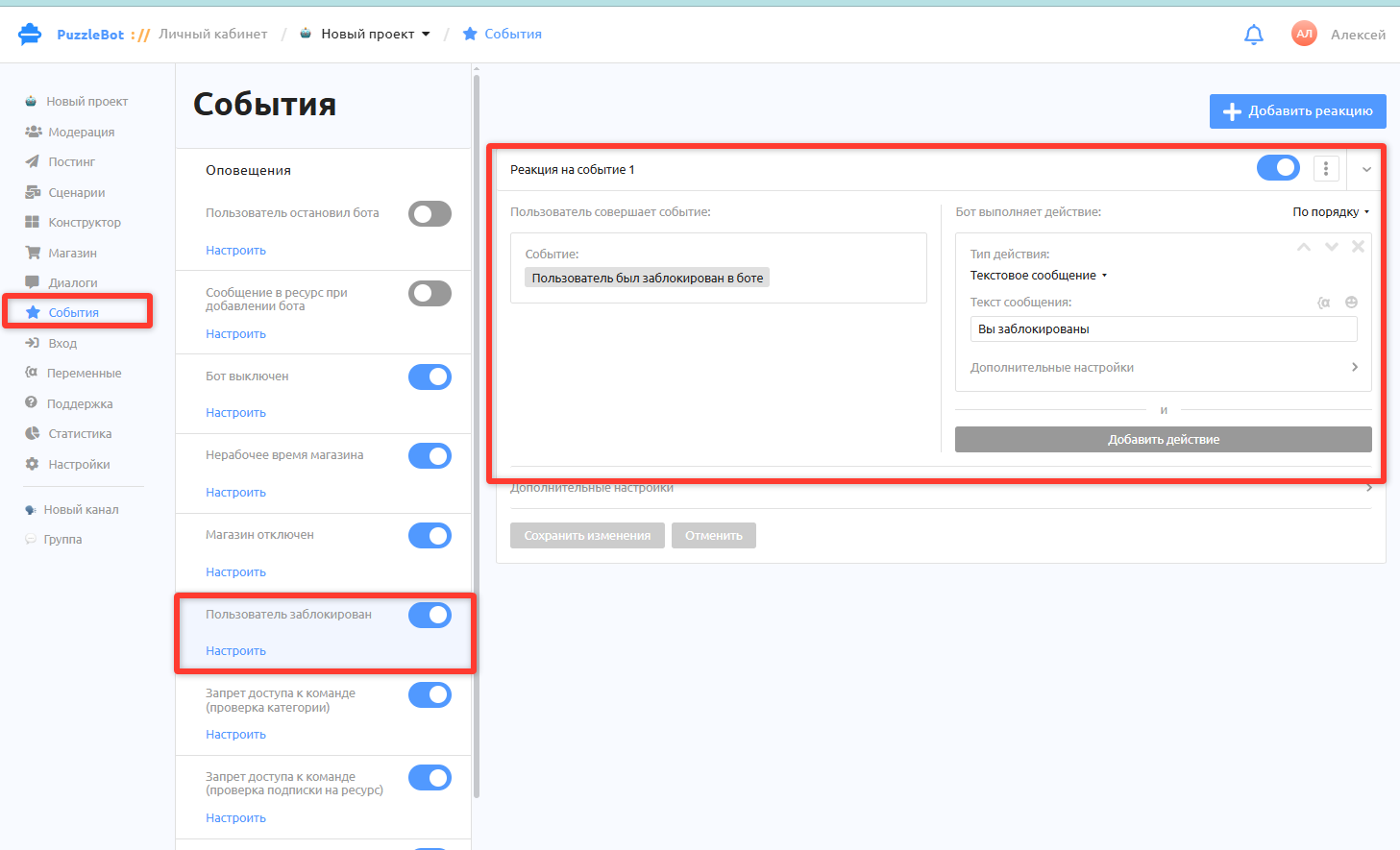
Заблокированный пользователь больше не сможет взаимодействовать с ботом, на каждое взаимодействие пользователю отправится реакция установленная в разделе События - Пользователь заблокирован.
Изменить сценарии
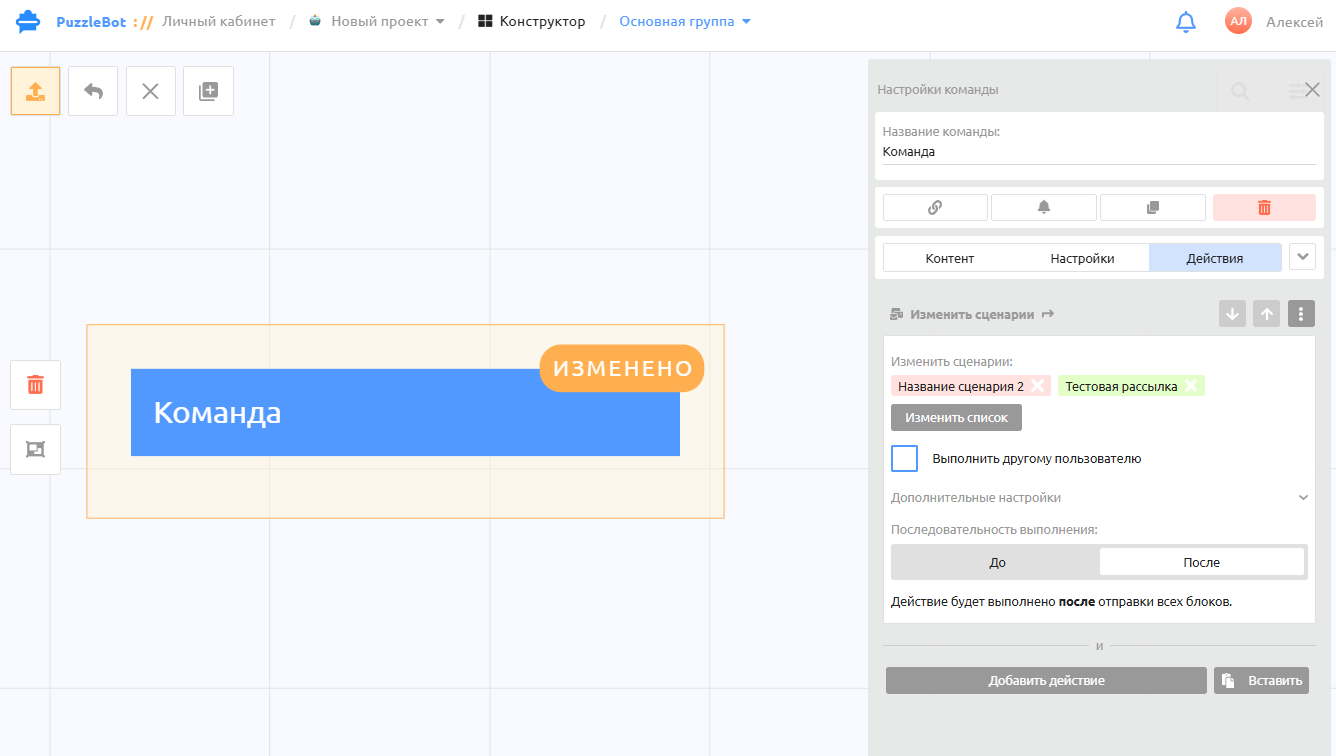
Это действие является одним из главных способов запуска и остановки сценариев в боте. При вызове команды с этим действием у пользователя будет запущен сценарий.
Предварительно создайте сценарии: Обзор раздела Сценарии
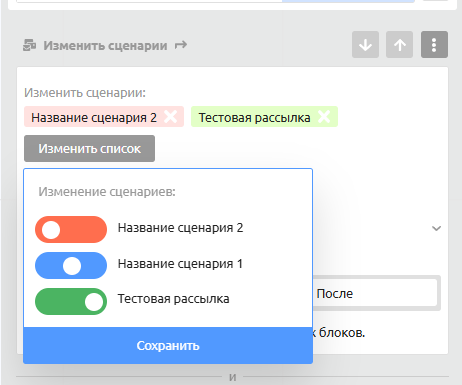
Нажмите Изменить список и укажите запуск или остановку созданных сценариев.
Очистить корзину
Действие полностью очищает все добавленные товары из корзины интернет-магазина в мини-приложении.
Зачем это нужно:
Очистка после оплаты — добавьте это действие в команду успешной оплаты заказа, чтобы при следующем входе в магазин корзина клиента была пустой;
Отключить рекуррентный платеж
Действие для отключения активного рекуррентного платежа у пользователя.
Действие с диалогом
Действие для включения или отключения режима прямого диалога пользователя с администратором бота. Подробнее: Обзор раздела Диалоги
При включении режима диалога: бот временно перестает реагировать настроенными автоответами и командами на сообщения пользователя. Вся переписка перенаправляется в раздел Диалоги личного кабинета (или в Telegram бот)
Изменить переменную
Изменяет значение выбранной переменной. Подходит для обновления баланса, сохранения персональных данных, ответов пользователя и других динамических значений.
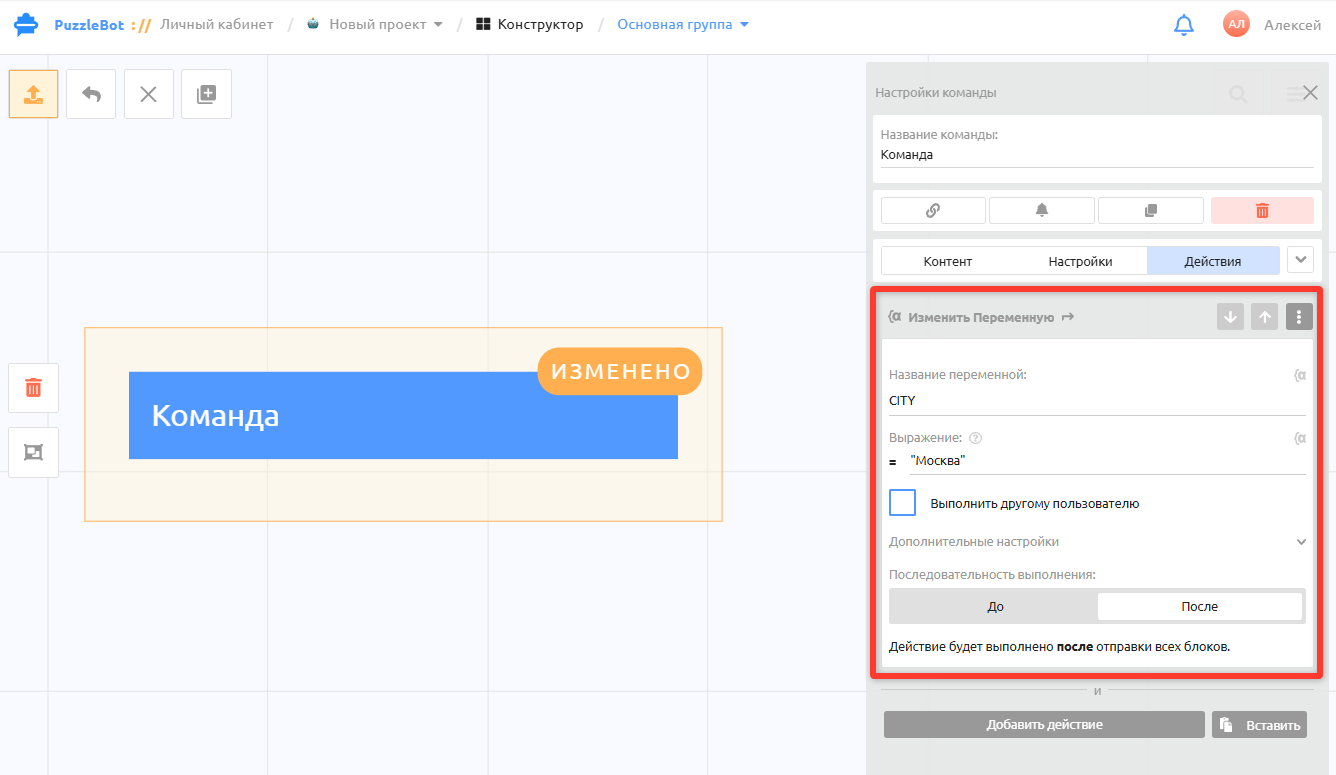
Выберите переменную нажав "{a" или пропишите переменную в ручную без скобок
Пропишите выражение, для текстовой переменной выражение должно быть в кавычках " ", для числовой переменной пропишите только число без кавычек.
Системные переменные бота, first_name, username, дата подписки или переменные форм ввода, изменить этим действием нельзя — они заполняются сервисом автоматически.
Очистить переменную
Сбрасывает значение переменной до значения по умолчанию. Если значение по умолчанию не задано — переменная очищается полностью.
Отправить триггеры
Выполняет все действия, настроенные в указанном триггере.
Важно! Триггеры создаются для групп в Telegram или Max и обычно срабатывают только при выполнении заданного условия. Это действие запускает триггер принудительно — без проверки условия.
Очистить статистику
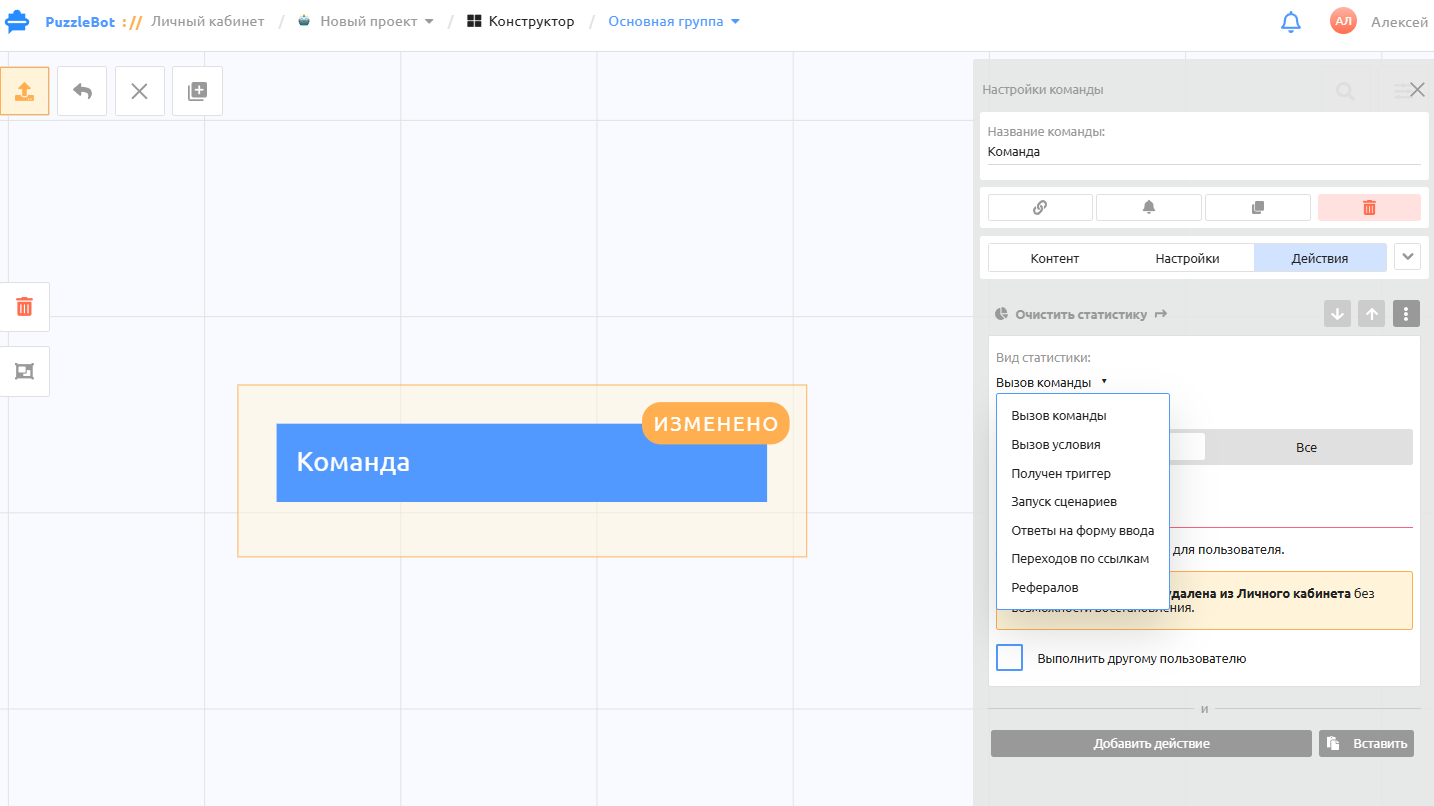
Действие позволяет безвозвратно удалить накопленную статистику и историю действий конкретного пользователя в Личном кабинете puzzlebot.
Это действие необходимо для:
Перезапуска воронок и сценариев: чтобы пользователь мог пройти цепочку заново с самого первого шага;
Повторного прохождения тестов и опросов: когда в настройках Формы ввода выключена опция «Повторное прохождение», очистка ответов позволяет пользователю заполнить анкету или тест заново;
Сброса рефералов: для перезапуска партнерских акций или отвязки реферальных связей;
Тестирования логики: администратор может очистить свои собственные переходы и вызовы, чтобы протестировать бота в роли нового подписчика.
Виды статистики доступные для очистки:
Вызов команды — стирает историю вызова команд. Если выбрано «Один», просто введите название нужной команды в поле ниже.
Вызов условия — удаляет историю срабатывания проверок в условиях. При выборе «Один» укажите название нужного условия.
Получен триггер — сбрасывает историю срабатывания триггеров в ваших группах или каналах. В поле Ресурс выберите нужную группу или канал, затем нажмите Изменить список и отметьте галочками триггеры, которые нужно очистить.
Запуск сценариев — удаляет факт прохождения сценария. Это нужно, чтобы запустить цепочку сообщений для пользователя заново с самого первого поста. Выберите нужные сценарии через кнопку Изменить список.
Ответы на форму ввода — удаляет отправленные ответы пользователя и стирает их из базы. Пригодится, если человек ошибся при заполнении или хочет пройти тест заново, а повторный вход закрыт. Отметьте нужные формы через Изменить список.
Переходов по ссылкам — сбрасывает счетчик переходов пользователя по ссылкам входа. Нажмите Изменить список и отметьте ссылки, по которым нужно сбросить клики.
Рефералов — стирает данные о приглашенных друзьях и реферальных переходах. Нажмите Изменить список и выберите конкретные реферальные ссылки.
Переключатель Количество определяет глубину очистки данных: Один — подходит, если нужно сбросить историю только для какой-то одной конкретной команды, формы или ссылки. Все — очищает сразу всю накопленную историю выбранного вида статистики.
Выполнить другому пользователю: при включении появляется поле для ввода ID пользователя или username. Это позволяет администратору удаленно сбросить прогресс, ответы или историю любого другого пользователя бота.
Google Spreadsheets
Действия для работы с Google таблицей, предварительно необходимо подключение с google аккаунтом, подробнее: Подключение Google Sheets
Google Sheets API имеет лимит: до 60 запросов в минуту на чтение и до 60 запросов в минуту на запись. Учитывайте это при настройке массовых рассылок.
Разберем доступные операции:
Создать строку — добавляет новую запись в конец выбранного листа.
Обновить строку — находит существующую запись по ключевому совпадению в указанной колонке (например, поиск по столбцу A, где записан {{user_id}}) и перезаписывает данные только в нужных ячейках этой строки.
Очистить строку — стирает содержимое ячеек в найденной строке.
Удалить строку — удаляет найденную строку из таблицы, подтягивая нижние строки вверх.
Создать лист — создает новый лист в выбранной таблице.
Удалить лист — удаляет указанную вкладку таблицы.
NocoDB
Действия для работы с базой данных NocoDB
Совет: если бот одновременно обслуживает сотни активных пользователей, рекомендуем использовать NocoDB вместо Google Таблиц, чтобы избежать пропуска записей и не упираться в минутные лимиты Google.
Создать строку — добавляет новую запись с данными пользователя в выбранную таблицу базы данных.
Обновить строку — находит существующую запись по ключевому совпадению в указанной колонке (например, по ID пользователя {{user_id}} или номеру заказа) и перезаписывает данные только в нужных ячейках этой строки.
Очистить строку — стирает содержимое ячеек в найденной строке, сохраняя саму строку в таблице.
Удалить строку — полностью удаляет найденную строку из таблицы базы данных.
Битрикс24
Группа действий для управления контактами и лидами в вашей CRM-системе Битрикс24
Действие с лидом — фиксирует и обрабатывает входящие заявки:
Создать лид — открывает новый лид с выбором статуса и передачей данных из бота через кнопку Добавить поле.
Изменить статус лида — переводит лид на другой этап или стадию воронки.
Изменить поля лида — обновляет информацию в карточке существующего лида.
Удалить лид — безвозвратно удаляет лид из CRM.
Действие со сделкой:
Создать сделку — открывает новую сделку в выбранной Воронке и на нужном Этапе с передачей полей.
Изменить этап сделки — перемещает сделку по стадиям продаж внутри указанной воронки.
Изменить поля сделки — обновляет значения в карточке сделки.
Удалить сделку — удаляет сделку из системы.
Действие с контактом — управление базой клиентов:
Создать контакт — создает карточку клиента в CRM на основе данных пользователя из Telegram (поля передаются автоматически согласно настройкам синхронизации интеграции).
Удалить контакт — удаляет контакт пользователя из CRM-системы.
Общие параметры настройки для лидов и сделок:
Активный лид / сделка — указывает, какую именно запись менять: Последний изменённый (последняя запись, с которой работал бот) или по точному ID лида / сделки.
Привязка к пользователю — По контакту (прикрепляет лид или сделку к карточке клиента) или Без контакта (создает запись отдельно).
Добавить поле — таблица соответствия, где слева указывается значение из бота (переменная, текст, формула), а справа — поле в Битрикс24, куда эти данные записать.
Действия с Битрикс24 не доступно для max
AmoCRM
Действие с лидом — создание и ведение сделок:
Создать лид — открывает новый лид в AmoCRM с передачей данных через кнопку Добавить поле и выбором привязки к контакту.
Изменить статус лида — переводит существующий лид на нужный этап выбранной воронки продаж.
Изменить поля лида — перезаписывает или дополняет информацию в полях карточки лида (например, передает ответы из формы ввода, адрес доставки или обновленный комментарий).
Действие с контактом — работа с базой клиентов:
Создать контакт — создает карточку клиента в AmoCRM на основе данных профиля пользователя в Telegram (поля передаются автоматически согласно настройкам синхронизации интеграции).
Общие параметры настройки:
Активный лид — указывает, какую именно запись изменять: Последний изменённый (тот лид, с которым бот работал последним) или по точному ID лида (вручную или через переменную).
Воронка для поиска — сужает поиск нужного лида до одной конкретной воронки AmoCRM.
Привязка к пользователю — По контакту (привязывает созданный лид к карточке клиента) или Без контакта (создает лид отдельно).
Добавить поле — таблица соответствия, где слева указывается значение из puzzlebot (переменная, текст, формула), а справа — поле в AmoCRM, куда его записать.
Действия с AmoCRM не доступно для max
Поставить реакцию
Действие позволяет боту автоматически поставить эмодзи-реакцию на сообщение пользователя в Telegram.
В выпадающем списке доступен выбор любой стандартной реакции Telegram (👍, ❤️, 🔥, 👏, 🎉 и другие).
Удалить через время
Действие автоматически удаляет отправленные ботом сообщения из чата спустя заданный промежуток времени.
В настройках вы можете задать точное время жизни сообщения: Часы, Минуты и Секунды (от 1 секунды).
Зачем это нужно:
Чистка диалога от временных уведомлений, предупреждений об ошибках или подсказок, чтобы не засорять переписку с ботом;
Безопасная отправка временных данных — например, одноразовых паролей, промокодов или ссылок с ограниченным сроком действия, которые должны исчезнуть через несколько минут.
Удалить обычную клавиатуру
Действие скрывает (удаляет) обычную клавиатуру Telegram — кнопки, которые располагаются внизу экрана под полем ввода текста.
Отправить уведомление
Действие отправляет оповещение владельцу бота о том, что пользователь вызвал данную команду.
Уведомление мгновенно поступает в личный кабинет puzzlebot и в Telegram-аккаунт владельца, привязанный к puzzlebot.
Удалить сообщение пользователя
Действие автоматически удаляет из чата сообщение пользователя (текст, команду или файл), которым была запущена текущая команда. Например текст "/start" будет удален из чата после отправки команды.
Закрепить первый блок
Действие автоматически закрепляет первое отправленное сообщение (первый блок команды) вверху чата.
Зачем это нужно:
Закрепление главного навигационного меню, каталога, правил или важных объявлений, чтобы они всегда оставались на виду у пользователя в шапке переписки;
Открепить все сообщения
Действие убирает все ранее закрепленные сообщения в переписке с ботом.
Отправить запрос
Действие отправляет исходящий HTTP-запрос на ваш собственный сервер или внешний сервис.
Настройки действия:
Ссылка — URL-адрес сервера или вебхука, куда отправляется запрос. В поле можно подставлять переменные бота через кнопку {a (например, передавать ID пользователя прямо в строке адреса);
Тип запроса — выбор метода отправки (GET, POST, PUT, DELETE, PATCH);
Вид запроса:
Сформированный — параметры запроса передаются в виде пар Ключ — Значение через кнопку Добавить параметр;
Произвольный — позволяет передать тело запроса в формате JSONЗадать список заголовков — позволяет указать технические заголовки запроса (например, Authorization с вашим API-ключом или Content-Type: application/json);
Дополнительные настройки — последовательность выполнения запроса "До" отправки всех блоков в команде или "После".
Важно! Через действие Отправить запрос получить ответ от стороннего сервера нельзя — оно работает только в одну сторону для передачи данных. Если вам нужно получить ответ от сервера и сохранить его в боте, используйте Интегрированные переменные, подробнее: Интегрированные переменные