В этой статье мы настроим внешний вид уведомлений после прохождения опроса в боте. В отличии от системных уведомлений по умолчанию, которые отправляет puzzlebot владельцу бота, вы сможете сами настроить внешний вид, положение текста и структуру уведомления.
Отправку уведомлений вы можете сделать в группу/канал или в личные сообщения любому пользователю, например владельцу или администратору. Разберем каждый вариант.
Уведомления в канал/группу
Прежде чем настроить отправку уведомления в канал или чат, подключите ресурс к puzzlebot, подробнее: Как подключить ресурс к сервису puzzlebot ://
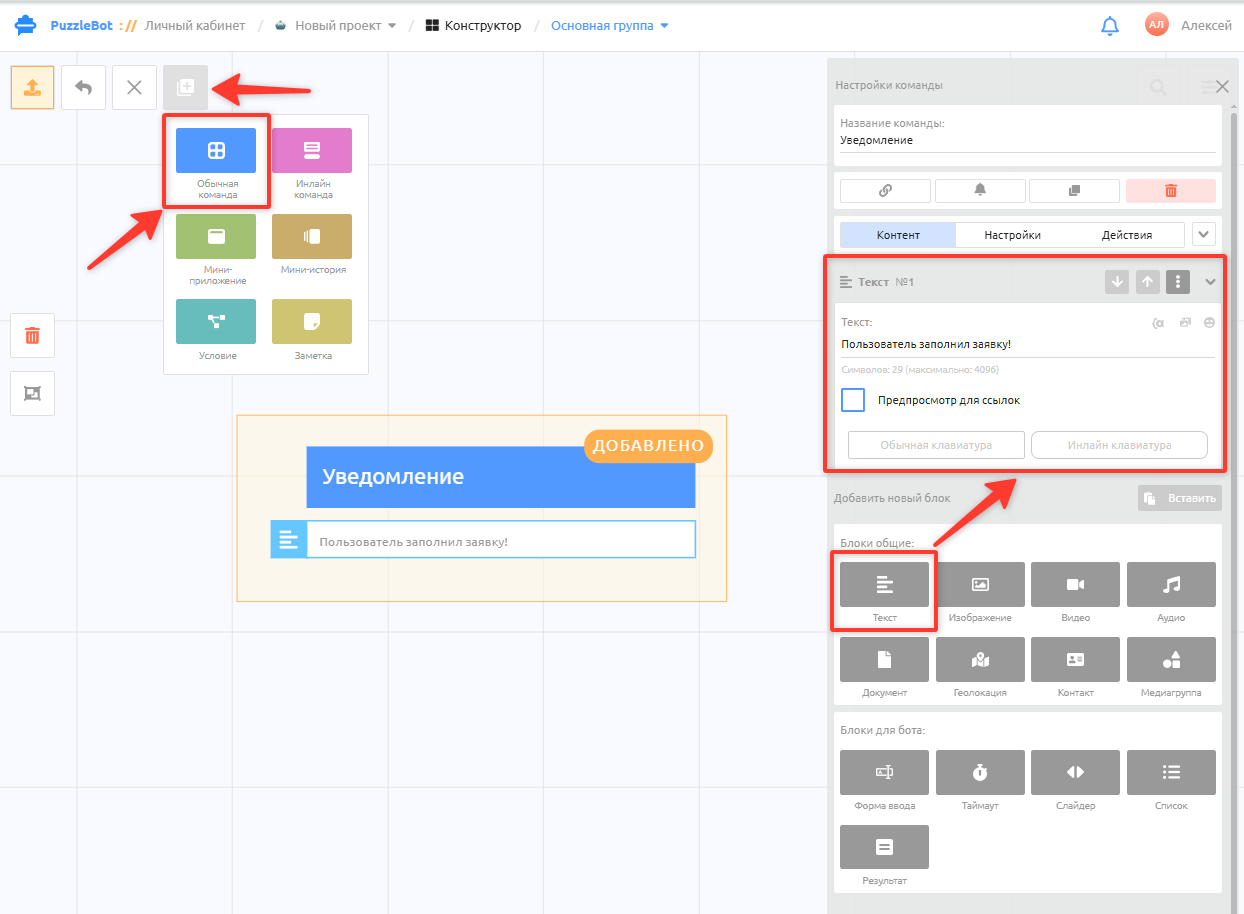
Создайте команду с текстовым блоком и напишите текст уведомления. Текст может быть произвольным в зависимости от вашей задачи.
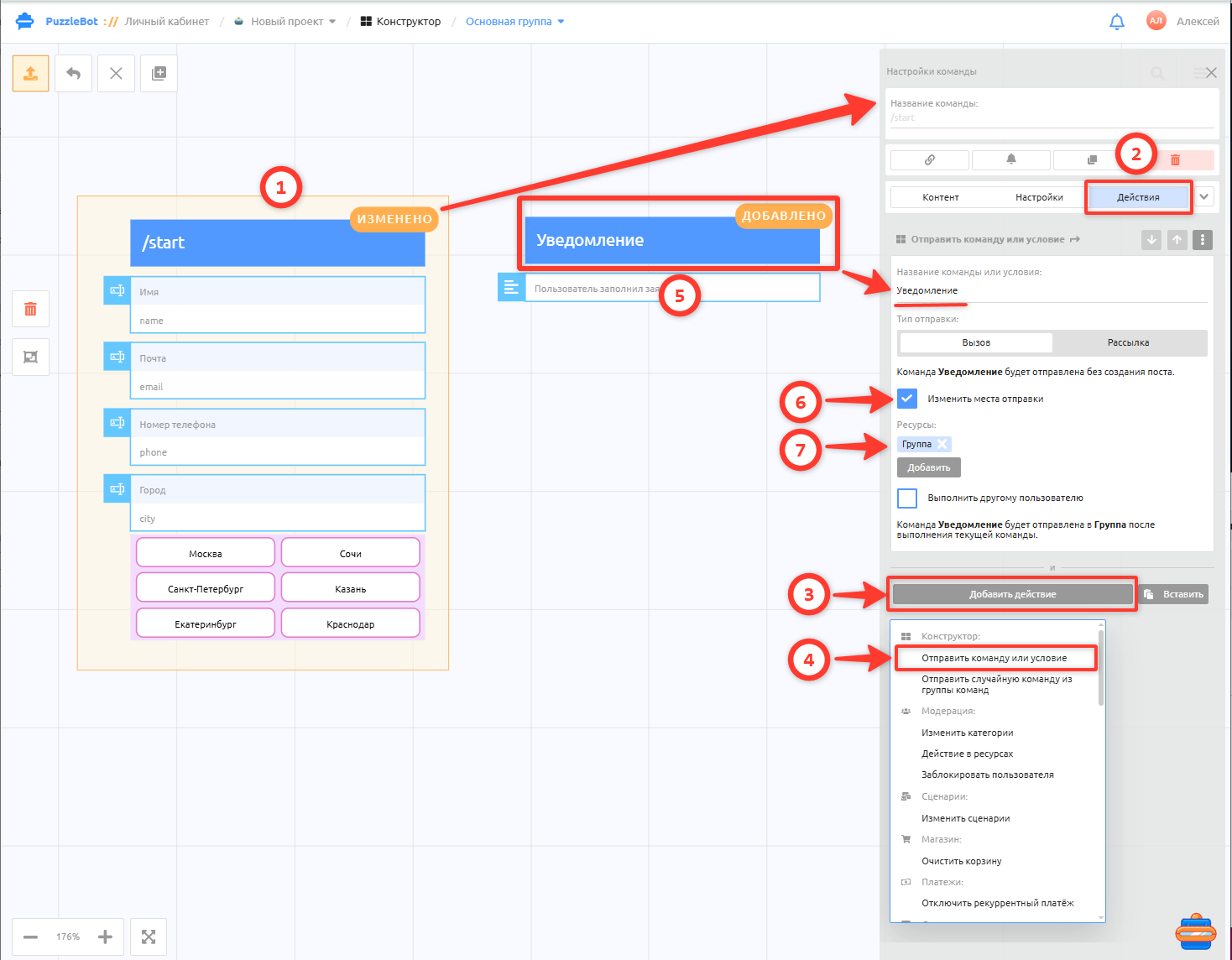
Если вам необходимо отправлять в уведомлении ответы пользователей на формы ввода, то откройте команду с формой ввода → откройте вкладку Действия → Добавить действие → Отправить команду или условие → укажите название команды с текстом уведомления → поставьте галочку Изменить место отправки → укажите ресурс (канал или чат).
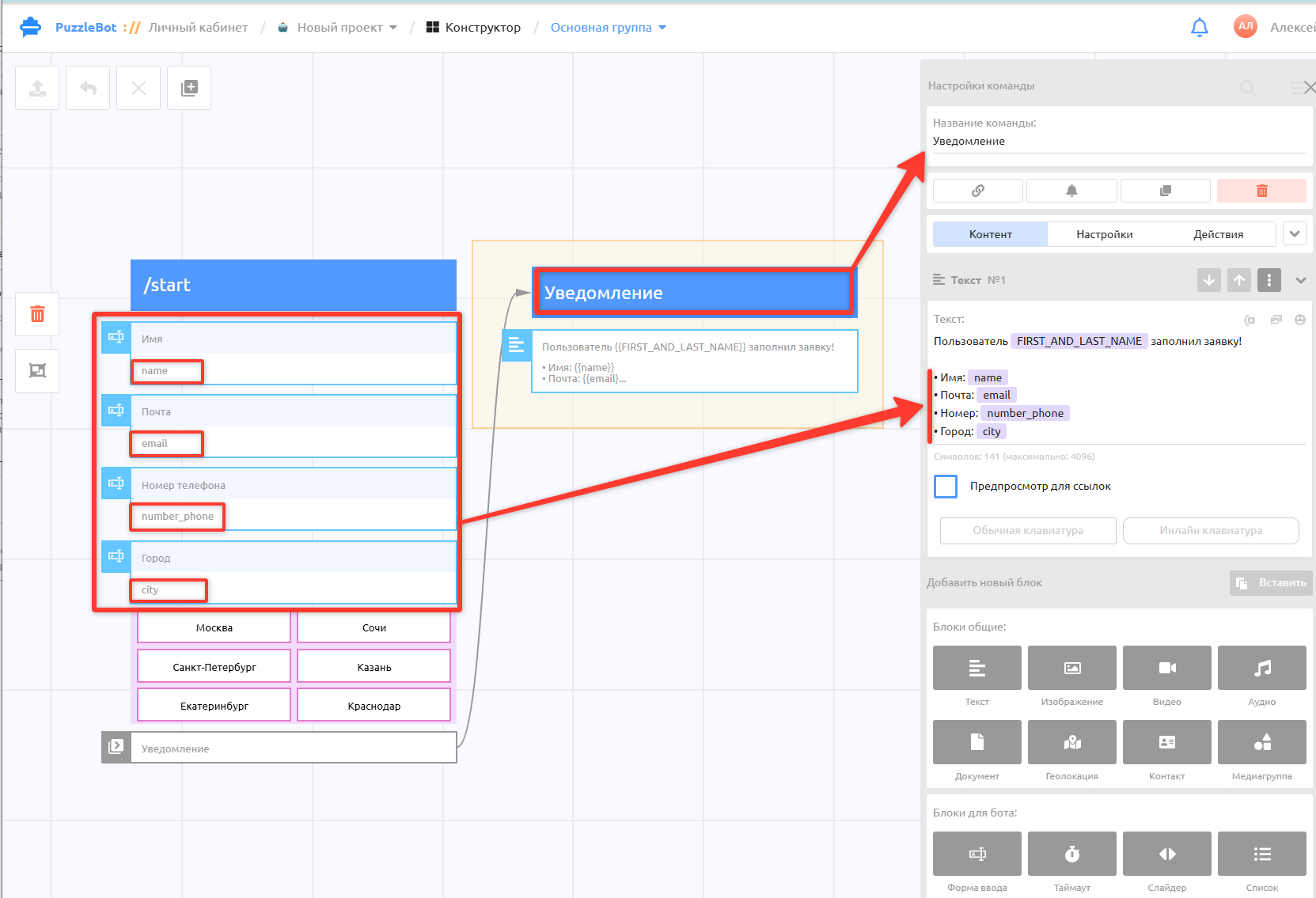
Откройте команду с текстом уведомления и пропишите внешний вид и структуру уведомления. Напротив каждого ответа из форм ввода вставьте переменные ответов, которые можете скопировать в формах ввода.
Переменные должны быть прописаны с двойными фигурными скобками {{variable}}, если переменная подсветилась фиолетовым цветом и скобки скрылись, значит она указана корректно.
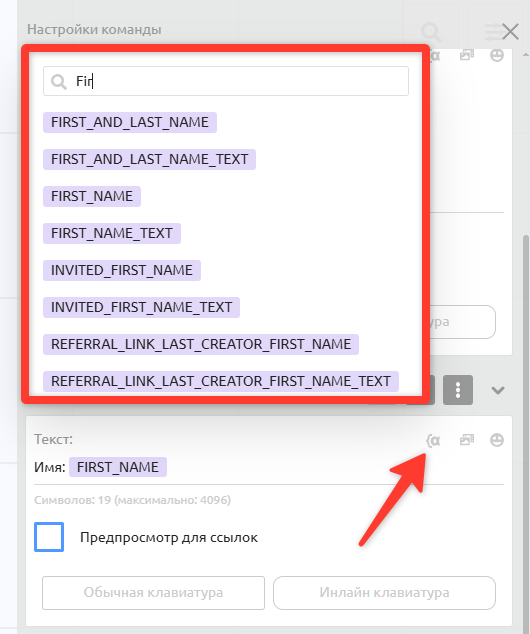
Пример верно указанной переменной✅.
После ручного ввода двойных скобок {{ }}, переменная будет подсвечена в фиолетовый цвет, а скобки будут скрыты.
Список всех переменных можно раскрыть нажав кнопку "{a".
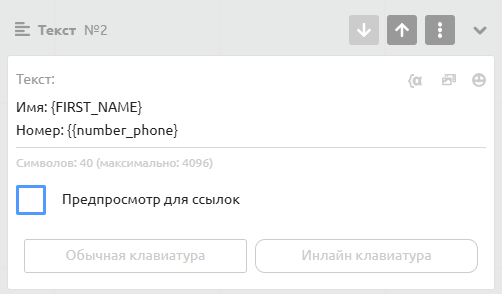
Пример не верно указанной переменной ❌
Указаны одинарные скобки.
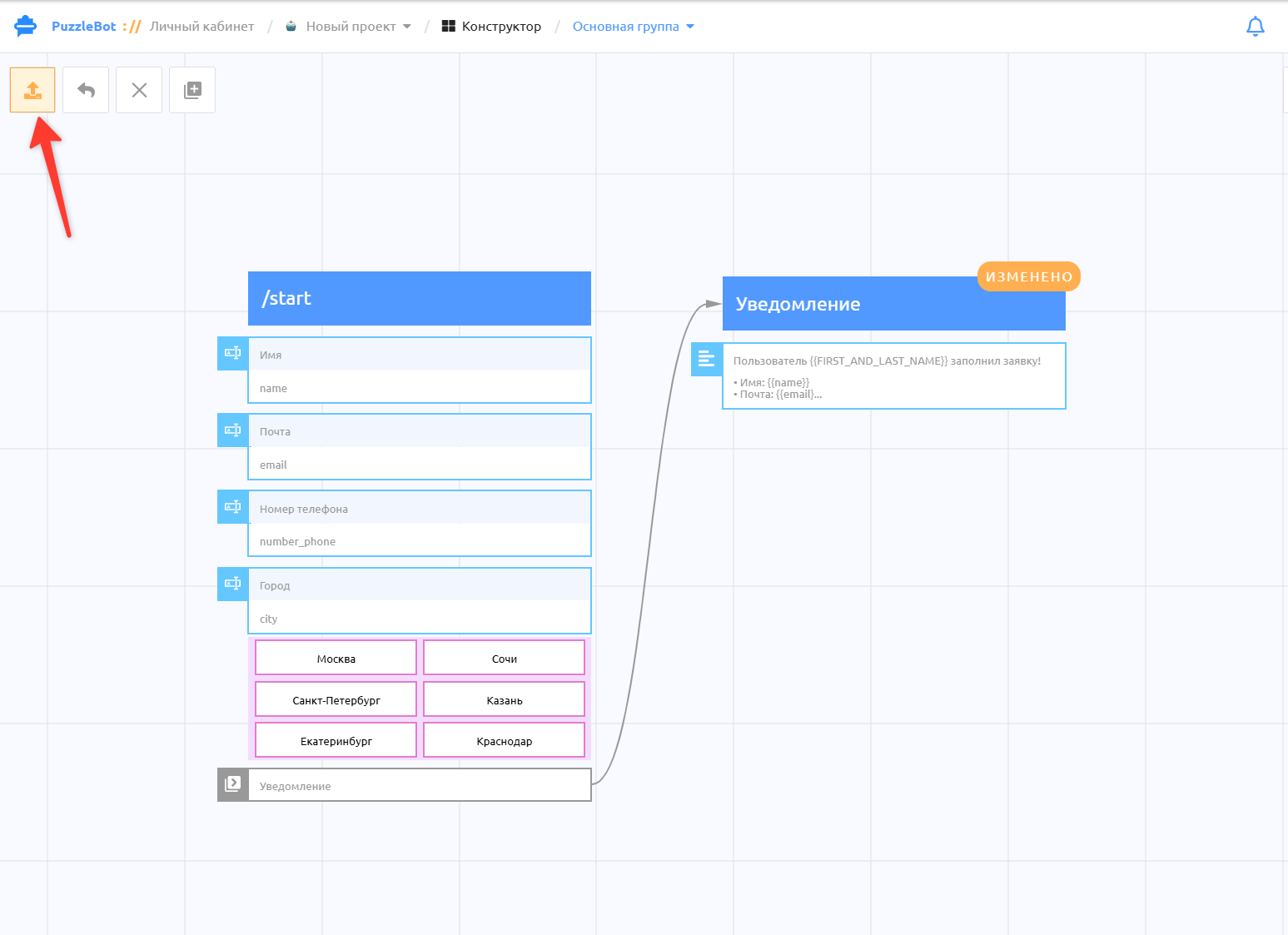
Отлично! Сохраните изменения, и проверьте уведомления в чате или канале.
Уведомления в бот указанному пользователю
Отправка любого уведомления
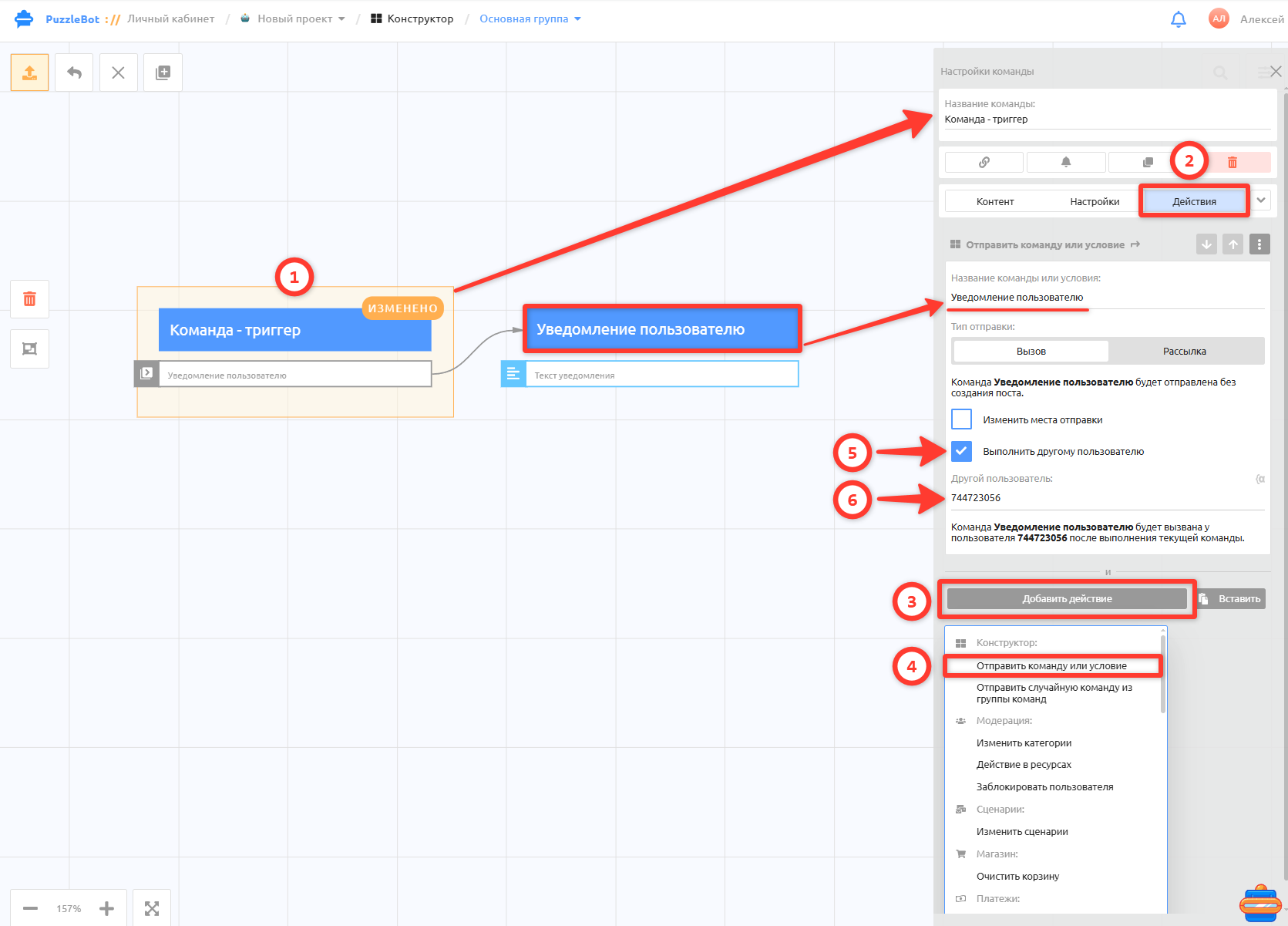
Создайте команду с текстом уведомления. Далее в команде после вызова которой у вас должно отправиться уведомления, перейдите на вкладку Действия → Добавить действие → Отправить команду или условие → укажите название команды с уведомлением → поставьте галочку Выполнить другому пользователю → укажите ID пользователя, которому должно отправиться уведомление.
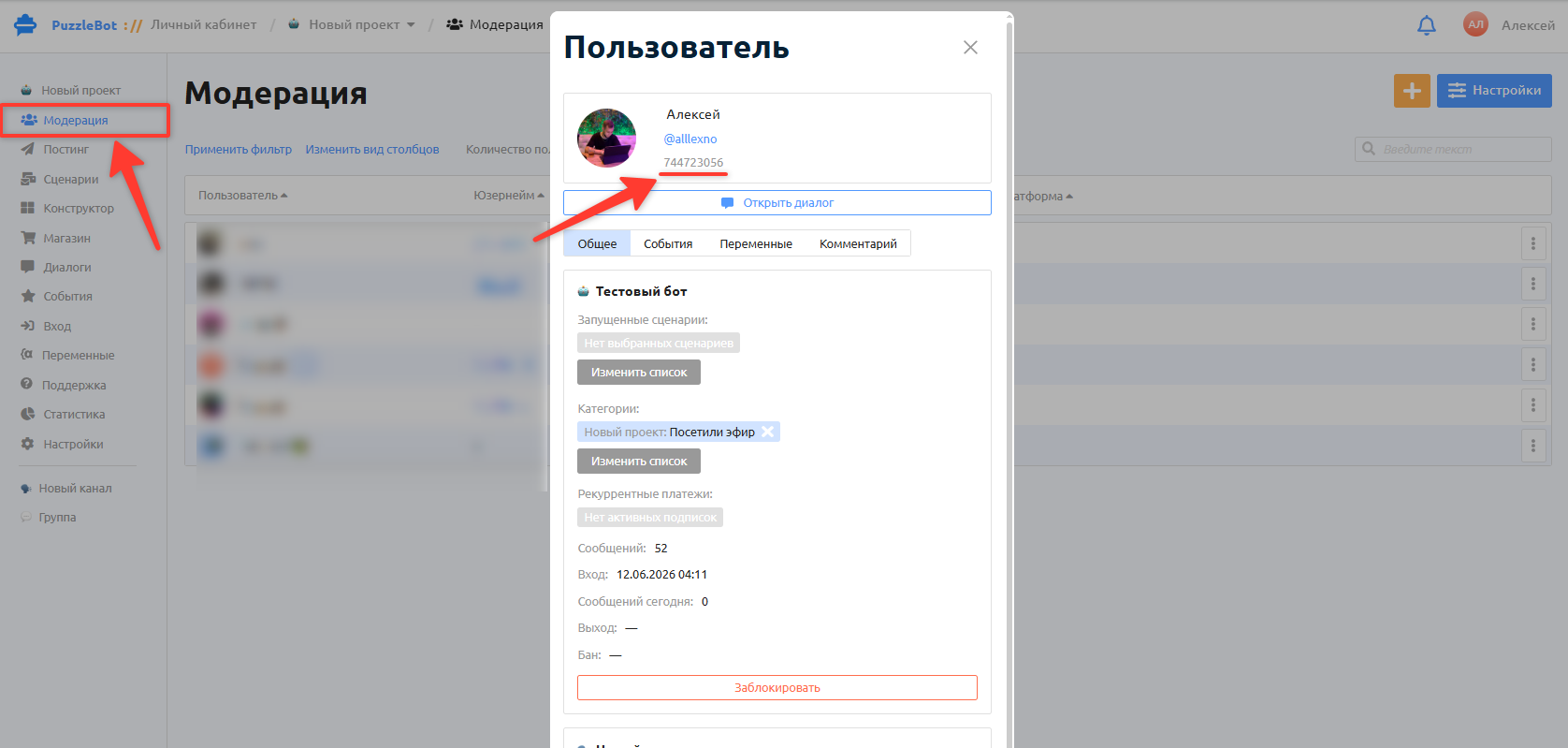
Чтобы найти ID пользователя, перейдите на вкладку Модерация → выберите пользователя → скопируйте ID
Отправка ответов из опросов/форм ввода
Для отправки ответов из форм ввода в бот другому пользователю делаем аналогично, только переменные ответов необходимо продублировать в глобальные переменные.
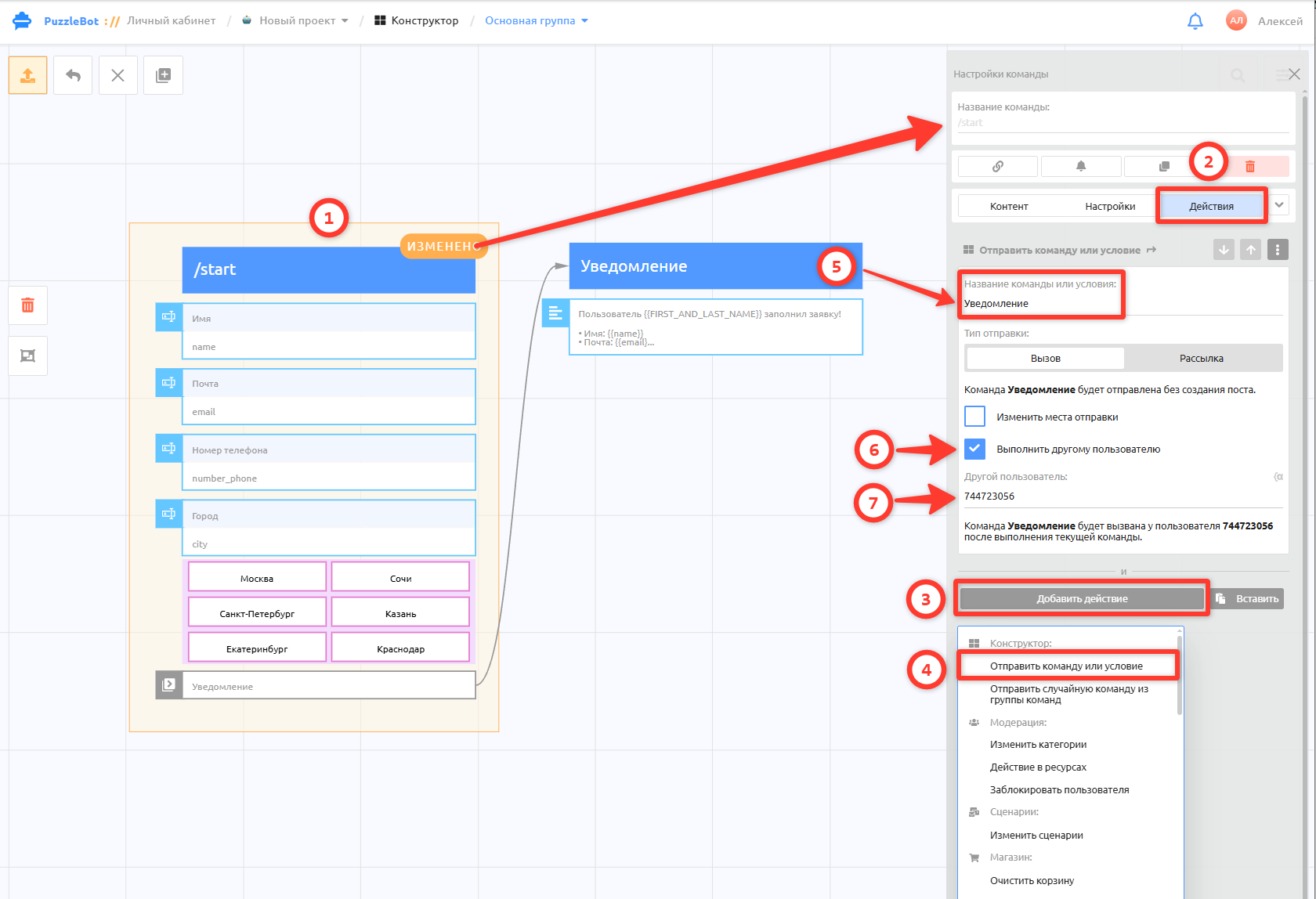
В команде с формой ввода в разделе Действия нажмите Добавить действие → Отправить команду или условие → укажите название команды с уведомлением → поставьте галочку Выполнить другому пользователю → укажите ID пользователя, которому должно отправиться уведомление.
Так как переменные ответов на форму ввода хранят персональные значения, то для передачи ответов другому аккаунту они не подойдут, так как они всегда будут отображать значения только того пользователя, который взаимодействует с ботом. Для того чтобы в боте отразить ответы и значения другого пользователя, создадим глобальные переменные для каждого ответа.
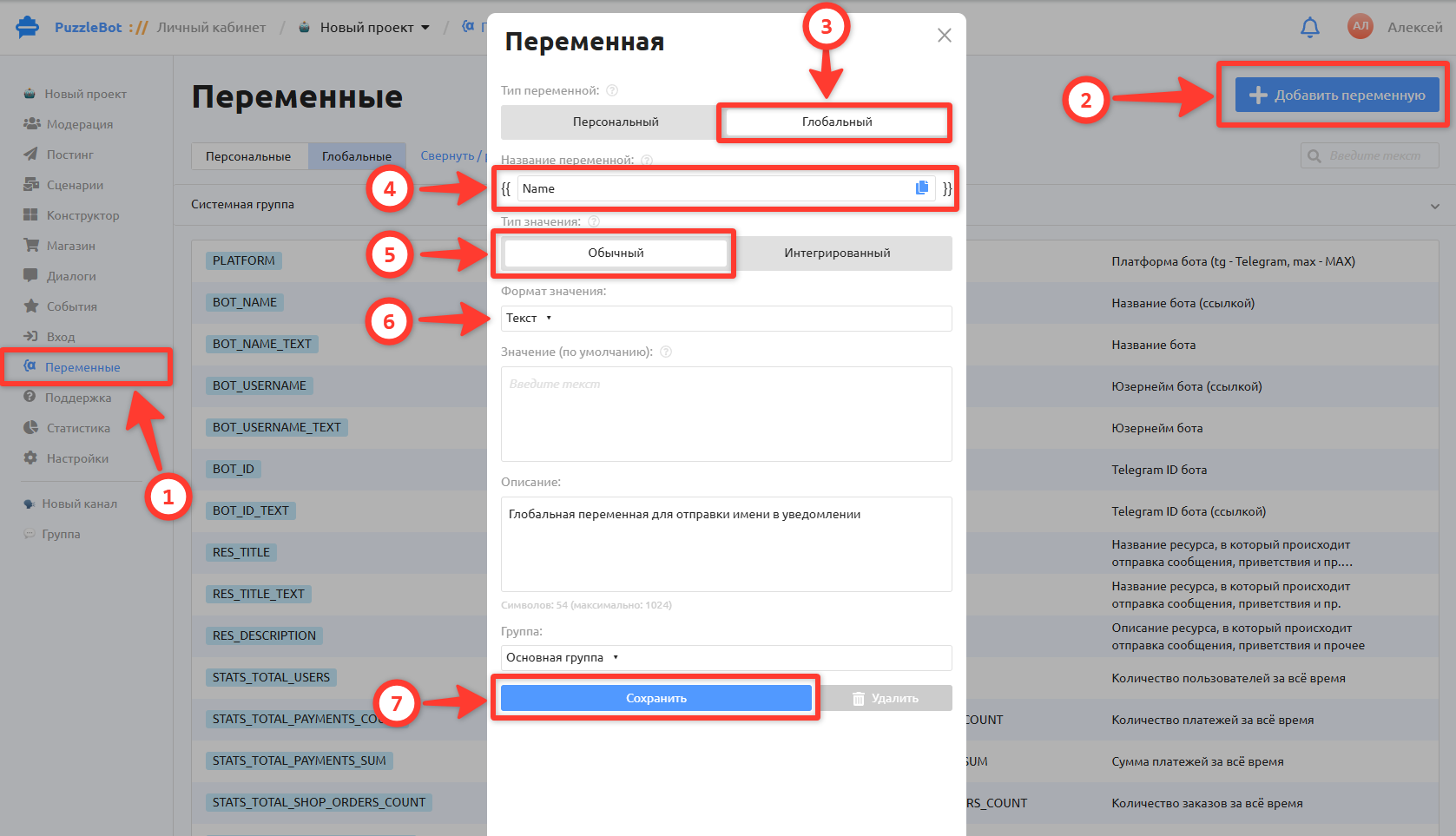
Откройте раздел Переменные → Добавить переменную → тип переменной Глобальный → напишите произвольное и понятное название → тип значения Обычный → формат Текст → значение по умолчанию оставьте пустым → описание не обязательно → нажмите Сохранить.
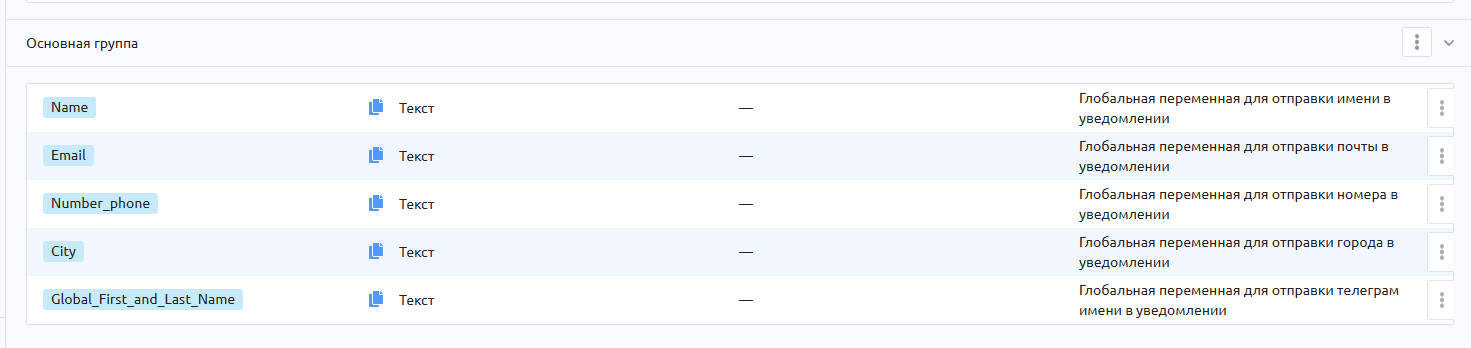
Создайте переменные для каждого ответа и данных пользователя. Если вам нужно передавать например и username пользователя, то тоже создайте глобальную переменную.
После создания всех переменных они будут отображены в общем списке глобальных переменных внизу.
Перейдите снова в конструктор и откройте команду с формами ввода, настройим дублирование ответов в глобальные переменные.
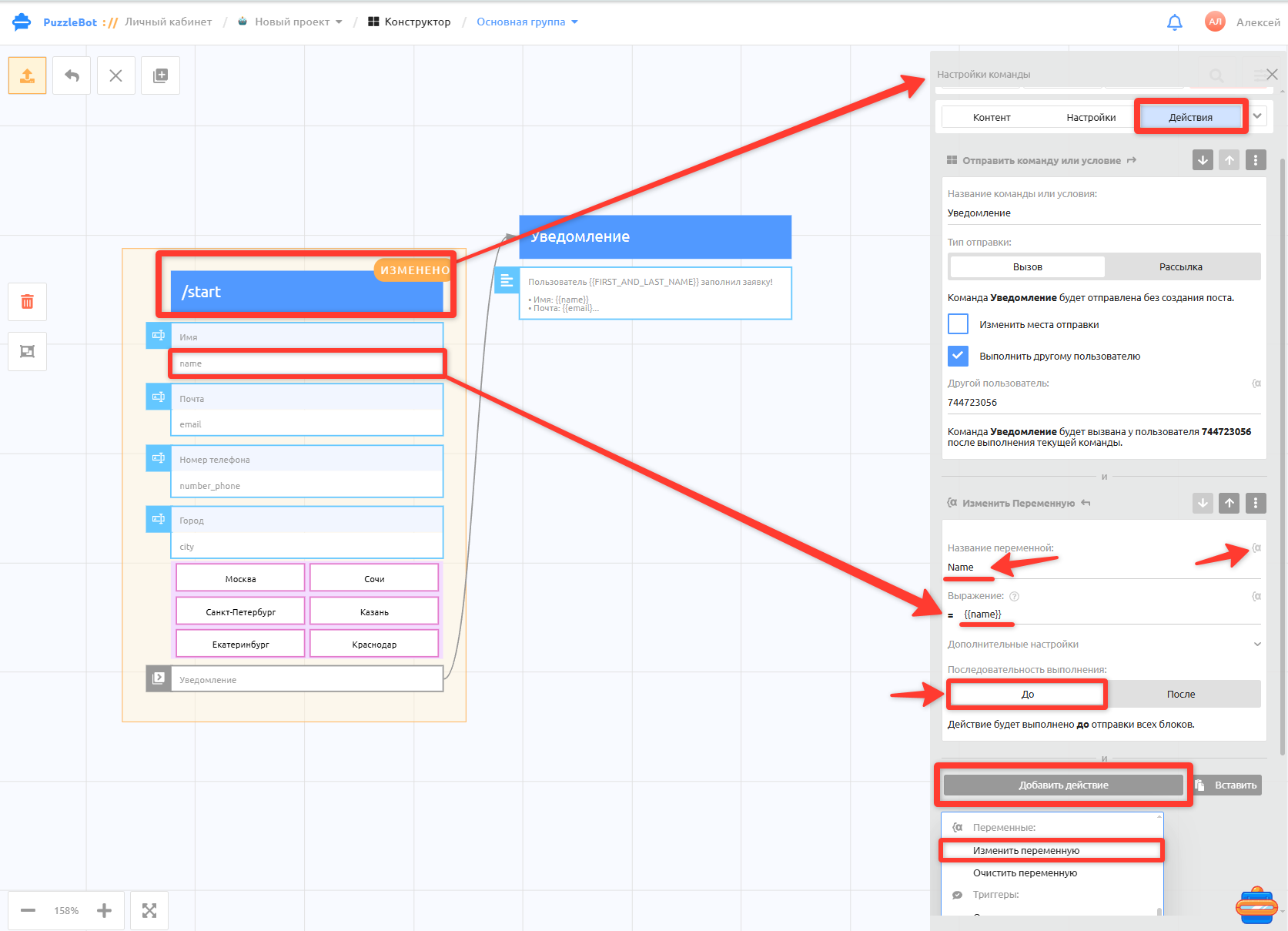
Откройте команду с формой, во вкладке Действия → Добавить действие → Изменить переменную → укажите название глобальной переменной (без скобок) для формы, ответ которой хотите дублировать → в выражении пропишите переменную из формы ввода со скобками → откройте Дополнительные настройки и поставьте последовательность "До".
В этом действии мы создали дублирование ответа из формы ввода в глобальную переменную, и поставили последовательность "До", чтобы изменение переменной произошло до выполнения отправки уведомления пользователю.
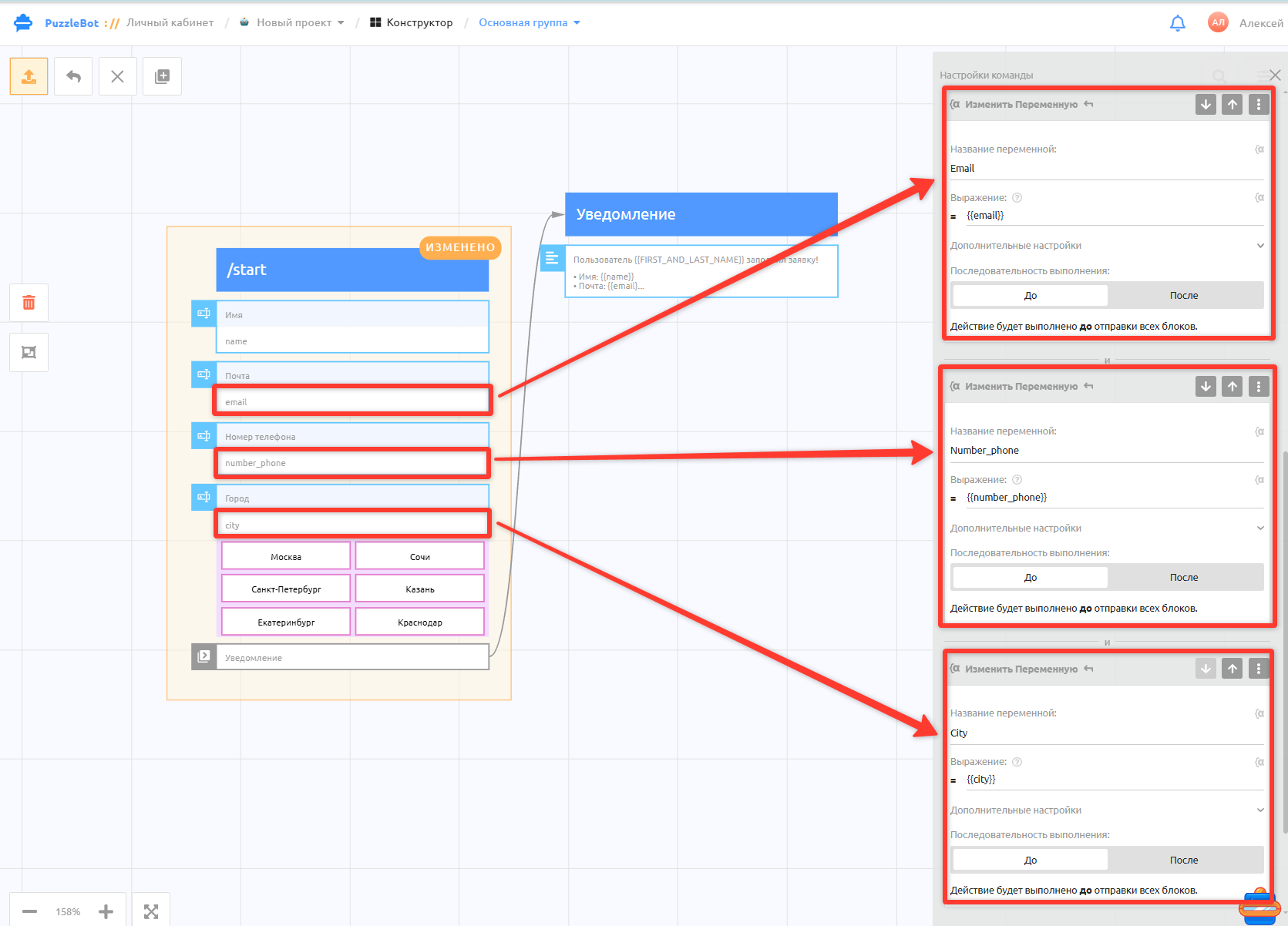
Создайте аналогичное действие и для других ответов из форм ввода, а так же для пользовательских данных, например для системной переменной FIRST_AND_LAST_NAME которая отображает имя и фамилию пользователя Telegram, если планируете чтобы в уведомлении оно так же было указано.
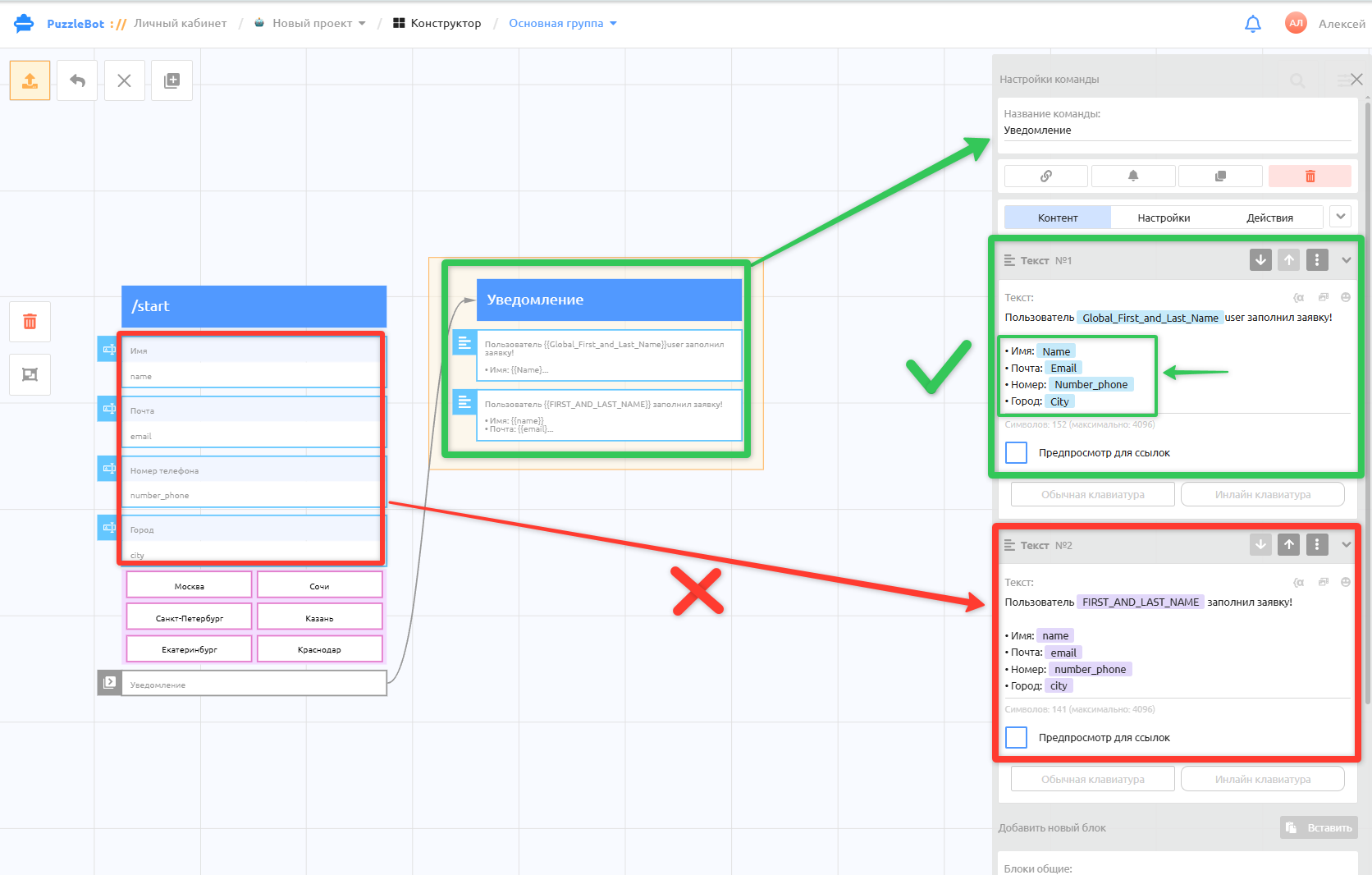
После создания дублирования ответов укажите глобальные переменные в тексте уведомления. Глобальные переменные будут отображаться голубым цветом.
Для примера указаны еще переменные из форм ввода - они отображаются фиолетовым цветом, и для передачи уведомления в личные сообщения они не подойдут.
Сохраните изменения. Отлично! Настраиваемые уведомления теперь отправляются в личные сообщения в боте.
Настройка системных уведомлений: