Наш эксперт Светлана Гизатулина рассказала, как сделать доступ к боту после подписки на канал.
Если в вашем боте полезные материалы или функционал, можно настроить доступ после подписки на канал, таким образом вы сможете увеличить количество подписчиков.
Шаг первый — подключить бота к сервису PuzzleBot
Как это сделать вы можете узнать в этом видеоуроке.
Шаг второй — подключите группу, канал или форум
Как это сделать вы можете узнать в Базе знаний: https://help.puzzlebot.top/article?r=4&a=9.
Шаг третий — подготавливаем команды
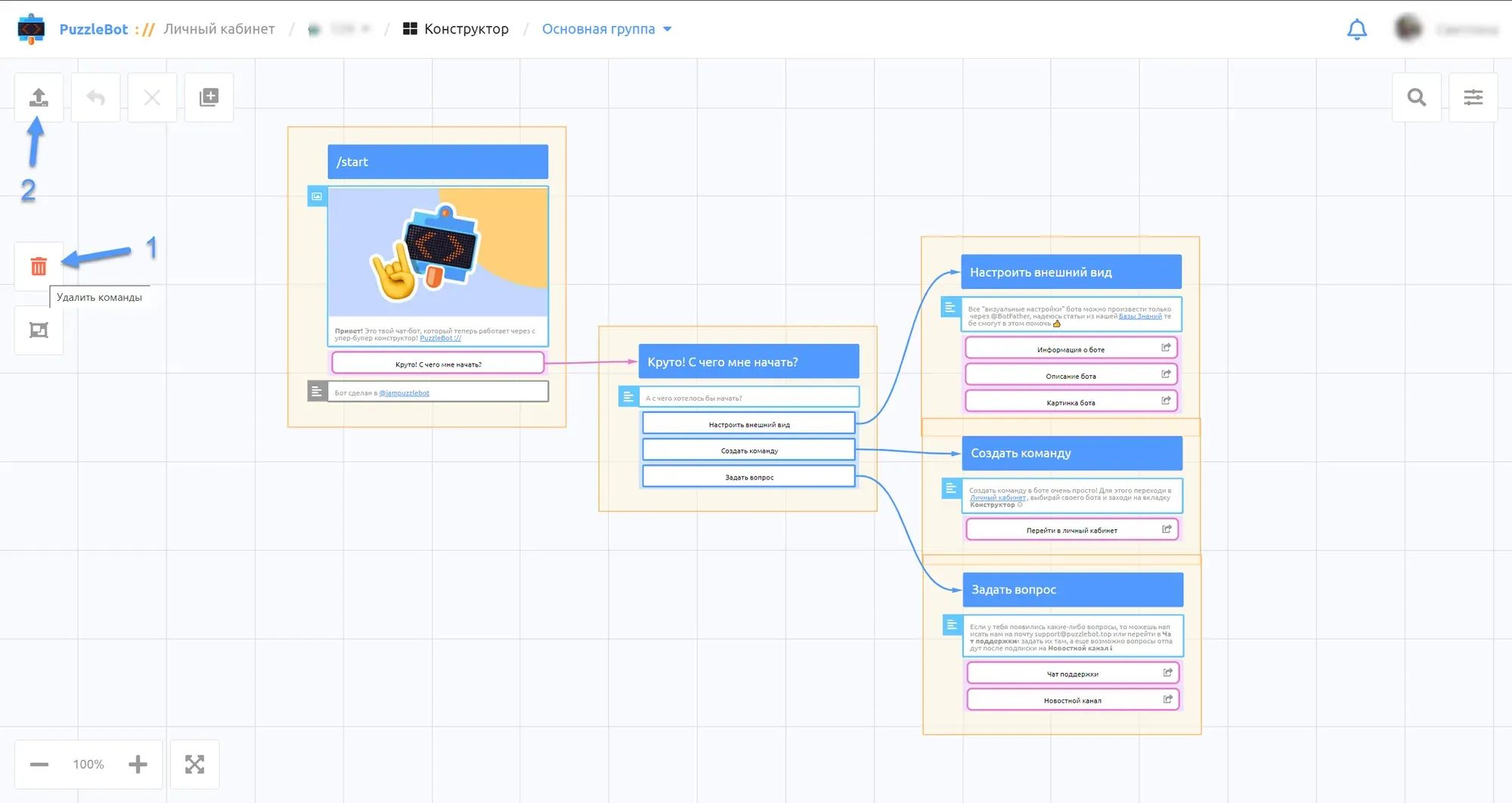
Переходим во вкладку конструктор и удалям предустановленные команды:
1. Используем сочетание клавиш shift+alt и левой кнопки мыши выделяем все команды для удаления.
2. Применяем изменения.
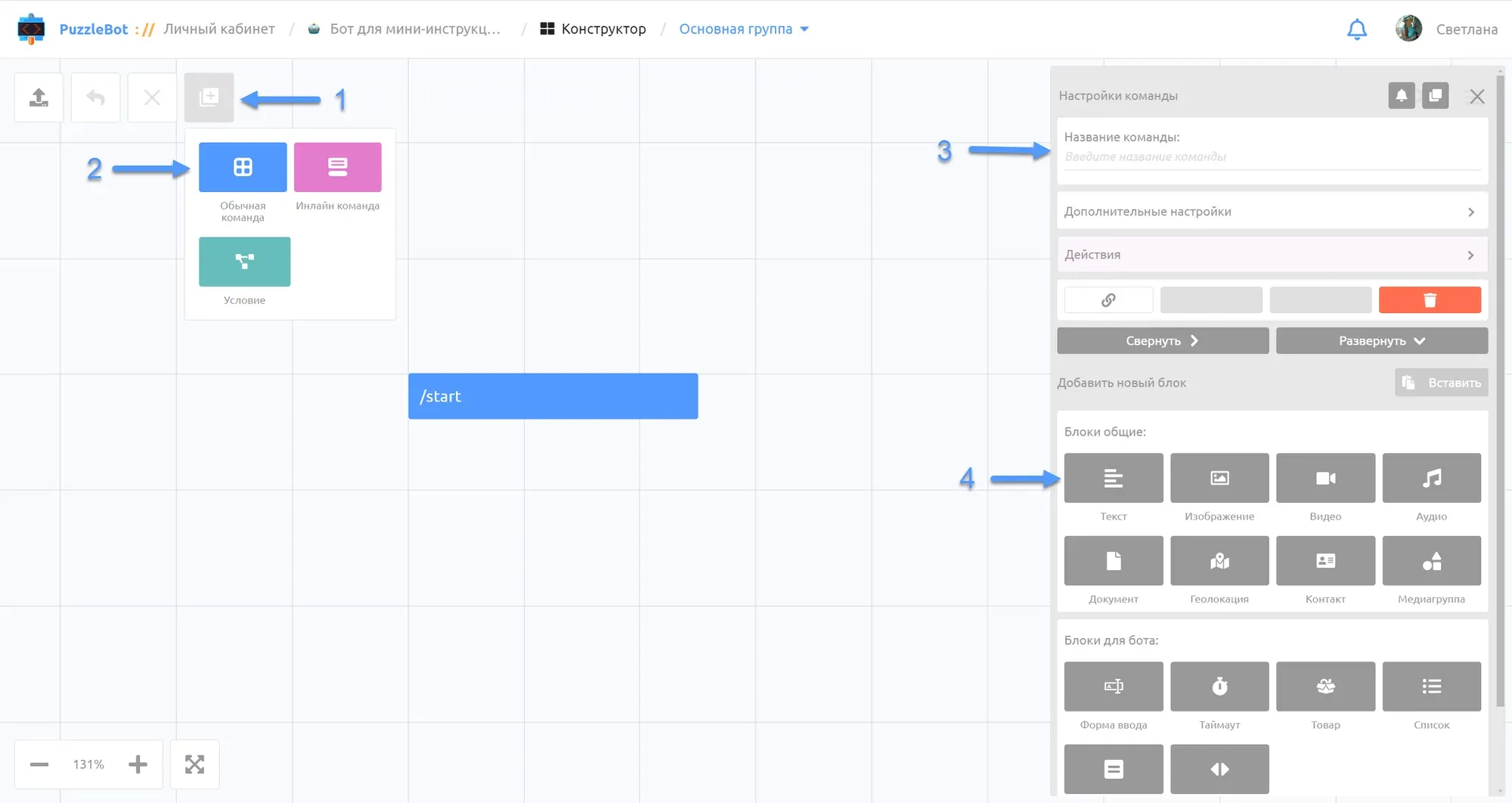
Создаем 3 команды:
1. Нажимаем на + (добавить команду).
2. Выбираем обычную команду.
3. Пишем название команды "1 команда".
4. Выбираем блок текст и добавляем сообщение.
Текст для 1 команды:
"Приветствую вас! Я бот для обучения, чтобы получить доступ к материалам вам лишь нужно быть подписчиком нашего канала (ссылка на канал). Подпишись и нажми на кнопку "Подписка есть!"
5. Повторяем пункты 1-4 и создаем еще 2 команды.
Текст для 2 команды:
"К сожалению не вижу твоей подписки
Подпишись(ссылка на канал) и я проверю снова."
Текст для 3 команды:
“Супер, вижу твою подписку теперь ты можешь пользоваться ботом.”
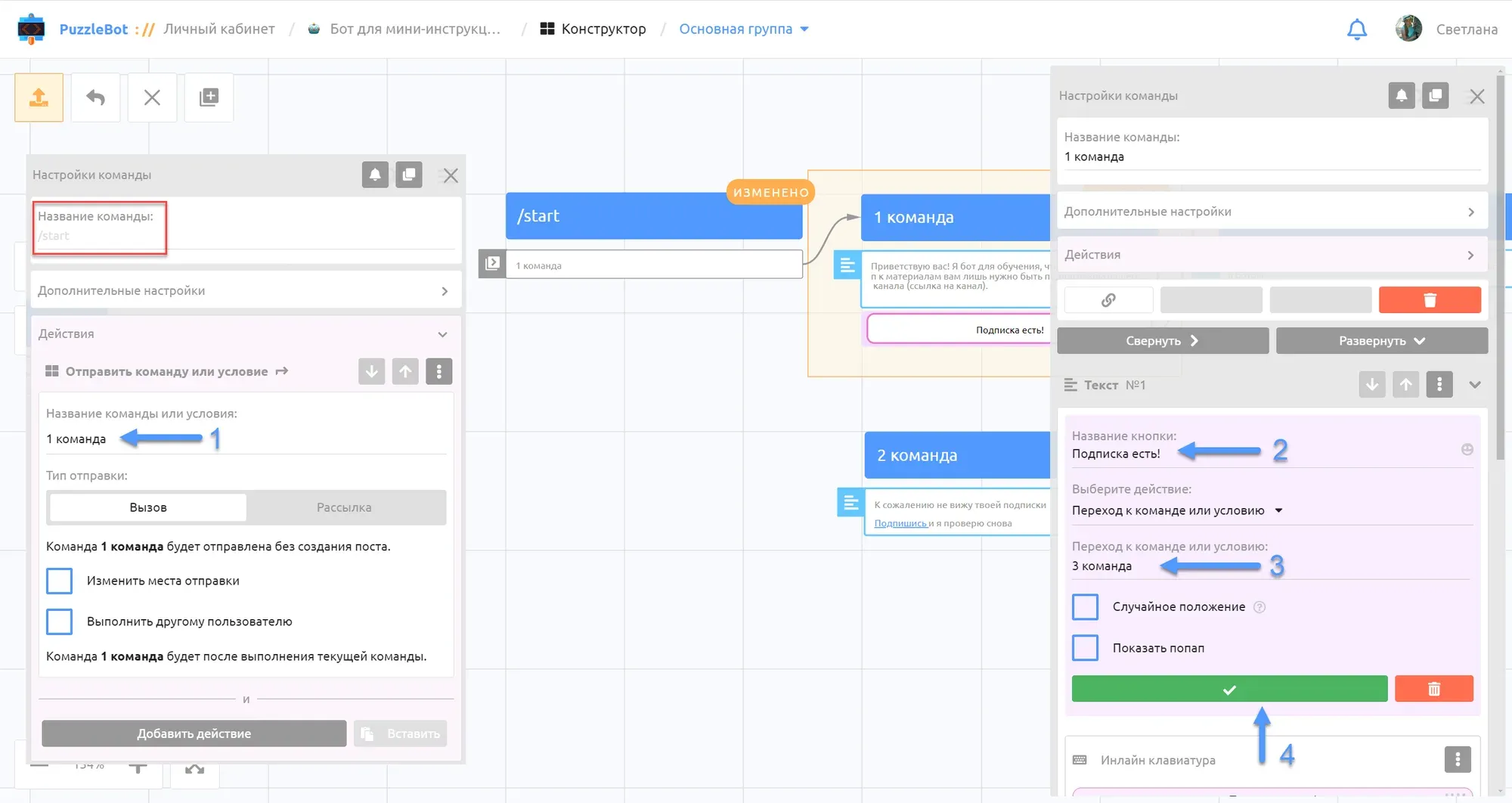
Теперь создаем кнопки в командах и соединяем все команды.
1. Открываем команду /start и в разделе действие выбираем отправить команду или условие, выбираем "1 команда".
2. Открываем команду "1 команда", чтобы создать кнопку выбираем инлайн клавиатура и пишем название кнопки "Подписка есть".
3. Выбираем переход к команде "3 команда".
4. Сохраняем настройки и закрываем 1 команду.
Повторяем пункт 2-4 для 2 команды.
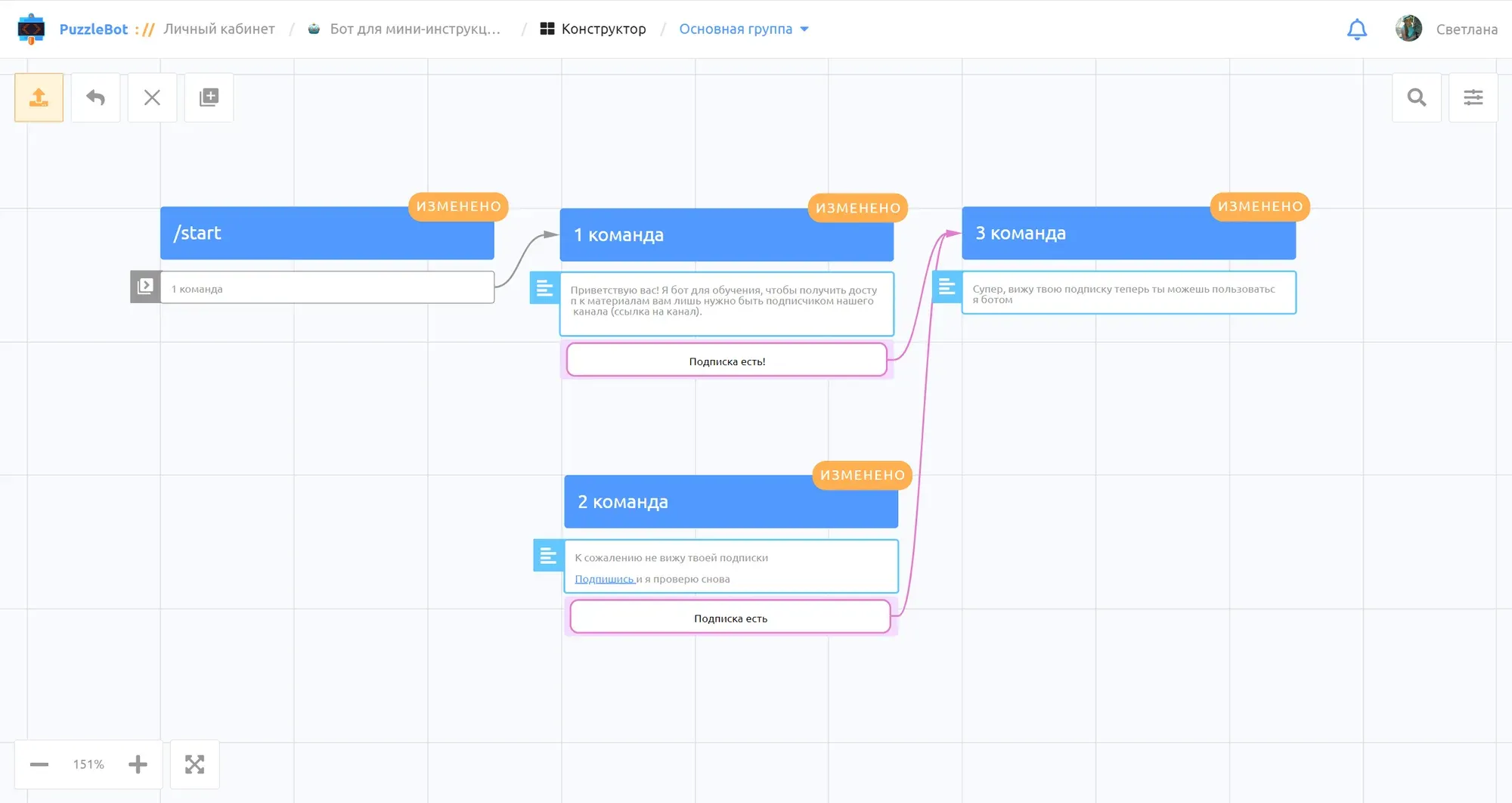
Результат:
1 команда отправляется после запуска бота и рассказывает о правилах, а так же по нажатию на кнопку проверяет наличие подписки на канал.
2 команда отправляется, если подписки нет, а по нажатию на кнопку проверяет наличие подписки на канал.
3 команда отправляется, если подписка есть и открывает доступ к боту.
Шаг четвертый — создаем группу и настраиваем
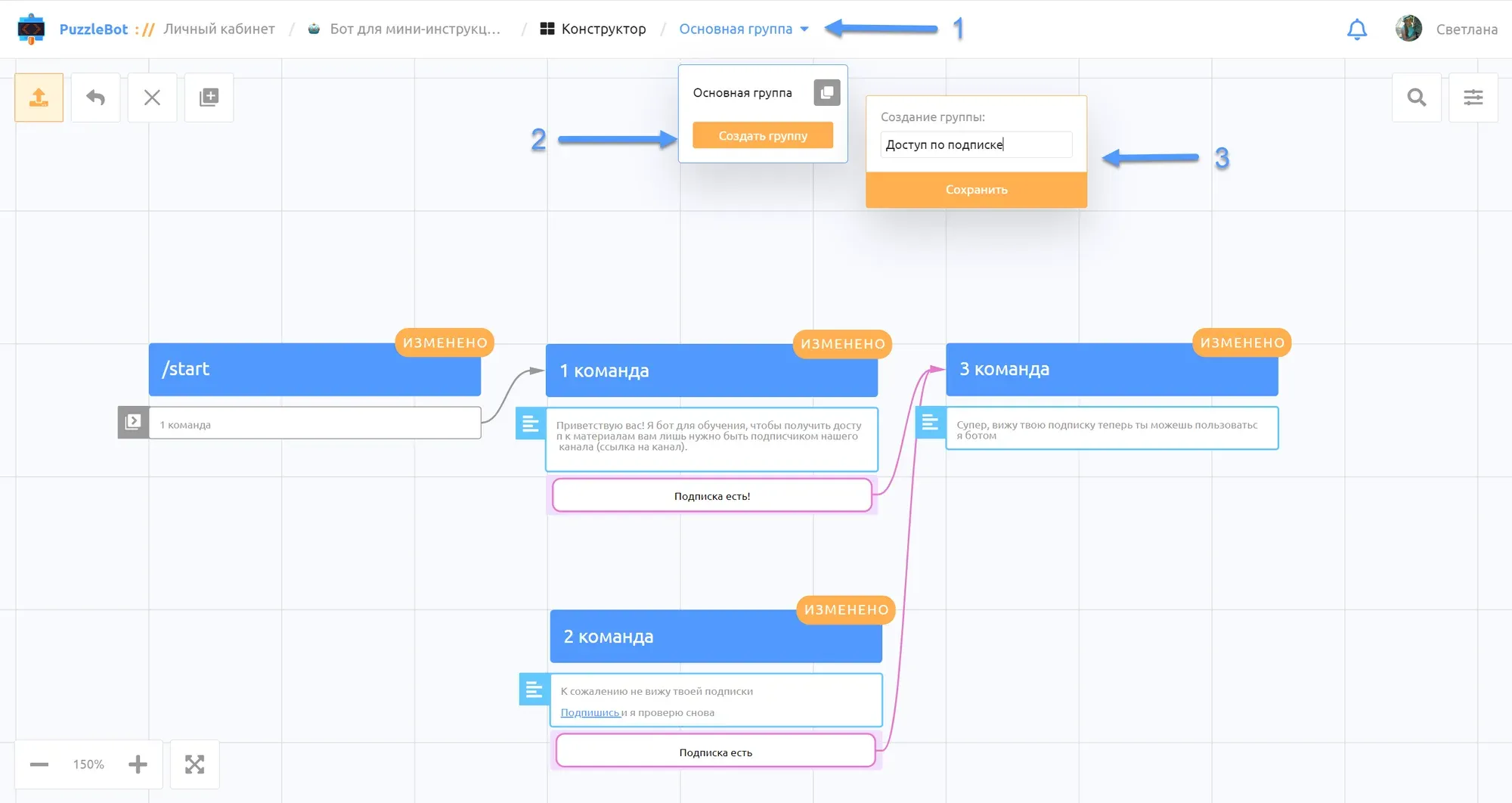
Создаем группу "Доступ по подписке" - в этой группе будем размещать команды, которые будут доступны только подписчикам канала.
1. Наводим мышь на основную группу.
2. Нажимаем на кнопку "Создать группу".
3. Пишем название группы и сохраняем.
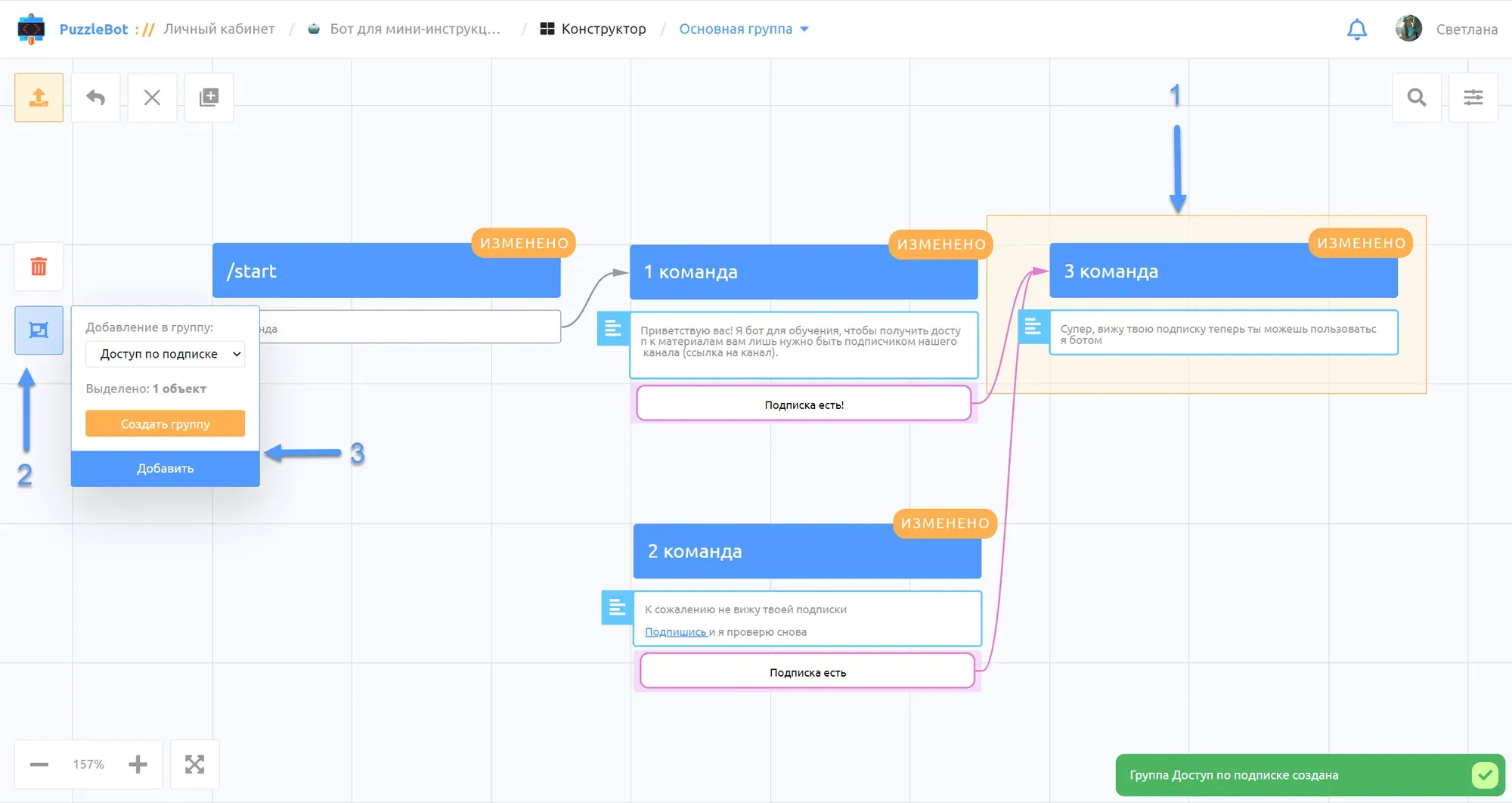
Перемещаем 3 команду в созданную группу - так как она должна запускаться только подписчикам канала.
1. Сочетанием клавиш shift+alt и левой кнопкой мыши выделяем 3 команду.
2. Выбираем переместить в группу.
3. Выбираем созданную группу и нажимаем на кнопку добавить.
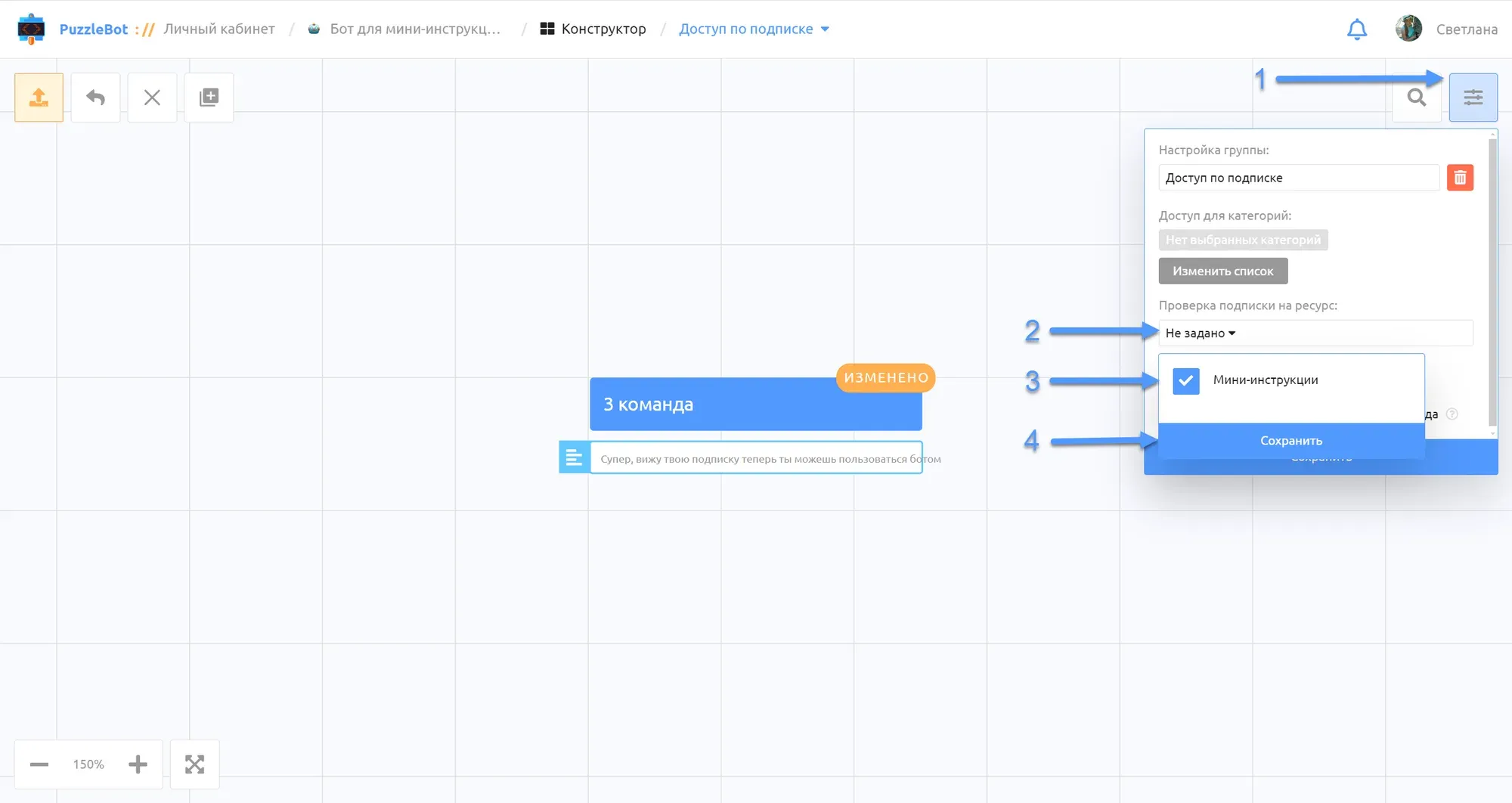
В настройках группы (1)
2. Задаем проверку на ресурс.
3. Выбираем канал.
4. Сохраняем настройки.
Шаг пятый — настраиваем события
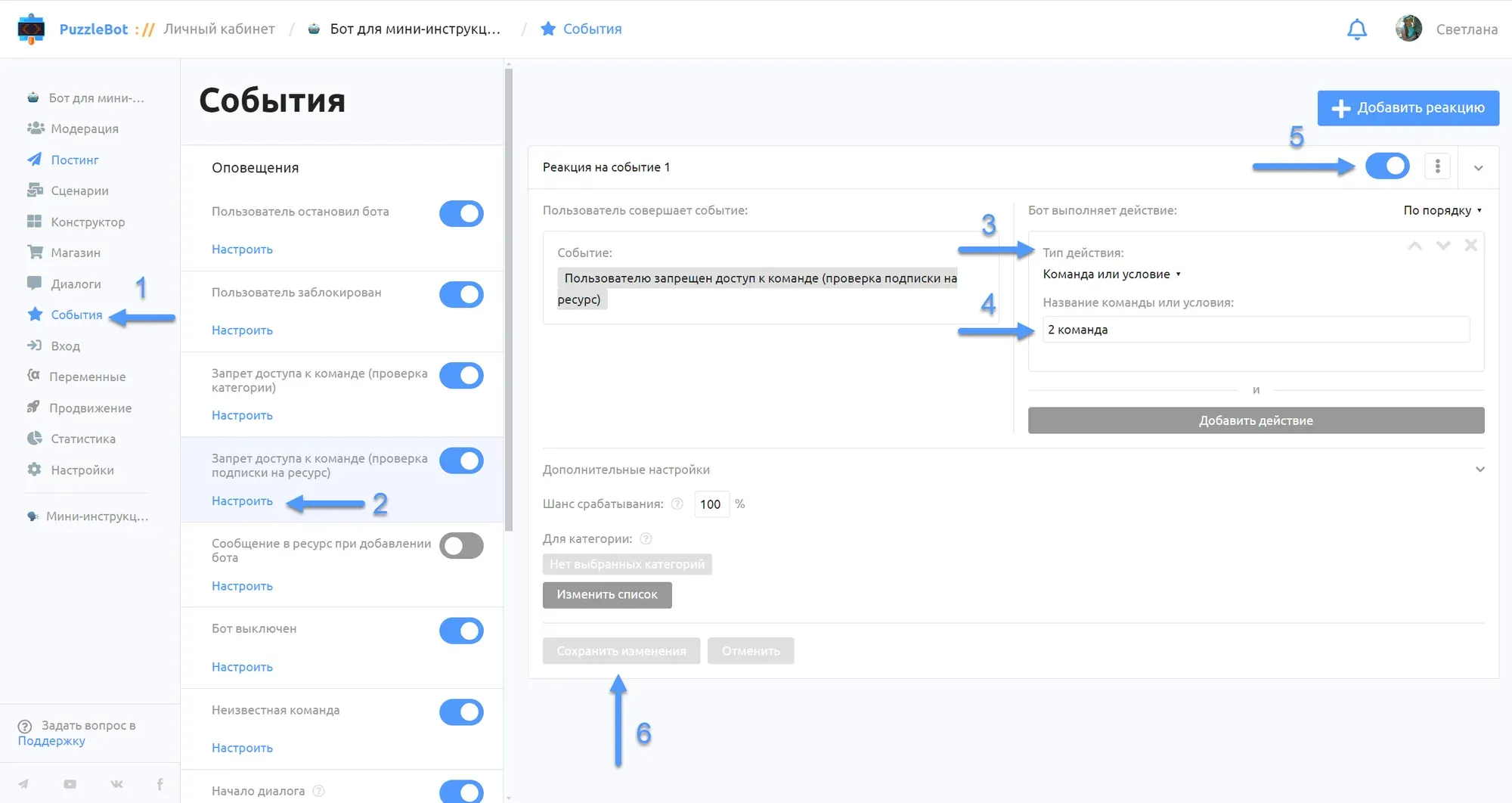
1. Заходим в раздел события.
2. Выбираем "Запрет доступа к команде (проверка подписки на ресурс)" и нажимаем настроить.
3. Тип действия выбираем "Команда или условие".
4. Вводим 2 команда.
5. Проверяем, что настройка активирована и сохраняем настройки.
Шаг шестой — завершаем настройки и тестируем бота
Применяем изменения в каждой группе команд и переходим к тестированию бота с дополнительного аккаунта.
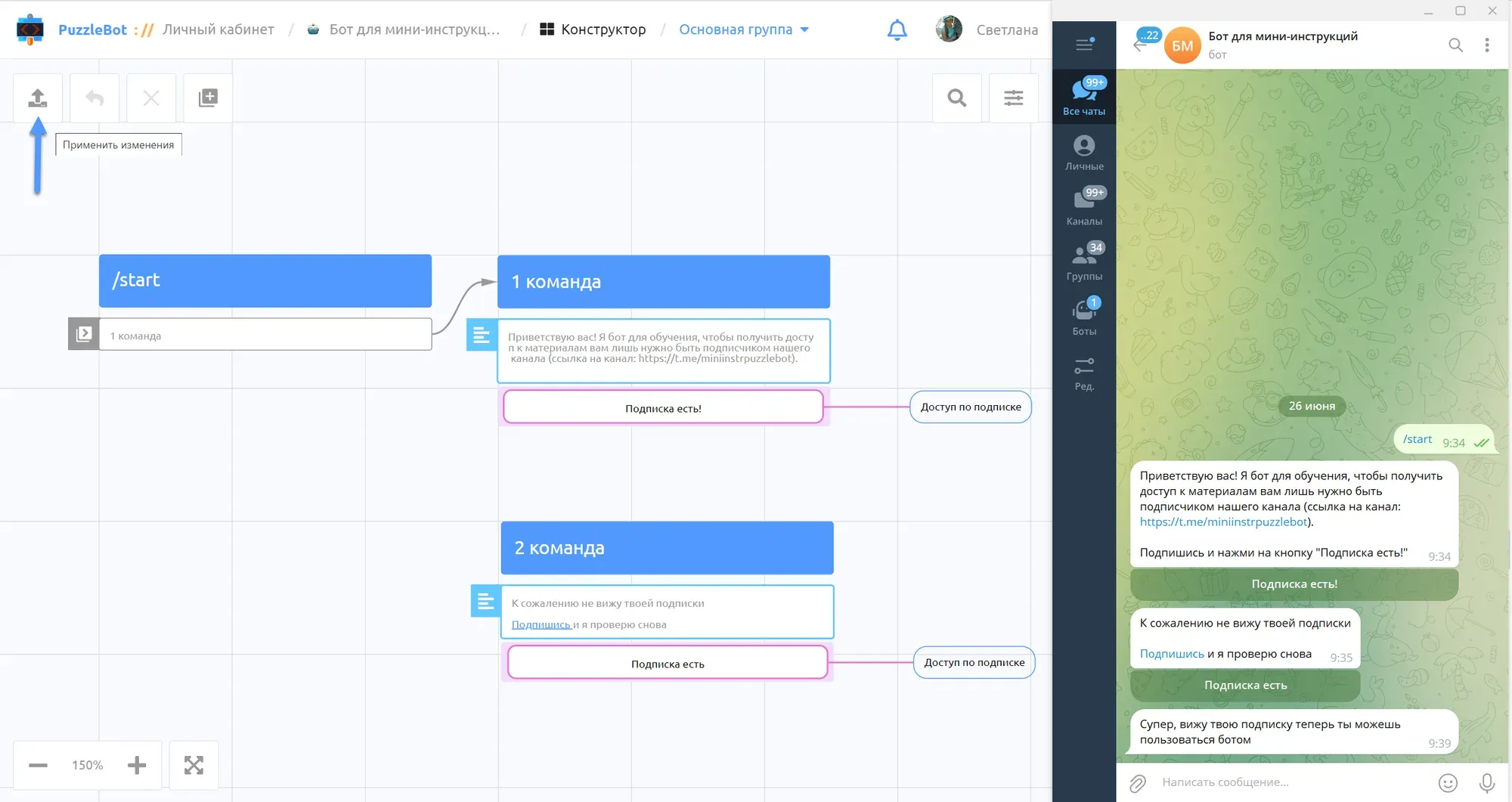
Настройка выполнена, теперь в группе "Доступ по подписке" вы можете добавлять остальные команды, которые будут доступны только для подписчиков канала.
Хотите задать вопрос эксперту? Пишите его в комментарии под последним постом в нашем канале, самые интересные попадут на разбор.